


Wix Blog: ניהול אפשרויות התצוגה בבלוג
במדריך הזה נסביר איך לבחור מה הקוראים יראו בפיד הבלוג ובפוסטים שלכם, כדי שתוכלו להציג את הבלוג שלכם בדיוק כפי שאתם רוצים. אתם יכולים להחליט אילו פרטים להציג או להסתיר, כמו שם המחבר, תאריך הפרסום, מספר הלייקים ומוני צפיות ותגובות. עם שליטה מלאה בתצוגת הבלוג, תוכלו ליצור חוויית קריאה שתהיה מתואמת לסגנון שלכם.
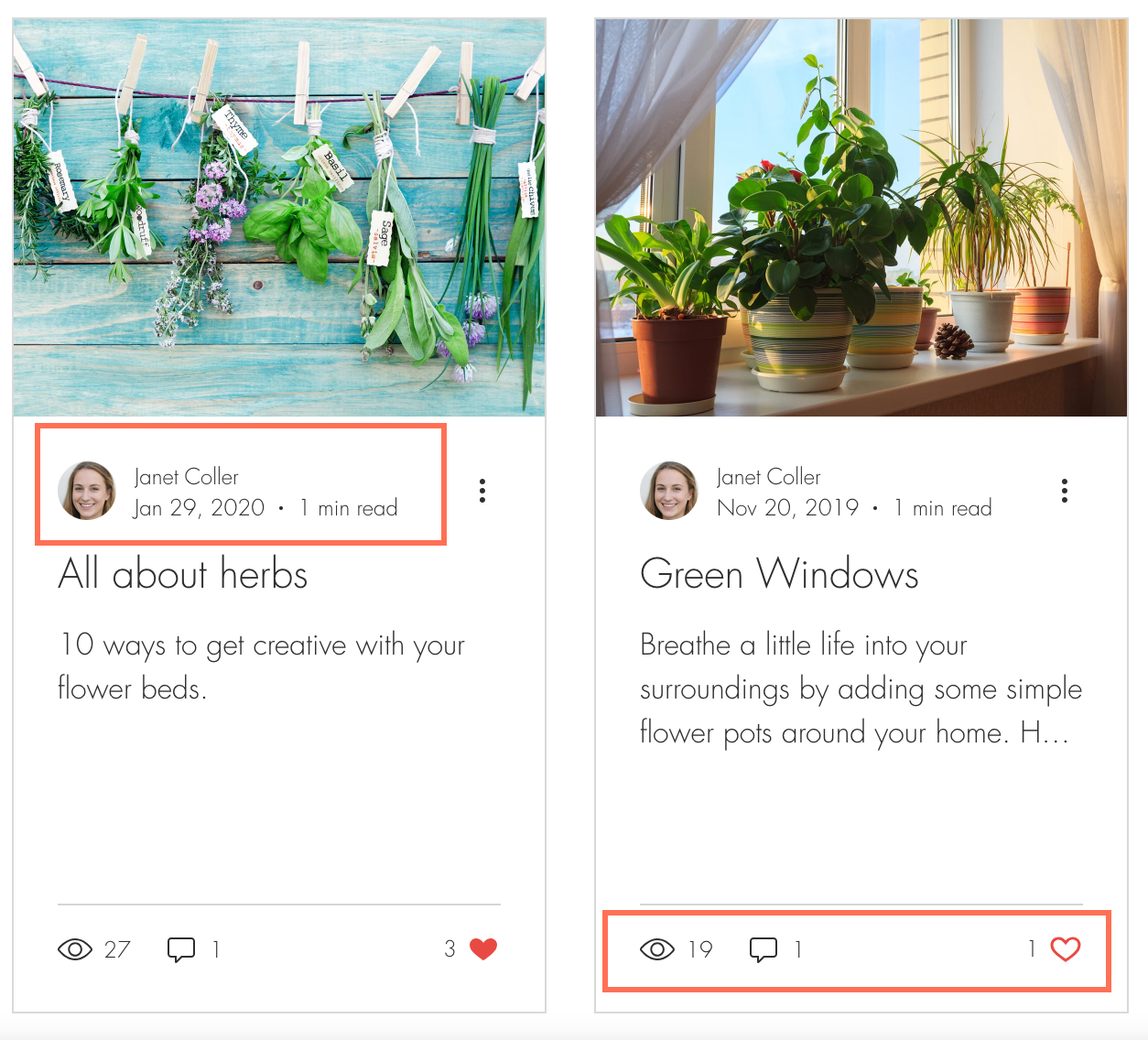
הצגה או הסתרה של מידע בפיד של בלוג או קטגוריות
היכולת לבחור מה יופיע בבלוג או בפיד הקטגוריות מאפשרת לכם להדגיש את הפרטים שהכי חשובים לגולשים. הפרטים שמופיעים בבלוג או בפיד הקטגוריות מספקים תובנות על הפוסטים בבלוג. הם יכולים להגביר את המעורבות ולעזור למשוך גולשים לבלוג. האפשרויות שתבחרו יחולו גם על פיד הבלוג וגם פיד הקטגוריות.
אפליקציית Wix
Harmony Editor
Wix Studio
Wix Editor
- היכנסו ל-editor.
- היכנסו לעמוד הבלוג:
- הקליקו משמאל על Pages & Menu
 (עמודים ותפריט).
 - הקליקו על Blog Pages (עמודי בלוג).
- הקליקו על עמוד הבלוג.
- הקליקו משמאל על Pages & Menu
- הקליקו על אלמנט הבלוג בעמוד.
- הקליקו על Settings (הגדרות).
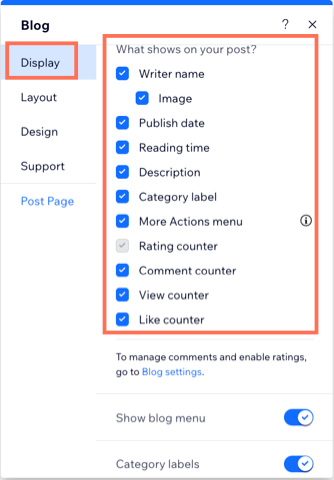
- הקליקו על הלשונית Display (תצוגה).
- ערכו את אפשרויות התצוגה הבאות:
- What shows on your post: בחרו את תיבות הסימון שמופיעות ליד המידע שאתם רוצים להציג בפוסט.
- Show blog menu: הפעילו או השביתו את המתג כדי להציג או להסתיר את תפריט הבלוג.
- Category labels: הפעילו או השביתו את המתג כדי להציג או להסתיר תוויות של קטגוריות.
- Share and print הקליקו על Share and print (שיתוף והדפסה) וערכו את האפשרויות הזמינות.
- Enable share & print icons: הפעילו או השביתו את המתג כדי להציג או להסתיר אייקונים של שיתוף והדפסה.
- Icons to show on posts: בחרו או בטלו את הסימון של תיבות כדי להציג או להסתיר אייקונים מסוימים.
- Enable share & print icons: הפעילו או השביתו את המתג כדי להציג או להסתיר אייקונים של שיתוף והדפסה.
הצגה או הסתרה של מידע בעמוד הפוסט
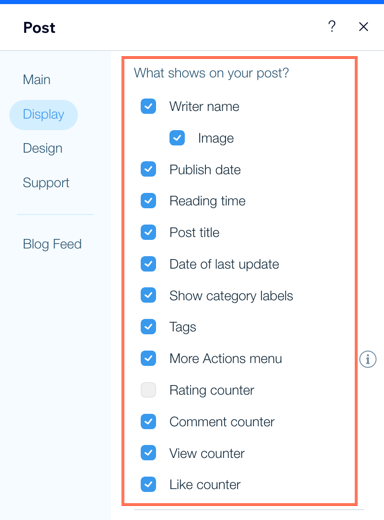
כשקוראים בוחרים פוסט ספציפי, נפתח עמוד בלוג ייעודי שנקרא Post Page (עמוד פוסט). אתם יכולים לבחור את המידע שאתם רוצים להציג בעמוד הזה. כל ההגדרות שתבחרו כאן יחולו על כל פוסט בבלוג.אתם יכולים לבחור או לבטל את הבחירה באפשרויות הרלוונטיות כדי לשנות את מה שיוצג בעמוד הפוסט.
אפליקציית Wix
Harmony Editor
Wix Studio
Wix Editor
- היכנסו ל-editor.
- עברו לעמוד הפוסטים:
- הקליקו משמאל על Pages & Menu (עמודים ותפריט).
- הקליקו על Blog Pages (עמודי בלוג).
- הקליקו על Post (פוסט).
- הקליקו משמאל על Pages & Menu
- הקליקו על האלמנט Post Page (עמוד הפוסט) בעמוד.
- הקליקו על Settings (הגדרות).
- הקליקו על הלשונית Display (תצוגה).
- ערכו את אפשרויות התצוגה הבאות:
- What shows on your post: בחרו את תיבות הסימון שמופיעות ליד המידע שאתם רוצים להציג בפוסט.
- Show blog menu: הפעילו או השביתו את המתג כדי להציג או להסתיר את תפריט הבלוג.
- Category labels: הפעילו או השביתו את המתג כדי להציג או להסתיר תוויות של קטגוריות.
- Share and print הקליקו על Share and print (שיתוף והדפסה) וערכו את האפשרויות הזמינות.
- Enable share & print icons: הפעילו או השביתו את המתג כדי להציג או להסתיר אייקונים של שיתוף והדפסה.
- Icons to show on posts: בחרו או בטלו את הסימון של תיבות כדי להציג או להסתיר אייקונים מסוימים.
- Add "Save" button to images: הפעילו או השביתו את המתג כדי להוסיף כפתור Save (שמירה) של Pinterest לתמונות הפוסטים שלכם.
- Share text on X/Twitter: הפעילו או השביתו את המתג כדי להעניק לקוראים אפשרות לסמן קטע טקסט מהפוסט שלכם ולשתף אותו ב-X/טוויטר.
- Related posts: הקליקו על Related posts (פוסטים קשורים) וערכו את האפשרויות הזמינות.
- Show related posts: הפעילו או השביתו את המתג כדי להציג או להסתיר פוסטים קשורים.
- Display post label: הפעילו או השביתו את המתג כדי להציג או להסתיר תווית של פוסט.
- בחרו מה יהיה כתוב בתווית: Related posts (פוסטים קשורים) או Recent posts (פוסטים אחרונים).
- Show "See all" link: הפעילו או השביתו את המתג כדי להציג או להסתיר לינק להצגת כל הפוסטים בבלוג שלכם.
- Display post label: הפעילו או השביתו את המתג כדי להציג או להסתיר תווית של פוסט.
- Show related posts: הפעילו או השביתו את המתג כדי להציג או להסתיר פוסטים קשורים.
שאלות נפוצות
הקליקו על השאלות למטה כדי לקרוא את התשובות בנושא הצגת מידע בבלוג
מה ההבדל בין עמוד הבלוג לבין עמוד הפוסט?
האם אפשר לשנות את מה שמוצג בתצוגה למובייל?
האם אפשר להסתיר את מונה הצפיות, התגובות והלייקים מהפוסטים בפיד הבלוג?
האם הגולשים יכולים להמשיך לכתוב תגובות אם מונה התגובות מוסתר?