אתם יכולים להתאים את עמוד הפוסט בבלוג למותג שלכם ולהבטיח שהעיצוב ימשוך תשומת לב. השינויים שתבצעו בהגדרות עמוד הפוסט יחולו על כל הפוסטים בבלוג.
כלומר, הפונט שתבחרו יחול על כל הפוסטים בבלוג, וכך גם לגבי כל המידע שתבחרו להציג בפוסט. החלת השינויים על כל הפוסטים עוזרת ליצור לבלוג מראה עקבי ומקצועי וכך הוא מושך וקל יותר לניווט.
שלב 1 | כניסה לעמוד הפוסט בבלוג
כדי להתחיל, עליכם לעבור אל העמוד Blog Post (פוסט בבלוג) ב-editor.
- היכנסו ל-editor.
- עברו לעמוד הפוסטים:
- הקליקו על Pages & Menu
 (עמודים ותפריט) משמאל.
- הקליקו על Blog Pages (עמודי בלוג).
- הקליקו על Post (פוסט).
- הקליקו על האלמנט Post Page (עמוד הפוסט) בעמוד.
שלב 2 | בחירת האלמנטים שיוצגו בעמוד הפוסט
בשלב הבא, תוכלו לבחור בדיוק אילו פרטים ואלמנטים יוצגו בעמוד הפוסט. לדוגמה, אתם יכולים להציג או להסתיר מידע על הפוסט, כמו שם המחבר/ת ומשך הקריאה, ותוכלו גם לבחור אילו אלמנטים לכלול, כמו תפריט הבלוג ואפשרויות השיתוף.
כדי לבחור את האלמנטים שאתם רוצים שיופיעו:
הקליקו על Post Page (עמוד הפוסט) ב-editor.
הקליקו על Settings (הגדרות).
הקליקו על הלשונית Display (תצוגה).
סמנו או בטלו את הסימון של תיבות כדי לבחור מה יופיע בפוסט.
גללו למטה ובחרו מה אתם רוצים לערוך:
הציגו את תפריט הבלוג בחלק העליון של עמוד הפוסט, כדי לאפשר לקוראים לנווט בקלות בלוג שלכם. אם הוספתם קטגוכיות לבלוג שלכם, הן יופיעו כאן.
הקליקו על Blog Menu (תפריט הבלוג).
הקליקו על המתג Show Blog Menu כדי להציג או להסתיר את התפריט בחלק העליון של הפוסט.
(אם האפשרות מופעלת) סמנו או בטלו את הסימון של תיבות כדי לבחור איזה מידע אתם רוצים להציג בתפריט.
הביאו קוראים נוספים לבלוג שלכם על ידי פתיחת האפשרות לשיתוף הפוסטים ברשתות החברתיות.
הקליקו על Share and print (שיתוף והדפסה).
התאימו את אפשרויות השיתוף וההדפסה על ידי הפעלה / השבתה של המתגים:
Enable share and print icons: מוסיף לפוסט אייקונים להדפסה ולשיתוף ברשתות החברתיות, למשל Facebook (פייסבוק), LinkedIn (לינקדאין) ו-Print post (הדפסת הפוסט).
Add 'Save' Button to images: מוסיף כפתור Save (שמירה) של Pinterest כדי לאפשר לקוראי הבלוג לשתף את התמונה בלוחות שלהם ב-Pinterest.
Share text on X/Twitter: מוסיף כפתור Share text on X/Twitter לפוסט כדי לאפשר לקוראי הבלוג לשתף את הטקסט ב-X/טוויטר.
הציעו לקוראים שלכם להמשיך לקרוא פוסטים נוספים בבלוג שלכם, על ידי הצעה לקרוא פוסטים דומים לפוסט שהם קוראים כרגע. פוסטים דומים מופיעים בתחתית עמוד הפוסט.
הקליקו על Related Posts (פוסטים קשורים).
בחרו מהאפשרויות הזמינות עבור פוסטים קשורים על ידי הפעלה / השבתה של המתגים:
Show related posts: אלמנט של פוסט קשור מוצג בעמוד הפוסט.
Display post label: בפוסטים תוצג תווית שמזהה את הפוסטים בתור Related Posts (פוסטים קשורים) או Recent Posts (פוסטים אחרונים).
Show 'See All' link: מוצג קישור 'See all' (הצג הכול) באלמנט הפוסטים הקשורים כדי אפשר זיהוי של עוד פוסטים קשורים.
שלב 3 | עריכת העיצוב של עמוד הפוסט
בגלל שעמוד הפוסט הוא עמוד דינמי, זה אומר שהקוראים שלכם יראו את העיצוב הזה בכל פעם שהם נכנסים לאחד הפוסטים. ערכו את הפונטים והצבע כדי שהם יתאימו לאתר שלכם.
כדי לערוך את העיצוב של עמוד הפוסט:
הקליקו על Post Page (עמוד הפוסט) ב-editor.
הקליקו על Settings (הגדרות).
הקליקו על Design (עיצוב).
בחרו מה אתם רוצים לעצב:
ערכו את העיצוב של התפריט שמופיע בחלק העליון של עמוד הפוסט.
- הקליקו על Navigation (ניווט).
- ערכו את הסגנון והצבע של הפונט שיוצג כשהגולשים באתר מקליקים על הטקסט בפוסט ועוברים עליו עם העכבר, וכן את רמת השקיפות והצבע של רקע הפוסט.
Text style and color – סגנון וצבע הטקסט
כשאתם עורכים את העיצוב של הטקסט בפוסט, חשוב שתבחרו בצבע ופונט שיהיו קלים לקריאה. תוכלו לעקוף את ההגדרות האלה בעת כתיבת הפוסט.
- הקליקו על Text style and color (סגנון וצבע הטקסט).
- ערכו את הסגנון וצבע הפונט של הטקסט של הפסקאות והכותרות ושנו את צבע הלינקים וההאשטאגים.
אתם יכולים גם לערוך את העיצוב של הכוכב שמציג את דירוג הפוסט.
- הקליקו על Ratings (דירוגים).
- שנו את השקיפות והצבע של הכוכב ואת הפונט והצבע של טקסט הדירוג.
ערכו את העיצוב של התגיות שמופיעות בפוסטים.
- הקליקו על Tags (תגים).
- בחרו מה הייתם רוצים לעצב ולהתאים:
- Tag label (תווית תג): הפעילו או השביתו את המתג Show Label כדי להציג או להסתיר תווית תג.
- Tag layout (פריסת תג): בחרו פריסה לתג ושנו את היישור שלו.
- Spacing between tags (ריווח בין הלשוניות): גררו את הסליידר הרלוונטי כדי לשנות את המרווח בין הלשוניות.
- Text padding (ריווח מסביב לטקסט): שנו את מידת הריווח מעל הטקסט, מתחת לו ומצדדיו.
- Tag design (עיצוב התג): שנו את הפונטים, הרקע והמסגרת של התגים במצב Regular (רגיל) ובמצב Hover (מעבר עם העכבר).
אתם יכולים לערוך את העיצוב של רקע הפוסט ושל הכפתורים שמופיעים בעמוד הפוסט.
- הקליקו על Background & Buttons (רקעים וכפתורים).
- בחרו מה הייתם רוצים לעצב ולהתאים:
- Post background (רקע הפוסט): גררו את הסליידר הרלוונטי כדי לשנות את המסגרת והצבעים של רקע הפוסט.
- Button style (סגנון כפתורים): הקליקו על תיבת הצבע כדי לבחור צבע לטקסט הכפתורים ולרקע שלהם.
שאלות נפוצות
הקליקו על השאלות למטה כדי לקבל פרטים נוספים על התאמה אישית של עמוד הפוסט שלכם בבלוג.
האם אפשר להסתיר את שם הכותב ותאריך הפרסום דרך הפוסטים בבלוג?
כן. אם אתם לא רוצים להציג את שם הכותב או תאריך הפרסום בפוסטים שלכם, אתם יכולים לבטל את הבחירה בהם בהגדרות התצוגה של עמוד הפוסט בבלוג.
- היכנסו ל-editor.
- עברו לעמוד הבלוג ב-editor.
- הקליקו על Settings (הגדרות).
- הקליקו על Display (תצוגה).
- בטלו את הסימון של Writer name and Publish date (שם הכותב/ת ותאריך הפרסום) תחת What shows on your post (מה מופיע בפוסט).
איך אוכל לשנות את גודל הפונט או הסגנון של הטקסט בפוסט?
טקסט הפוסט יורש את הגדרות הפונט מערכת עיצוב הטקסט הגלובלית של האתר, כדי שתהיה אחידות באתר. כדי לשנות את גודל הפונט או סגנון הפונט, עברו אל Site Design (עיצוב האתר) ב-Wix Editor או אל Site Styles (סגנונות האתר) ב-Studio Editor כדי לעדכן את ערכת עיצוב הטקסט עבור Paragraphs (פסקאות) ו-Headings (כותרות).
הערה: כשאתם משנים את ערכת העיצוב של הטקסט, היא תחול אוטומטית על כל הפוסטים בבלוג ועל הטקסט באתר כולו.
- עברו ל-editor.
- Wix Editor:
- הקליקו על Site Design
 (עיצוב האתר) משמאל ב-editor.
- הקליקו על Text theme (ערכת עיצוב לטקסט).
- ערכו את האפשרויות הבאות:
- Heading font: הקליקו על התפריט הנפתח Heading font ובחרו פונט.
- Customize heading styles: הקליקו על התפריט הנפתח Customize heading styles ובחרו סגנון לכותרת.
- Paragraph font: הקליקו על התפריט הנפתח Paragraph font ובחרו פונט.
- Customize paragraph styles: הקליקו על התפריט הנפתח Customize paragraph styles (התאמה אישית של סגנונות פסקה) ובחרו סגנון פסקה.
- הקליקו על Change Text Theme (שינוי ערכת עיצוב הטקסט) כדי לשמור את השינויים.
- Studio Editor:
- ב-editor הקליקו משמאל על Site Styles (סגנונות אתר).
- גללו למטה אל Text styles ובחרו סגנון לטקסט.
הערה: כל סגנון טקסט מתאים לסוג טקסט ספציפי באתר. לדוגמה, טקסט הבלוג הוא בסגנון Paragraph 2. כדי לערוך את הפונטים, הקליקו וערכו כל סגנון בנפרד (למשל Heading 1, Paragraph 2). כל העדכונים שתבצעו יבואו לידי ביטוי באתר שלכם.
- ערכו את האפשרויות הבאות:
- Font: הקליקו על תפריטי ה-Font הנפתחים, בחרו פונט ואז בפונט רגיל או במודגש.
- Font size: הקליקו על תיבת ה-Font size (גודל פונט) והכניסו את גודל הפונט הרצוי.
- Scale text (שינוי גודל הטקסט): הפעילו או השביתו את המתג Scale text כדי להגדיל או להקטין את הטקסט כדי שיתאים טוב יותר למסך.
- (אם האפשרות הזו מופעלת) הגדירו את גודל הפונט המקסימלי והמינימלי.
- Styles: בחרו סגנון עבור הטקסט: Bold (מודגש) או Italic (נטוי).
- Spacing: הזינו את המרווח האופקי והאנכי בין הטקסט של הכותרת או בפסקה.
- Color: בחרו צבע מתיבת הצבעים.
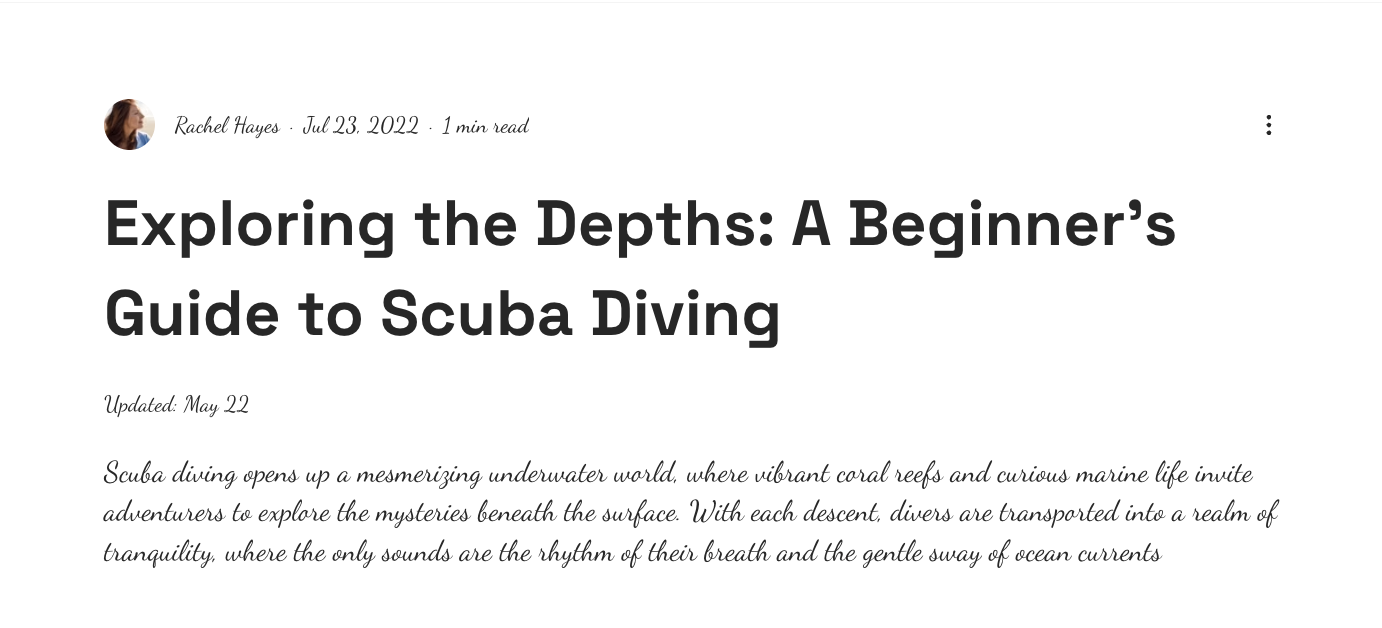
למה אי אפשר לראות את הטקסט בבלוג שלי או שהוא בצבע הלא נכון?
צבע הטקסט בבלוג מגיע מהגדרות העיצוב של עמוד הפוסט ב-editor. אם לא רואים את הטקסט, יכול להיות שהצבע שלו דומה מדי לצבע הרקע.
כדי לפתור את זה:
עברו ל-editor.
עברו לעמוד ה-Post.
הקליקו על Settings (הגדרות).
הקליקו על Design (עיצוב).
הקליקו על Text style and color (סגנון וצבע הטקסט).
עדכנו את הצבע של סגנונות הפסקה והכותרת.
הקליקו על Save (שמירה) כדי לעדכן את המראה בכלי ליצירת פוסטים.
פרסמו את האתר (Publish) כדי להפעיל את השינויים.
למה אני לא מצליח/ה לשנות את גודל הטקסט של הפוסט במובייל?
זה קורה כשמישהו משנה את גודל הטקסט באופן ידני בכלי לכתיבת פוסטים עבור פוסט ספציפי. הפעולה הזו 'דורסת' את גודל ברירת המחדל שהוגדר ב-editor, כולל הגודל במובייל. כדי לבדוק אם זה המקרה, פתחו את הפוסט בכלי ליצירת הפוסטים ובחרו את הטקסט המושפע. אם מופיעה כוכבית (*) ליד Paragraph בסרגל העיצוב, סימן שאכן היה שינוי ידני שדרס את הגודל.
כדי לפתור את זה:
פתחו את הפוסט המושפע בכלי ליצירת הפוסטים.
בחרו את כל הטקסט המושפע.
החזירו את גודל הטקסט ל-Default (ברירת המחדל) בסרגל העיצוב.
הקליקו על Publish (פרסום) כדי להעלות את השינויים.
אחרי האיפוס ל-Default, גודל הטקסט שתגדירו מה-editor שלכם למובייל יהיה תקין.





