Wix Blog: הוספת טבלאות וסקרים לפוסט בבלוג
בעזרת טבלאות וסקרים תוכלו לשפר את הפוסטים שלכם ב-Wix Blog. טבלאות עוזרות לכם לארגן את המידע בצורה ברורה, ולקוראים קל יותר לעכל נתונים מורכבים. סקרים מושכים את הקהל שלכם לשתף את הדעות שלו, וכך מגבירים את האינטראקציה באתר.
הוספת סקר לפוסט
אתם יכולים ליצור סקר עבור פוסט גם במקטע Blog בדאשבורד של האתר וגם מאפליקציית Wix.
כדי להוסיף סקר לפוסט:
באפליקציית Wix
בדאשבורד
- עברו אל Blog (בלוג) בדאשבורד של האתר.
- עברו עם העכבר מעל הפוסט הרלוונטי והקליקו על Edit (עריכה).
- הקליקו על האזור בפוסט שאליו אתם רוצים להוסיף את הסקר והקליקו על אייקון ההוספה
 .
.
- בחרו ב-Poll (סקר) תחת Elements (אלמנטים).
- בחרו את סוג הסקר שתרצו ליצור:
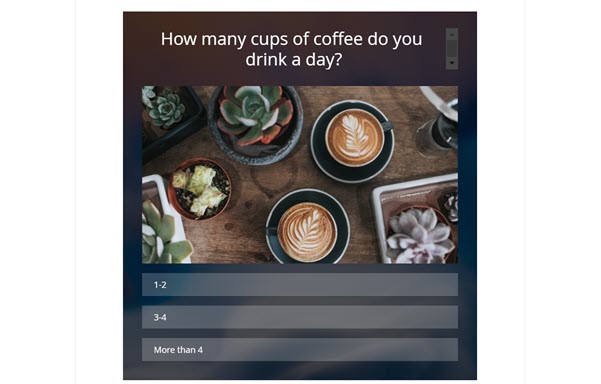
- Simple list: יצירת סקר עם שאלה ורשימת תשובות שאפשר להקליק עליהן.
- Image and list: יצירת סקר עם שאלה, תמונה ורשימת תשובות שאפשר להקליק עליהן.
- Images grid: יצירת סקר עם שאלה ורשימה של תמונות עם תשובות מתחתיהן שאפשר להקליק עליהן.
- הקליקו על השדות באלמנט הסקר כדי לערוך את השאלה והתשובות.
- (לא חובה) ערכו את הפריסה, העיצוב וההגדרות של הסקר באמצעות האפשרויות הזמינות.
פריסה

עיצוב
 .
.
הגדרות
 .
.
8. הקליקו על
Save (שמירה).
הוספת טבלה לפוסט
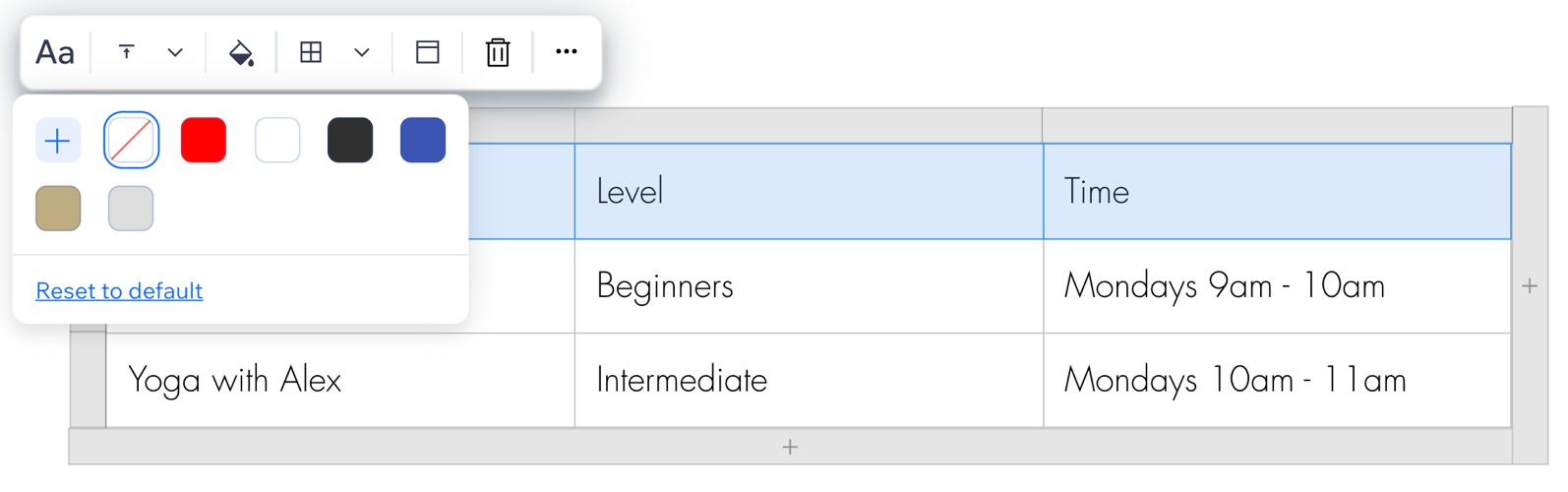
הוסיפו טבלה לפוסטים בבלוג כדי לארגן את התוכן בצורה יותר מובנית, במיוחד אם הפוסט מכיל הרבה מידע חשוב. אתם יכולים לשנות את הטקסט והצבע של הטבלה כולה או לשנות תאים בודדים בהתאם לצרכים שלכם.
שימו לב:
אי אפשר להוסיף טבלה לפוסט בבלוג באמצעות אפליקציית Wix.
כדי להוסיף טבלה:
- היכנסו ל-Blog (בלוג) בדאשבורד.
- הקליקו על + Create New Post או הקליקו על פוסט קיים.
- הקליקו על האזור בפוסט שאליו אתם רוצים להוסיף את הטבלה והקליקו על אייקון ההוספה .

- הקליקו על Table (טבלה).
- הכניסו את מספר העמודות והשורות הרצויות בטבלה.
- הקליקו על Add (הוספה).
- הוסיפו את התוכן הרלוונטי לכל אחד מהקטעים בטבלה.
טיפ: הקליקו על סמל הפעולות הנוספות לבחירת שורה או עמודה ספציפית.
 - התאימו אישית את מראה הטבלה והטקסט:
- Text style: הקליקו על סמל סגנון הטקסט
 כדי לערוך את הטקסט שמופיע בטבלה.
 - Vertical alignment: הקליקו על סמל היישור האנכי
 כדי לבחור את אופן היישור של הטקסט.
 - Background color: הקליקו על אייקון צבע הרקע
 כדי לשנות את צבע הרקע של הטבלה.
 - Border: הקליקו על סמל המסגרת
 כדי לשנות את צבע מסגרת הטבלה.
 - Set as header: הקליקו על אייקון ההגדרה בתור חלק עליון
 כדי להגדיר חלק עליון (header) לטבלה. ה-header יכול להיות אופקי או אנכי.
- Text style: הקליקו על סמל סגנון הטקסט
- הקליקו על Publish (פרסום).