


איך מתחיליםאיך להשתמש ב-Wix כדי לבנות את האתר והעסק שלכם, איך לתת טאץ' לאתר בעזרת טמפלייטים או לשכור את שירותיו של מומחה בתשלום שייצור או ישפר בשבילכם את הנוכחות שלכם בדיגיטל
יצירת האתראיך להשתמש ב-Wix Editor כדי לנהל את תוכן האתר שלכם, להגן על פרטיות הגולשים ולשפר את נגישות האתר
ניהול החשבון והחיובים (Billing)כאן תוכלו לבדוק את הגדרות החשבון שלכם, לנהל את המינויים ותוכניות הפרימיום ולהבין את החשבוניות שלכם.
אפליקציות המובייל של Wixעם אפליקציית המובייל של Wix אתם יכולים לנהל את העסק בצורה יעילה יותר, להיות בקשר הדוק עם הגולשים ולבנות קהילה.
חיבור דומייןאיך לרכוש, לחבר או להעביר דומיין ואיך לשמור על מבנה הנתונים של האתר
ניהול העסקחפשו את הכלים המתאימים לבנייה ופיתוח של העסק: קבלת תשלומים, דוחות אנליטיקס, תקשורת עם הגולשים ועוד.
קידום האתראיך לקדם את האתר שלכם במנועי החיפוש, לשלוח קמפיינים במיילים ולהפעיל מודעות בתשלום
Studio ותוכניות לפרטנרים ולארגוניםאיך לפתח ולהגדיל את העסק בעזרת חשבון Studio או חשבון הפרטנר שלכם
קבלת עזרהמידע שיעזור לכם לפתור בעיות ביצועים ובעיות טכניות באתרים ונעקב אחר הפיצ'רים הבאים שעומדים לצאת ב-Product Roadmap שלנו.
placeholder-preview-image
Wix Learnשיפור המיומנויות שלכם בעזרת קורסים ומדריכים מוכנים
Wix Blogטיפים ועצות בעיצוב אתרים, שיווק ועוד
SEO Learning Hubאיך להגדיל את התנועה האורגנית לאתר דרך מנועי החיפוש
Website developmentבניית אתר עם פלטפורמת ה-full-stack שלנו
placeholder-preview-image

Wix Blog: הוספת קוד HTML לפוסטים בבלוג

השתמשו ב-HTML כדי להטמיע iframe (קוד חיצוני או רכיבים) בפוסט בבלוג או כדי להציג אתר חיצוני.
חשוב:
הקפידו לקרוא על ה הגבלות של אלמנט ה-HTML לפני שאתם משתמשים בו.

כדי להוסיף קוד HTML לפוסט בבלוג:

  1. עברו אל הבלוג בדאשבורד של האתר.
  2. הקליקו על Edit (עריכה) בפוסט הרלוונטי, או על Create New Post (יצירת פוסט חדש) כדי ליצור פוסט חדש.
  3. הקליקו על אייקון ההוספה בצד שמאל.
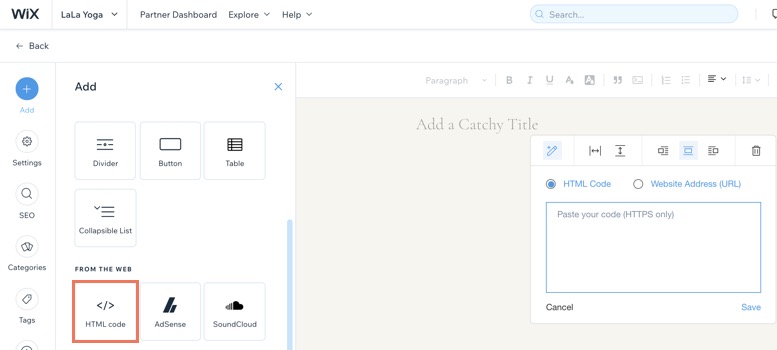
  4. הקליקו על HTML Code (קוד HTML).
  5. עשו את אחד מהדברים הבאים:
    • הוסיפו קוד HTML: קוד ה-HTML משמש כדי להוסיף תכונות מאתרים חיצוניים.
      1. הקליקו על HTML Code (קוד HTML).
      2. הכניסו את קוד ה-HTML.
      3. הקליקו על Save (שמירה).
    • הטמיעו אתר חיצוני: כדי להציג אתר חיצוני בחלון בפוסט.
      1. הקליקו על Website Address (URL) (כתובת אתר [URL]).
      2. הכניסו URL
      3. הקליקו על Save (שמירה).
  6. (לא חובה) ערכו את עיצוב האלמנט בעזרת האפשרויות; width (רוחב), height (גובה) ו-alignment (יישור).
לפרטים נוספים על אחזור קוד HTML מאתרי צד שלישי:
  • SoundCloud - הטמעת רצועה מוזיקלית
  • Google Maps - הטמעת מפה
  • Instagram - הטמעת תמונה
  • Vine - הטמעת פוסט
  • Twitter- הטמעת ציר הזמן
  • Pinterest - הטמעת תוכן של פינטרסט.
  • Facebook - הטמעת פוסטים
  • VK - הטמעת תוכן של VK.