


Wix Blog: הוספת מודעות של Google AdSense לפוסטים ב-Wix Blog
עם Google AdSense, אתם יכולים להוסיף שטחי פרסום לפוסטים בבלוג כדי לייצר ממנו רווחים. התאימו מודעות של מפרסמים בתשלום לבלוג על בסיס התוכן והגולשים שלכם.
חשוב:
יחידת המודעות שנוצרת ומוצגת בפוסט של הבלוג לא מופיעה ברשימת יחידות המודעות בדאשבורד. היא יחידה נפרדת עבור מודעות שמוצגות בחלקים אחרים באתר.
שלב 1 | צרו חשבון Google AdSense
קודם כל, אתם צריכים להירשם לחשבון Google Adsense ולאמת את האתר שלכם.
חשוב:
כדי לאמת את האתר צריך קודם
לחבר דומיין.
כדי ליצור חשבון:
- עברו אל Google AdSense.
- הירשמו לחשבון חדש.
- הקליקו על Sites (אתרים) בסרגל השמאלי.
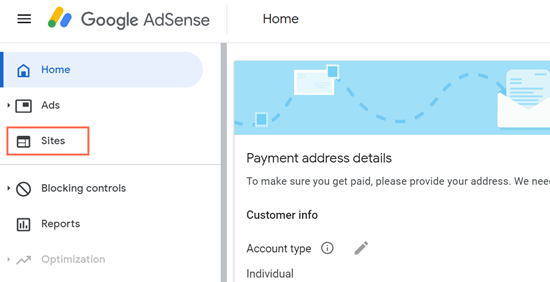
- הקליקו על Add site (הוספת אתר).
- הכניסו את כתובת ה-URL של האתר.
- הקליקו על Save and continue (שמירה והמשך).
שימו לב: אם מופיעה שגיאה, מחקו את ה-"www" מכתובת האתר.
שימו לב:
אחרי אימות האתר, אתם יכולים להוסיף אתרים נוספים לרשימה ללא אימות.
שלב 2 | יצירת יחידת מודעות ויצירת קוד AdSense
בשלב הבא תיצרו את יחידת המודעות שלכם ותפיקו קוד AdSense.
כדי ליצור יחידת מודעות ולהפיק קוד AdSense:
- עברו לטאב Ads (מודעות) ב-Google AdSense.
- הקליקו על הטאב Ad Units (יחידות מודעות).
- בחרו באפשרות Display ads (יצירת מודעות) תחת Create new ad unit (יצירת יחידת מודעות חדשה).

- הזינו שם למודעה בשדה המתאים.
- הקליקו על התפריט הנפתח Ad size (גודל המודעה) מימין למעלה ובחרו באפשרות Fixed (קבוע).

7. הקליקו על
Create (יצירה).
8. הקליקו על
Copy code snippet (העתקת קטע קוד) כדי להעתיק את הקוד.
9. שמרו את הקוד לשימוש עתידי.
שימו לב: אתם צריכים להדביק את הקוד בכל פעם שאתם רוצים להציג מודעה בפוסט.
שימו לב: אתם צריכים להדביק את הקוד בכל פעם שאתם רוצים להציג מודעה בפוסט.
שלב 3 | הוספת קוד AdSense לפוסט בבלוג
אם אתם רוצים להציג מודעה בפוסט, אתם יכולים להוסיף אליו את קוד ה-AdSense
כדי להוסיף את קוד ה-AdSense לפוסט בבלוג:
- עברו אל Blog בדאשבורד של האתר.
- בחרו את הפוסט שאתם רוצים לערוך, או הקליקו על Create a Post (יצירת פוסט) כדי להתחיל לכתוב פוסט חדש.
- הקליקו על Add (הוספה) משמאל.
- הקליקו על AdSense תחת From the web (מרחבי הרשת).
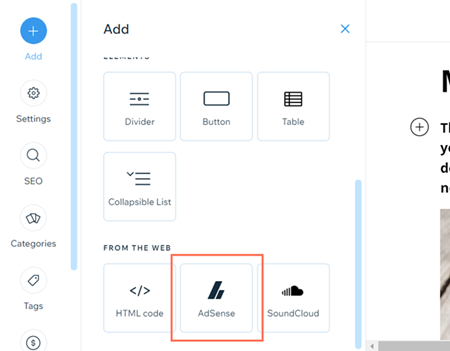
- הדביקו את קוד AdSense מהמסמך תחת Insert an ad from AdSense (הוספת מודעה מ-AdSense).
- הקליקו על Save (שמירה).
- (לא חובה) חזרו על השלבים בשלב 4 כדי להוסיף עוד מודעות לפוסט בבלוג שלכם.
שימו לב:
- יכול להיות שיעברו כמה רגעים עד שהמודעה תופיע בפוסט.
- כדי לצפות במודעה, הקפידו להשבית את כל חוסמי הפרסומות שהתקנתם בדפדפן.
רוצים לקרוא מידע נוסף?
היעזרו ב
מדריך המלא שלנו ליצירה וניהול של בלוג.