


Wix Automations: התאמה של הנתונים באמצעות שדה נוסחה
5 דקות
לפני שמתחילים:
המדריך הזה מיועד למשתמשים מתקדמים. יצירת ביטויים מתקדמים באמצעות שדה הנוסחה דורשת היכרות עם מאפייני סכמה וסוגים/פורמטים של נתונים.
ב-Wix Automations, תוכלו להשתמש בשדה הנוסחה כדי לבנות ביטויים מורכבים ולבצע מניפולציות בנתונים. הוא מאפשר ליצור תהליכי עבודה מותאמים אישית באמצעות שילוב של פונקציות ומאפייני סכמה.
כדי להמיר שדה אוטומציה לשדה נוסחה, הקליקו על Customize (עריכה) מעל השדה. פעולה זו תפתח רשימה מקיפה של סוגי נתונים, פונקציות, ערכים ומאפייני סכמה, שמספקת את כל מה שצריך לבניית הביטוי.
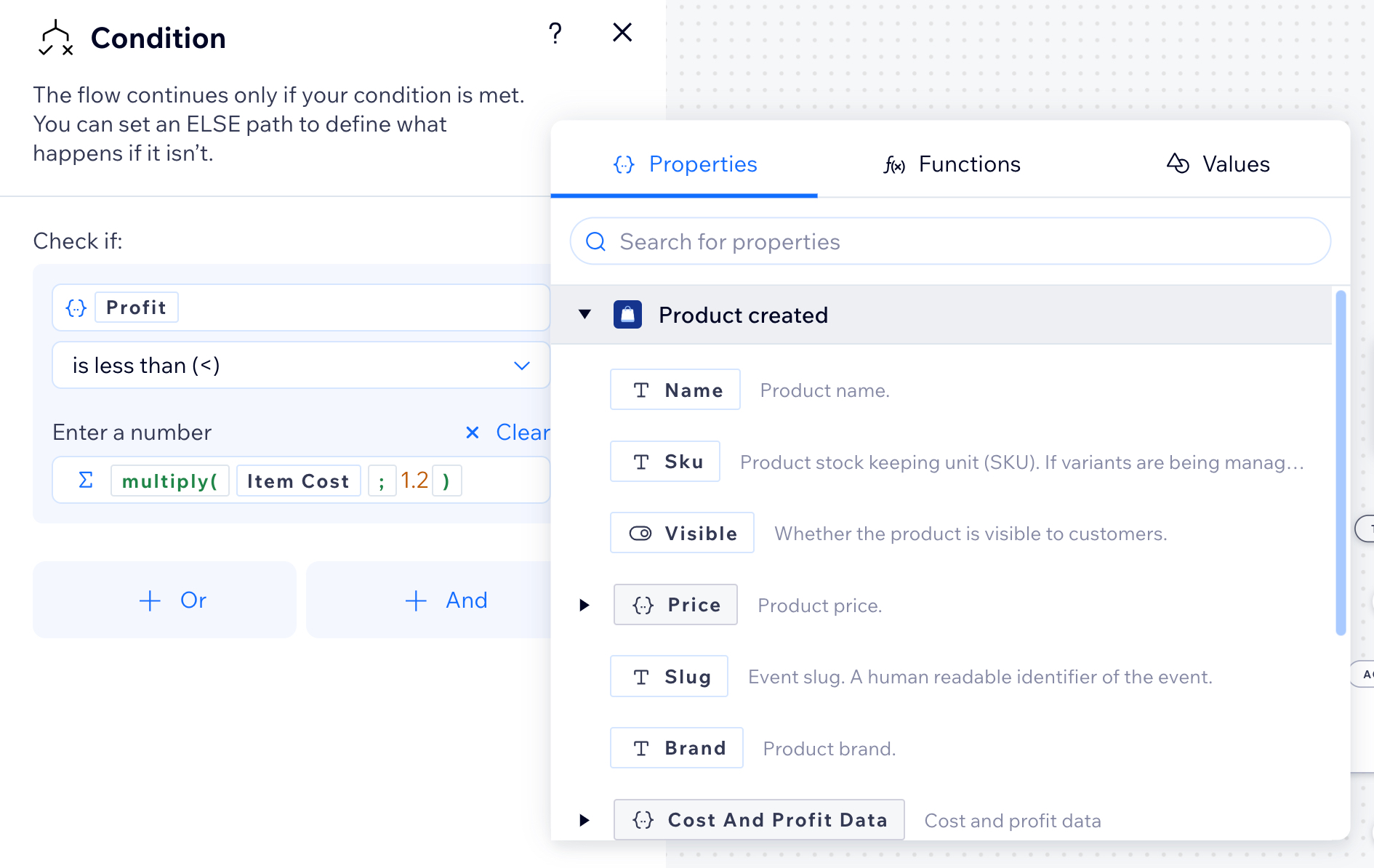
הלשוניות של שדות הנוסחה
כשאתם ממירים שדה לשדה נוסחה, כמה לשוניות יעזרו לכם לבנות ביטויים ולוגיקה לתהליכי האוטומציה שלכם. הקליקו למעלה על השמות שלהם כדי לעבור בין הלשוניות ולבחור אלמנטים כדי להוסיף לביטוי.
הלשונית Properties (מאפיינים)
הלשונית Properties (מאפיינים) מפרטת את כל הנתונים הזמינים מהטריגרים והפעולות ברצף האוטומציה. לדוגמה, אם הטריגר הוא Wix Forms, בלשונית הזאת יוצגו נתונים שקשורים לטפסים, כמו שדות טופס. לפרטים נוספים על השימוש באלמנט בחירת המאפיינים.
הלשונית Functions (פונקציות)
הלשונית Functions (פונקציות) מציעה ספריה מחולקת לקטגוריות של פונקציות שניתנות להתאמה אישית כדי לעזור לכם לבנות לוגיקה מורכבת. הפונקציות מקובצות לפי קטגוריות כמו Math (מתמטיקה), Text (טקסט), Date & Time (תאריך ושעה), Array (מערך) ו-Logic (לוגיקה). עברו עם העכבר מעל פונקציה כדי לראות פרטים, כולל התיאור, דוגמאות וסוג הנתונים המוחזרים.
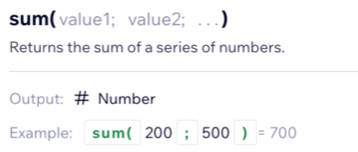
טיפים חשובים:
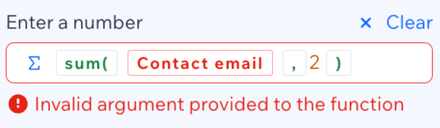
- ודאו שאתם משתמשים בסוג נתוני הקלט הנכון וקחו בחשבון את הפלט של הפונקציה. לדוגמה, אם תבחרו בסוג הנתונים Text (טקסט) כמו Contact Email (כתובת דוא"ל ליצירת קשר) בפונקציית Sum (סכום), תקבלו שגיאה (ראו בתמונה למטה). הפונקציה Sum דורשת קלט מספרי, ולא טקסט.
- אם אתם צריכים להחליף את סוג הנתונים (לדוגמה, להחליף פונקציה Sum בפונקציה Concat שמצפה לטקסט) הקליקו על Clear (ניקוי) מימין למעל בשדה הנוסחה כדי לאפס את סוג הפלט הצפוי. אחרת, תקבלו שגיאה כי השדה כבר מצפה לפלט מספר.
הלשונית Values (ערכים)
הלשונית Values (ערכים) מספקת ערכים ספציפיים להקשר לרצף שלכם, כולל ערכים מטריגרים וערכים כלליים כמו התאריך הנוכחי, שאפשר לבחור אותם באמצעות אלמנט בחירת התאריך. הערכים האלה יכולים לשמש כפריטי קלט בעת בניית הביטויים.
בניית ביטוי עם שדה הנוסחה
המירו שדה לשדה נוסחה כדי לשנות את רצף האוטומציה שלכם. כך תוכלו לבנות ביטויים מורכבים באמצעות לשוניות שונות.
כדי לבנות ביטוי עם שדה הנוסחה:
- צרו או ערכו אוטומציה.
- הקליקו על השלב שאתם רוצים לערוך (לדוגמה, תנאי).
- הקליקו על Customize (עריכה) ליד השדה כדי להמיר אותו לשדה נוסחה.
- בנו את הביטוי באמצעות הלשוניות Properties (מאפיינים), Function (פונקציה) ו-Values (ערכים).
- הקליקו על Apply (אישור).
הקליקו על הדוגמה שלמטה כדי לצפות בהוראות להגדרת ביטוי עם שדה הנוסחה, שלב אחר שלב.
דוגמה לשימוש בשדה הנוסחה לבניית אוטומציה


שאלות נפוצות
הקליקו על השאלות למטה כדי לקרוא את התשובות בנושא השימוש בשדה הנוסחה ב-Wix Automations.
איך אפשר לדעת אם שדה הוא שדה נוסחה?

האם אפשר לשנות שדה נוסחה חזרה לסוג המקורי?
אילו סוגי נתונים נתמכים בשדה הנוסחה?
מה יקרה אם הנוסחה שלי מכילה שגיאות?
האם אפשר להשתמש באופרטורים של מקלדת בעת בניית הנוסחה כמו '?,-,=,+'?
מהם כמה טיפים לשימוש יעיל בשדה הנוסחה?