


Wix Automations: הגדרה ושימוש ב-Local Variables (משתנים "מקומיים")
4 דקות
לפני שתתחילו:
המדריך הזה מיועד למשתמשים מתקדמים. אתם יכולים ליצור אוטומציות מורכבות באמצעות הוספת step (שלב) מסוג local variable (משתנה "מקומי"), אך פעולה זו מצריכה היכרות עם הגדרת נתונים בהתאמה אישית בשדה מסוג נוסחה.
משתנים מקומיים מאפשרים לכם ליצור מציין מיקום למידע שאתם משתמשים בו שוב ושוב באוטומציה. הוספת משתנה נותנת לכם גמישות לבצע מניפולציה בנתונים ולעשות בהם שימוש חוזר בתנאים או בפעולות שונות.
במקום שוב ושוב להוסיף או לחשב את אותם הפרטים, אתם יכולים פשוט להגדיר משתנה מקומי פעם אחת ולעשות בו שימוש חוזר כמה פעמים שתרצו. אם תרצו מתישהו לעדכן את המשתנה, תצטרכו לעדכן אותו רק במקום אחד והוא כבר יתעדכן בכל מקום באוטומציה.
דוגמה לבעלת אתר שמגדירה אוטומציה עם משתנה מקומי

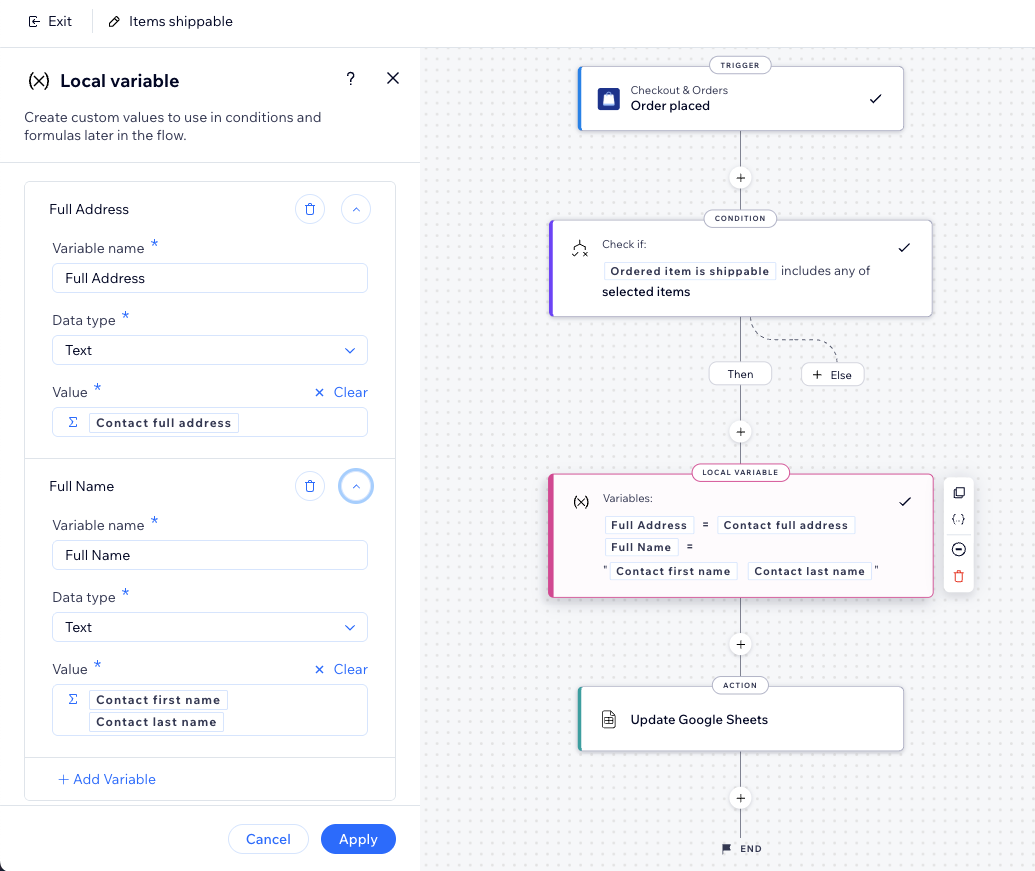
הוספת משתנה מקומי לאוטומציה
אתם יכולים להוסיף משתנה מקומי לאוטומציה באמצעות הוספת שלב חדש. כדי לעבוד עם משתנים ביעילות, הקפידו להוסיף אותם לפני הנקודה ברצף שבה אתם רוצים להשתמש בהם.
לדוגמה, אתם יכולים להוסיף משתנה מקומי מיד לאחר שבחרתם טריגר, כדי שהוא יהיה זמין לשימוש בכל השלבים שלאחר מכן (למשל, ב-condition ב-action).
כדי להוסיף משתנה מקומי לאוטומציה:
- עברו אל אוטומציות בדאשבורד של האתר.
- צרו אוטומציה חדשה או שתערכו אוטומציה קיימת.
- הקליקו על + כדי להוסיף שלב.
- הקליקו על Custom value (ערך בהתאמה אישית).
- הקליקו על Local variable (משתנה מקומי).
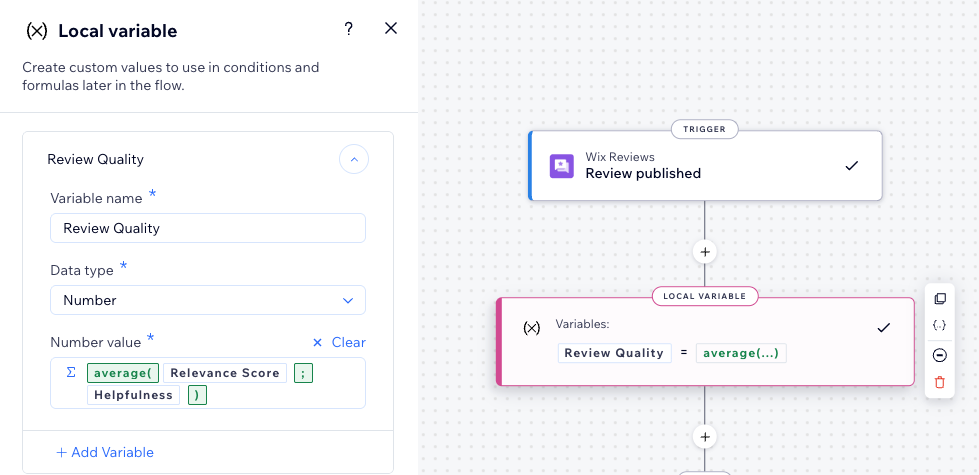
- הוסיפו את פרטי המשתנה:
- Variable name: תנו שם למשתנה
- Data type (סוג הנתונים): בחרו את סוג הנתון המתאים [לדוגמה number (מספר), text (טקסט), Boolean (בוליאני)].
- Value: הגדירו את ערך המשתנה. תוכלו גם להקליק על Customize (עריכה) כדי ליצור חישוב מורכב שמשלב מאפיינים, פונקציות וערכים.
- (לא חובה) הקליקו על + Add Variable (הוספת משתנה) כדי להוסיף משתנה נוסף.
- הקליקו על Apply (אישור).
- המשיכו בבניית האוטומציה שלכם לפי הצורך.
שאלות נפוצות
הקליקו על שאלה למטה לפרטים נוספים על השימוש במשתנים מקומיים.
מה היתרונות בשימוש במשתנים מקומיים?
איך אפשר לעדכן משתנים מקומיים?
האם יש חשיבות למיקום של המשתנה המקומי?
האם אפשר להשתמש במשתנה המקומי שלי באוטומציות אחרות?
איך ניתן לגשת לכל המשתנים המקומיים שלי?

מה קורה אם אני מוחק משתנה מקומי?

מה הטיפים המומלצים לשימוש נכון במשתנים מקומיים?