
Wix Automations: יצירה וניהול של פעולה עם סוכן ה-AI המותאם אישית
5 דקות
השתמשו בפעולה Delegate to AI Custom Agent (האצלה לסוכן ה-AI המותאם אישית) כדי להעביר חלקים מאוטומציות ל-AI Custom Agent. כשאוטומציה מופעלת, הסוכן פועל לפי ההוראות שלכם ומשתמש בכלים ואינטגרציות מחוברים כדי לטפל בעבודה. הסוכן יוזם פעולות חשובות, למשל שליחת מיילים או ביצוע שינויים באתר, ומבקש את אישורכם לפני ביצוען.
אוטומציות עם הפעולה הזאת מופיעות בדאשבורד של ה-AI Custom Agent שלכם, כך שתוכלו לעקוב אחרי הפעילות של הסוכן עושה, לבדוק אישורים בהמתנה ולשפר את תהליכי העבודה שלכם לאורך זמן.
קראו פרטים נוספים על
סוכן ה-AI המותאם אישית והיכולות שלו.
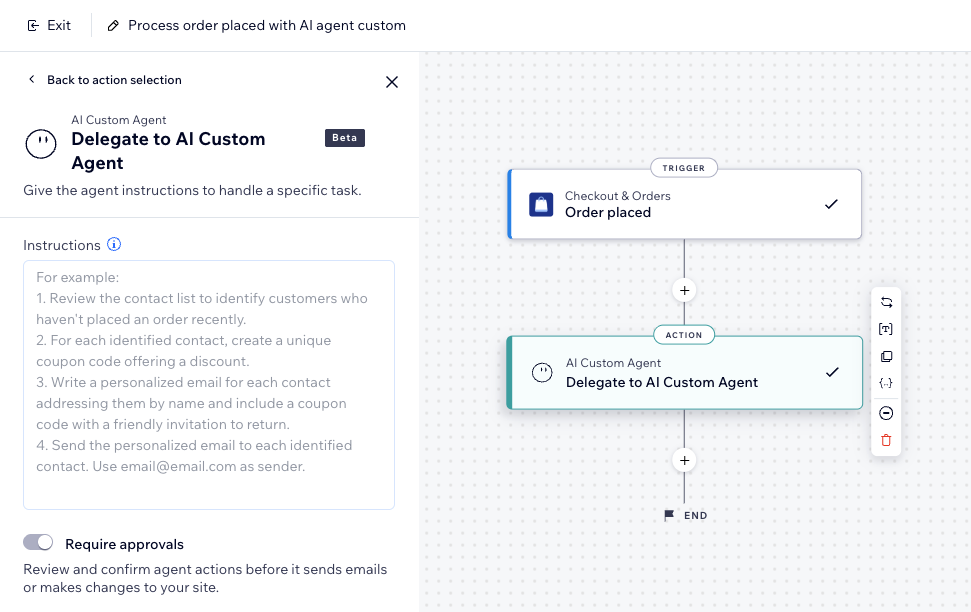
יצירת פעולת האצלה לסוכן ה-AI המותאם אישית
הוסיפו את הפעולה Delegate to AI Custom Agent לאוטומציה כדי לאפשר לסוכן להגיב לטריגרים כמו הזמנות, שליחת טפסים או זמנים מוגדרים. אתם יכולים להגדיר את ההוראות, וגם לבחור אינטגרציות ונתוני פלט נוספים אם תרצו לעשות שימוש חוזר בפלט של הסוכן בשלבים מאוחרים יותר.
כדי ליצור פעולת האצלה לסוכן ה-AI המותאם אישית:
- עברו ל-Automations (אוטומציות) בדאשבורד של האתר.
- הקליקו על + Create Automation (יצירת אוטומציה) מימין למעלה
- הקליקו על + Start from Scratch (להתחיל מאפס).
- בחרו טריגר לאוטומציה.
- הקליקו על אייקון הוספת השלב
 והוסיפו Action (פעולה).
- בחרו באפשרות Delegate to AI Custom Agent (האצלה לסוכן ה-AI המותאם אישית) משמאל.
- הקליקו על תיבת הטקסט Instructions (הוראות) כדי להתחיל לכתוב הוראות לגבי המשימות שבהן תרצו שהסוכן יטפל.
- (לא חובה) הקליקו על Manage (ניהול) במקטע Integrations and tools (אינטגרציות וכלים) כדי לנהל את האינטגרציות עבור הפעולה הזאת.
טיפ: קראו פרטים נוספים על חיבור וניהול של אינטגרציות. - (לא חובה) הקליקו על Manage (ניהול) במקטע Output data (נתוני פלט) כדי להבנות את הנתונים שסופקו על ידי AI Custom Agent לשימוש בשלבי אוטומציה מאוחרים יותר, כמו תנאים או פעולות.
שימו לב:
- בזמן שהפיצ'ר הזה נמצא בגרסת הבטא, המתג Require approvals (דרישת אישורים) תמיד יהיה מופעל. המשמעות היא שהסוכן יבקש מכם לאשר או לדחות פעולה של משימה, במקום לבצע אותה ללא אישורכם.
- מכיוון שכל משימה פועלת בזמן אמת, התוצאות עשויות להיות שונות מעט בכל הפעלה לעבר השגת היעד שתיארתם בהוראות למשימה.
ניהול המשימות של הפעולה
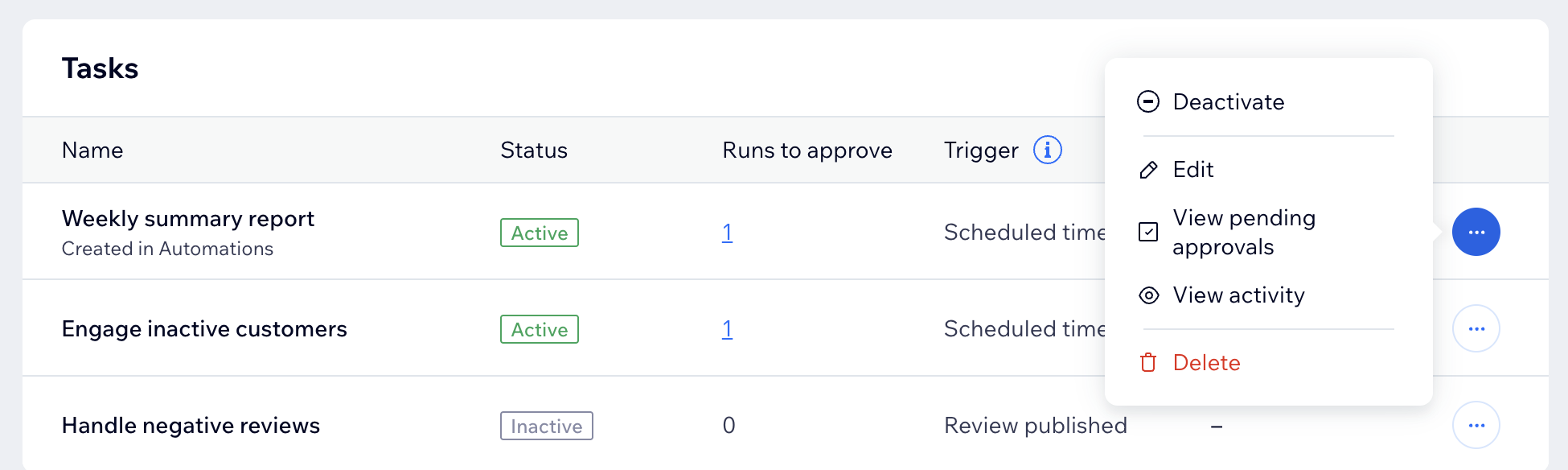
השתמשו בדאשבורד של AI Custom Agent כדי לעקוב אחרי האוטומציות שכוללות את הפעולה Delegate to AI Custom Agent ולראות אילו מהן דורשות את תשומת הלב שלכם. אתם יכולים לבדוק ולאשר את הפעולות המוצעות של הסוכן, לפתוח משימה כדי לערוך את ההגדרה שלה בכלי לבניית אוטומציות, או להשבית ולמחוק משימות שאתם כבר לא צריכים.
בדאשבורד, אתם יכולים לראות את המידע הבא עבור כל משימה:
- Status (סטטוס): מראה אם המשימה פעילה, לא פעילה או טיוטה.
- Active (פעילה): המשימה פועלת כמצופה.
- Inactive (לא פעילה): המשימה תושבת אם תוך 3 ימים פוסלים או לא מאשרים פעולות של הסוכן, או אם המשימה תפעל 5 פעמים ברצף ללא תגובה מכם.
- Draft (טיוטה): המשימה תופיע כטיוטה כשאתם יוצרים ושומרים אותה מבלי להפעיל אותה.
- Runs to approve (ריצות לאישור): מספר ריצות המשימה שממתינות לבדיקה ולאישור. לדוגמה, יכול להיות שיש לכם כמה ריצות בהמתנה, כל אחת עם מייל נפרד שהסוכן רוצה לשלוח ללקוח.
- Trigger (טריגר): מה גורם לסוכן להריץ את המשימה. אתם יכולים לשנות את הטריגר דרך הגדרות המשימה.
- Last run (הרצה אחרונה): התאריך והשעה של הפעם האחרונה שהסוכן ביצע את המשימה.
טיפ:
משימות שנוצרו על ידי אוטומציה מסומנות בתג Created in automations כדי שתוכלו לזהות אותן במהירות.
כדי לנהל את המשימות:
- היכנסו ל-AI Custom Agent בדאשבורד של האתר.
- עברו למקטע Tasks (משימות).
- נהלו את המשימות שלכם באמצעות האפשרויות הזמינות.
שאלות נפוצות
הקליקו למטה לפרטים נוספים על הפעולה Delegate to AI Custom Agent.
למה אני לא רואה את האפשרות Approve Runs (אישור ריצות) עבור המשימה שלי?
מה ההבדל בין כלים מובנים לאינטגרציות חיצוניות?
האם אפשר להוסיף יותר מפעולה אחת של Delegate to AI Custom Agent באותה אוטומציה?
למה אי אפשר לכבות את המתג Require approvals (דרישת אישורים) לפעולה הזאת?
מה קורה אם מתעלמים מאישור שממתין?