Wix Apps: הסתרת תיקייה פרטית
1 דקות
באמצעות אפליקציית Wix File Share, אפשר להסתיר תיקיות מסוימות מהתצוגה, כך שרק חברים עם ההרשאות המתאימות יוכלו לראות אותן. תמיד תוכלו להחזיר את התיקייה לתצוגה מאוחר יותר, אם תצטרכו.
שימו לב:
הסתרת תיקייה מהתצוגה דורשת שינוי ההרשאות כך שהיא כבר לא תהיה תיקייה ציבורית שגלויה לכל החברים שלכם.
כדי להסתיר תיקייה פרטית:
- היכנסו אל Wix File Share בדאשבורד של האתר.
- הקליקו על אייקון הפעולות הנוספות
 ליד התיקייה הרלוונטית.
 - הקליקו על Permissions (הרשאות).
- הקליקו על התפריט הנפתח ליד All members (כל החברים) ובחרו ב-Remove (הסרה).
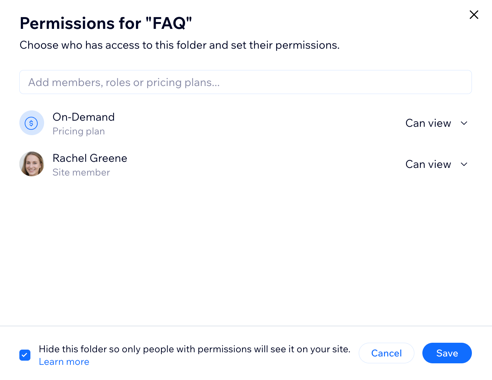
- סמנו את תיבת הסימון בתחתית הפופ-אפ כדי להסתיר את התיקייה.
- הגדירו את ההרשאות החדשות לתיקייה זו:
- השתמשו בשורת החיפוש כדי למצוא חבר, תפקיד או תוכנית מנויים ספציפיים.
- בחרו את דרגת ההרשאה שלהם מהתפריט הנפתח: Can view (יכולים לצפות), Can upload (יכולים להעלות) או Can manage (יכולים לנהל).
- סמנו או בטלו את הסימון בתיבת הסימון שליד Notify members (לעדכן חברים).
- הקליקו על Add (הוספה) / Add & Notify (הוספה ועדכון).
- הקליקו על Save (שמירה).