


אימות האתר שלכם ב-Google Search Console
אימות הבעלות על הדומיין שלכם במנועי החיפוש עוזר לשפר את הנוכחות שלכם בתוצאות החיפוש. כדי לאמת את אתר Wix שלכם ב-Google Search Console, אתם צריכים להוסיף לו תג מטא.
חשוב:
- כדי להתחבר ל-Google Search Console, דרוש אתר משודרג ודומיין מחובר. זה יכול להיות דומיין שנרכש מ-Wix או דומיין שנרכש מספק דומיינים אחר.
- כשאתם מאמתים את האתר שלכם בגוגל באופן ידני, אתם לא צריכים לחבר את האתר ברשימת ה-SEO Setup Checklist.גם אם בצ'קליסט מסומן שהשלב לא הושלם, אפשר להתעלם מזה.
שלב 1 | השגת תג המטא מ-Google Search Console
קודם כל, אתם צריכים לקבל תג מטא לאתר שלכם מהחשבון שלכם ב-Google Search Console.
כדי להשיג את תג המטא שלכם:
- היכנסו ל-Google Search Console.
- הקליקו על Start now (להתחיל עכשיו).
- בחרו את המאפיין URL Prefix והכניסו את כתובת ה-URL המלאה שלכם (לדוגמה, https://www.mystunningwebsite.com):
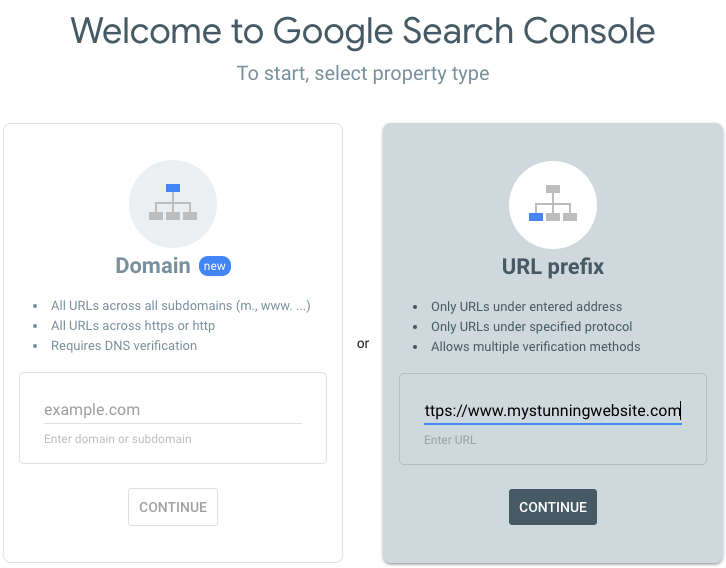
- הקליקו על Continue (המשך).
- הקליקו על אייקון חץ הפתיחה
 ליד HTML tag.
 - העתיקו את קוד תג המטא.
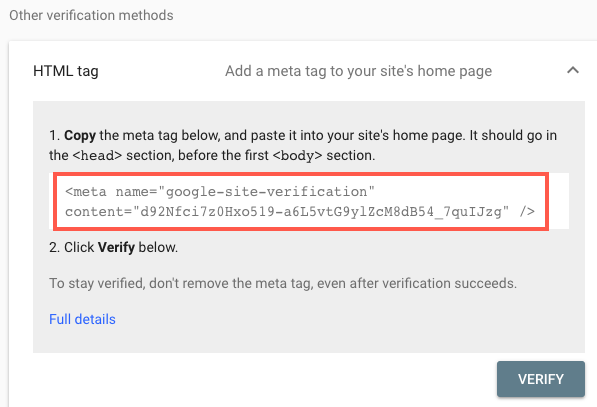
- השאירו את חלון ה-Google Search Console פתוח.
חשוב:
ודאו שאתם מאמתים את כתובת האתר המלאה, כולל
https://www. לדוגמה, https://www.mystunningwebsite.com.
שלב 2 | הוספת תג המטא שלכם לאתר Wix
בשלב הזה אתם צריכים להוסיף את תג המטא שקיבלתם מ-Google Search Console לאתר שלכם ב-Wix באמצעות כלי אימות האתרים.
כדי להוסיף את תג המטא שלכם:
- עברו אל SEO & GEO בדאשבורד של האתר.
- גללו למטה אל Tools and settings (כלים והגדרות).
- הקליקו על Site Verification (אימות האתר).
- הקליקו על Google Search Console כדי להרחיב את האפשרות.
- הכניסו את תג המטא.
- הקליקו על Save (שמירה).
שלב 3 | השלמת אימות האתר ב-Google Search Console
בשלב האחרון עליכם לאמת ב-Google Search Console את תג המטא שהוספתם לאתר.
כדי לאמת את האתר שלכם:
- חזרו ל-Google Search Console.
- הקליקו על Verify (אימות).
פתרון בעיות אימות ב-Google Search Console
אם נתקלתם בבעיות באימות האתר שלכם דרך Google Search Console, נסו את השלבים הבאים:
בדקו את כתובת המייל שלכם

חברו מחדש את האתר ל-Google Search Console

ודאו שהאתר פורסם
בדקו שמנועי החיפוש יכולים לאנדקס את האתר

ודאו שעמוד הבית שלכם לא מוגן בסיסמה

בדקו את הנכסים בחשבון Google Search Console

נקו את הקאש ואת קובצי הקוקיז מהדפדפן
עדיין לא עובד?
אילו פרטים עליי לכלול אם צריך לפנות לסיוע?