


שימוש ב-Wix Event Manager
מנהל האירועים Wix Event Manager עוזר לכם לעקוב אחר הפעילות באתר ולהגדיר המרות ב-Google Ads בלי לכתוב קוד מותאם אישית. הוא מיועד לבעלי אתרים שרוצים כלי שמובנה במערכת של Wix ויכול לזהות אירועים שכדאי לעקוב אחריהם, לבחור אירועים למעקב ולהפעיל מעקב אירועים בכל אינטגרציות השיווק.
אתם יכולים להשתמש ב-Event Manager אם לאתר שלכם יש תוכנית Premium, דומיין אישי מחובר, ו-Google Tag, Google Tag Manager או Meta Pixel & CAPI מחוברים דרך Marketing Integrations. עבור עסקים רבים זו הדרך המהירה ביותר להתחיל לעקוב אחרי אירועים מותאמים אישית, כמו קליקים, ולהגדיר בקלות באתר שלכם המרות של Google Ads.
לפני שתתחילו:
כדי להשתמש ב-Event Manager, אתם צריכים:
שלב 1 | סרקו את האתר ובחרו אירועים למעקב
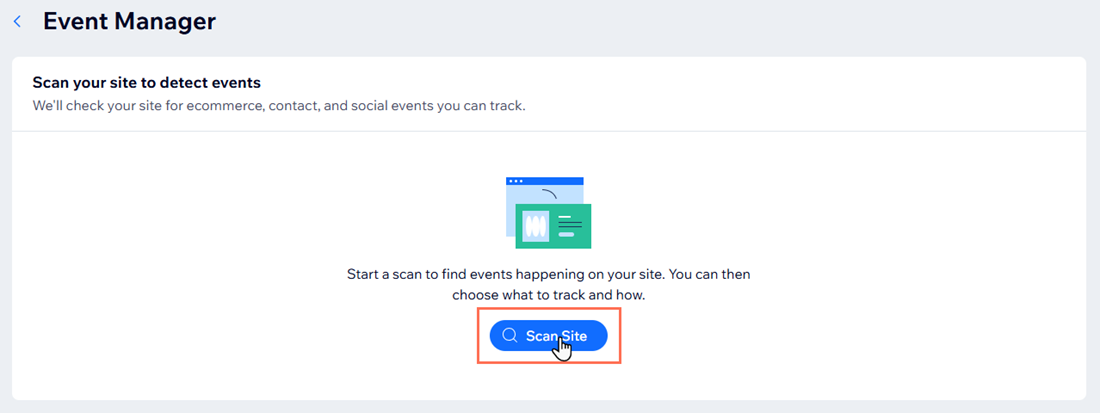
תנו ל-Event Manager לסרוק את האתר שלכם כדי לזהות אירועים שאפשר לעקוב אחריהם. אחרי הסריקה תוכלו לבדוק את הרשימה ולבחור את האירועים למעקב.
חשוב:
יש אירועים מסוימים שמזוהים אוטומטית ותמיד נמצאים במעקב, למשל צפיות בעמוד. אי אפשר לבטל את הבחירה שלהם.
כדי לסרוק את האתר:
- היכנסו אל Marketing Integrations בדאשבורד של האתר.
- הקליקו על Events Manager (מנהל האירועים).
- הקליקו על Scan Site (סריקת האתר).
טיפ:
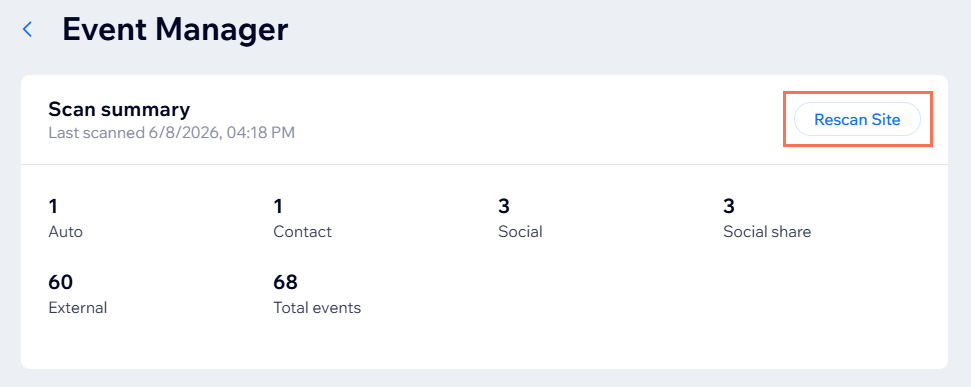
הקליקו על Rescan Site (סריקה חוזרת של האתר) אחרי שהוספם לאתר עמודים, אפליקציות או פעולות חדשות שתרצו לעקוב אחריהם. סריקה חדשה תזהה אירועים חדשים.
שלב 2 | הוסיפו המרת Google Ads לאירוע
אחרי שבחרתם את האירועים שאחריהם תרצו לעקוב, תוכלו להוסיף המרות Google Ads לאירועים ספציפיים. זה מאפשר לכם להחליט אילו פעולות ייחשבו כהמרות ב-Google Ads.
כדי להוסיף המרה של Google Ads לאירוע:
- הקליקו על האירוע שאתם רוצים להוסיף לו המרה.
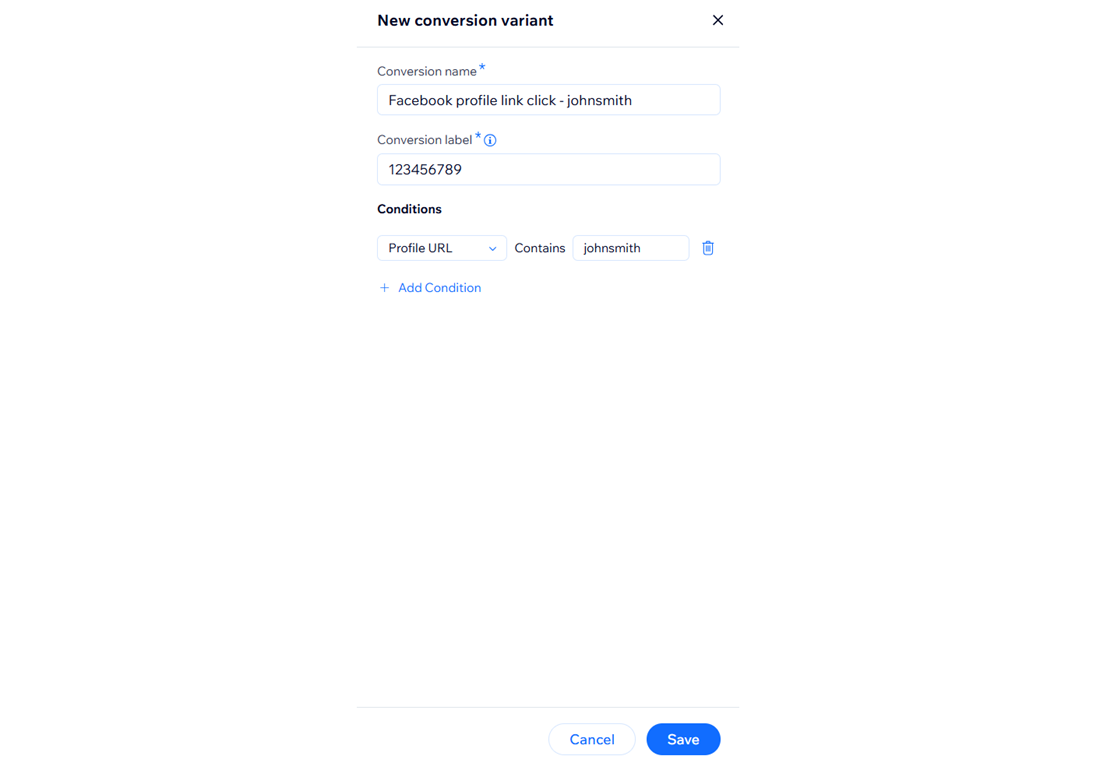
- (לא חובה) תנו להמרה שם חדש בשדה Conversion name.
- הדביקו את תווית ההמרה שלכם מ-Google Ads בשדה Conversion label.
טיפ: למדו איך למצוא את תווית ההמרה ב-Google Ads. - (לא חובה) הקליקו על Add Condition (הוספת תנאי) כדי לשנות את ערכי ההמרה:
- הקליקו על התפריט הנפתח תחת Conditions (תנאים) ובחרו מהאפשרויות הזמינות.
- הכניסו ערך בשדה הטקסט.
טיפ: קראו איך להגדיר את כללי ערכי ההמרות מ-Google.
- הקליקו על Save (שמירה).
טיפ:

וריאציות באותה המרה משתמשות בלוגיקת AND, אבל אתם יכולים להוסיף המרה נוספת לאותו אירוע שמטמיעה לוגיקת OR.
שלב 3 | הפעילו את המעקב
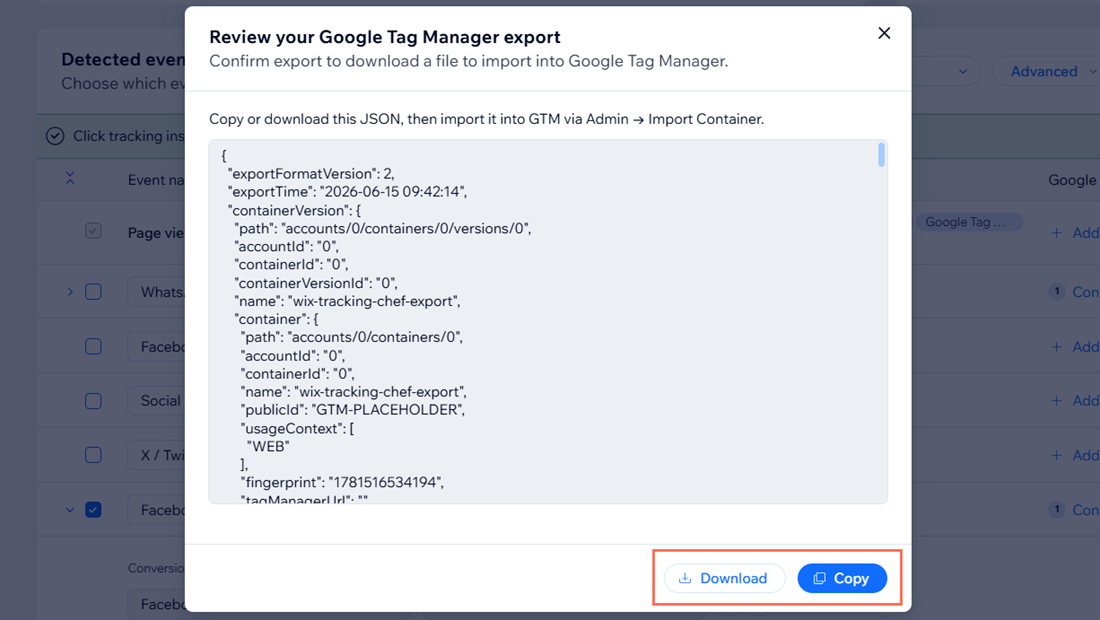
אחרי שתסיימו לבחור אירועים ולהוסיף המרות, תוכלו להפעיל את המעקב על האתר שלכם. אפשר לבחור אם לבצע מעקב דרך Google Tag שמחיל את המעקב ישירות על האתר, או לייצא קובץ JSON ל-Google Tag Manager.
חשוב:
מעקב אחר אותה המרה ב-Wix וב-Google Tag Manager בו-זמנית עלול לגרום לכפילויות, ולכן צריך לבחור נתיב אחד.
כדי להפעיל את המעקב:
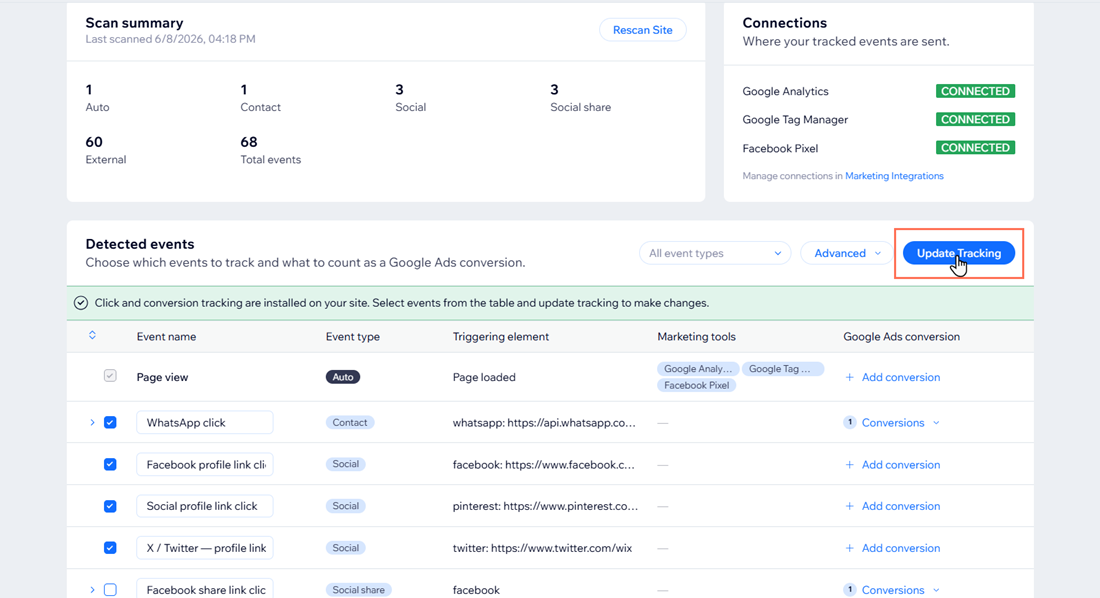
- בחרו את תיבת הסימון ליד כל אירוע שאחריו אתם רוצים לעקוב.
- הקליקו על Update Tracking (עדכון המעקב).
- בחרו פלטפורמת מעקב:
Google Tag (מומלץ)
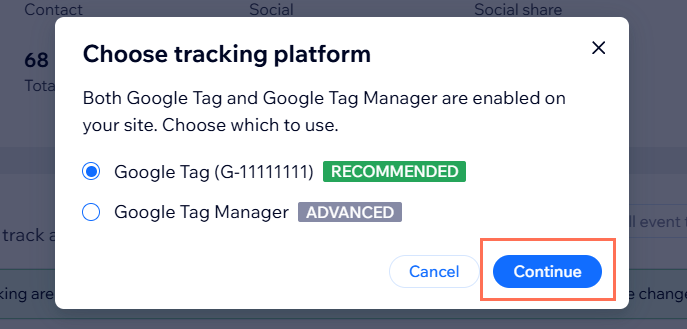
Google Tag Manager (מתקדם)
שאלות נפוצות
הקליקו על השאלות למטה לפרטים נוספים על השימוש ב-Wix Event Manager.
האם אפשר לעקוב אחרי המרות ב-Wix וב-Google Tag Manager בו-זמנית?
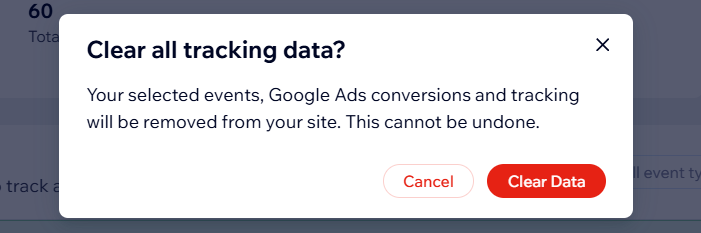
איך אפשר לרוקן את טבלת האירועים?
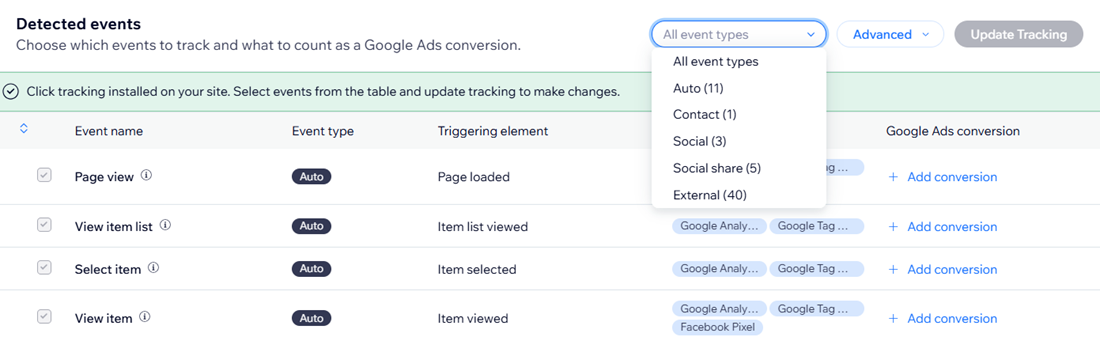
האם אפשר לסנן את טבלת האירועים?
למה לא הצלחתי לבטל את הבחירה בחלק מהאירועים?
מה ההבדל בין Google Tag ל-Google Tag Manager ב-Event Manager?
האם אפשר להשתמש ב-Wix Event Manager עבור ווידג'טים חיצוניים?
האירוע שלי לא מופיע אחרי שסרקתי את האתר. מה אפשר לעשות?