


שימוש באימות דו-שלבי בחשבון שלכם ב-Wix
הוסיפו שכבת אבטחה נוספת לחשבון Wix שלכם באמצעות אימות דו-שלבי. בכל פעם שתיכנסו ממכשיר ש-Wix לא מזהה, תתבקשו לאמת את זהותכם. אפשר לבקש לקבל קוד לטלפון או למייל או לאשר התראה באפליקציית Wix.
איך מפעילים את האימות הדו-שלבי?
בחרו איך תרצו לאמת את הזהות שלכם: דרך אפליקציית Wix, ב-SMS, באמצעות אפליקציית אימות (Authenticator), במייל או בשיטות אחרות נוספות. אפשר להפעיל יותר משיטה אחת, כך שגם אם אחת מהן לא זמינה עדיין תוכלו להתחבר.
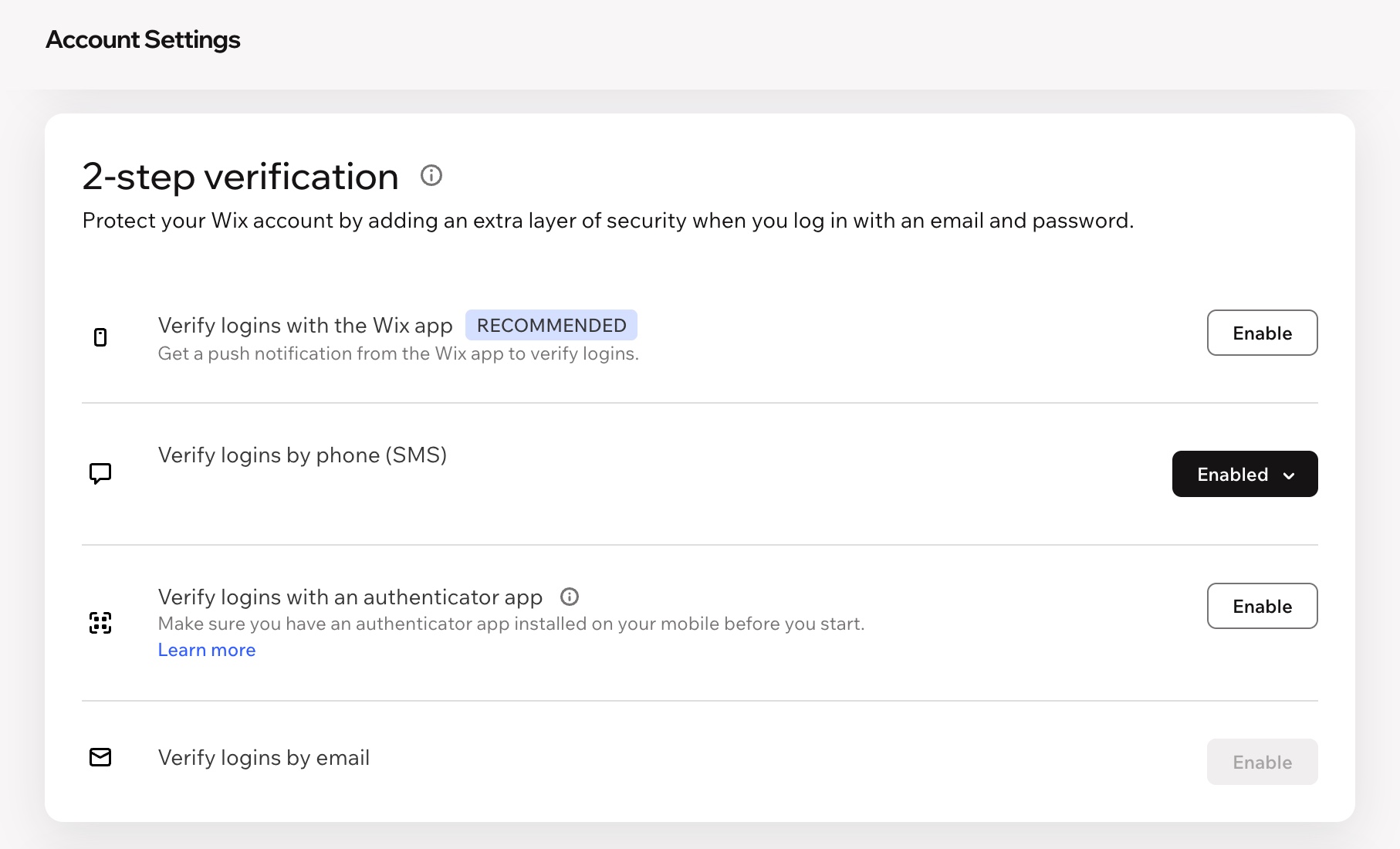
כדי להפעיל את האימות הדו-שלבי:
- היכנסו אל Account Settings (הגדרות החשבון) בחשבון Wix שלכם.
- גללו למטה ל-2-Step verification (אימות דו-שלבי).
- הקליקו על Enable ליד שיטת האימות שאתם רוצים להפעיל:
- Passkey (מפתח גישה): השתמשו במכשיר, בדפדפן או במנהל הסיסמאות שלכם כדי להתחבר ללא צורך בקוד. הגדירו מפתח גישה כדי להתחבר מהר יותר.
- WhatsApp: קוד האימות יישלח אליכם בוואטסאפ.
- Wix app: תתבקשו לאשר באפליקציית Wix בטלפון שמי שמנסה להתחבר הוא אתם.
- SMS: תקבלו קוד אימות בהודעת טקסט לטלפון.
- Phone Call: תקבלו שיחת טלפון אוטומטית שבה קוד האימות יוקרא לכם בקול.
- Email: קוד האימות יישלח לכתובת המייל של חשבון Wix שלכם.
- Authenticator App: השתמשו באפליקציית אימות כדי לקבל את קוד האימות.
- Recovery Code (קוד שחזור): השתמשו בקוד גיבוי שמור אם אין לכם גישה לשיטות האימות האחרות שהגדרתם.
- בצעו את ההוראות שעל המסך.
איך נכנסים לחשבון עם אימות דו-שלבי?
אחרי שתפעילו את האימות הדו-שלבי, בכל פעם שתתחברו יופיע שלב נוסף, שבו תתבקשו לאשר שזה אכן אתם שמנסים להתחבר. תוכלו לאשר דרך אפליקציית Wix או להכניס את הקוד שקיבלתם ב-SMS, במייל או באפליקציית האימות.
כדי להיכנס לחשבון עם אימות דו-שלבי:
- היכנסו לעמוד ההתחברות של Wix.
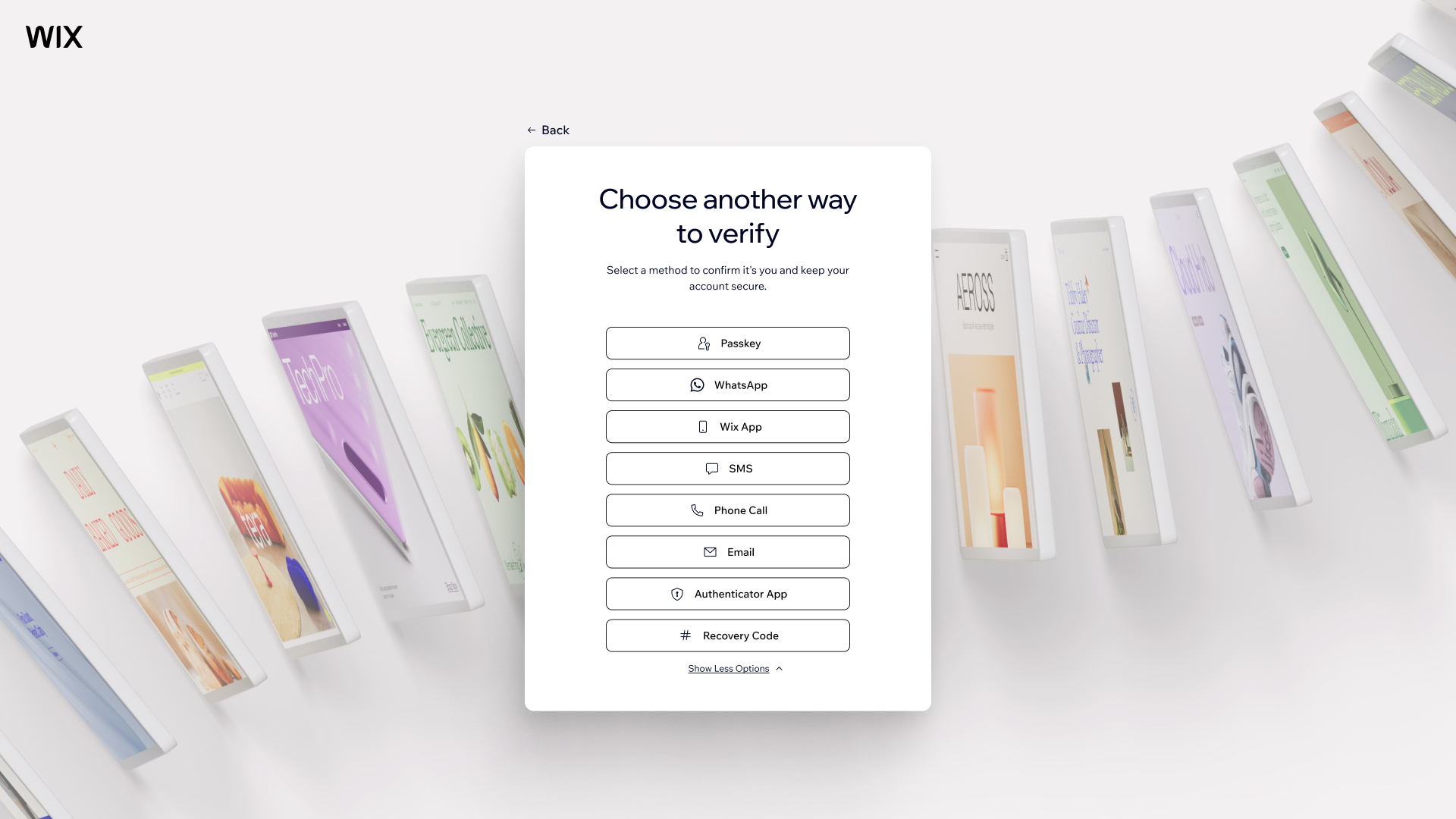
- בחרו את שיטת האימות המועדפת עליכם:
- Passkey: אמתו את זהותכם באמצעות מפתח גישה שנשמר במכשיר או במנהל הסיסמאות שלכם. אם עדיין לא עשיתם את זה, זה הזמן להגדיר מפתח גישה.
- WhatsApp: קוד האימות יישלח אליכם בוואטסאפ.
- Wix app: אשרו את בקשת ההתחברות באפליקציית Wix בטלפון.
- SMS: תקבלו קוד אימות בהודעת טקסט לטלפון.
- Phone Call: תקבלו שיחת טלפון שבה קוד האימות יוקרא לכם בקול.
- Email: קוד האימות יישלח לכתובת המייל של חשבון Wix שלכם.
- Authenticator App: תקבלו קוד אימות דרך אפליקציית האימות.
- Recovery Code: הכניסו את אחד מקודי השחזור השמורים שלכם.
- בצעו את ההוראות שעל המסך.
עריכה או כיבוי של האימות הדו-שלבי
שיניתם את דעתכם או שאתם צריכים לעבור למכשיר אחר? ניתן לערוך או לכבות את האימות הדו-שלבי דרך הגדרות החשבון. אם תכבו את האימות הדו-שלבי, תוכלו להתחבר בלי להכניס קוד.
כדי לערוך או לכבות את האימות הדו-שלבי:
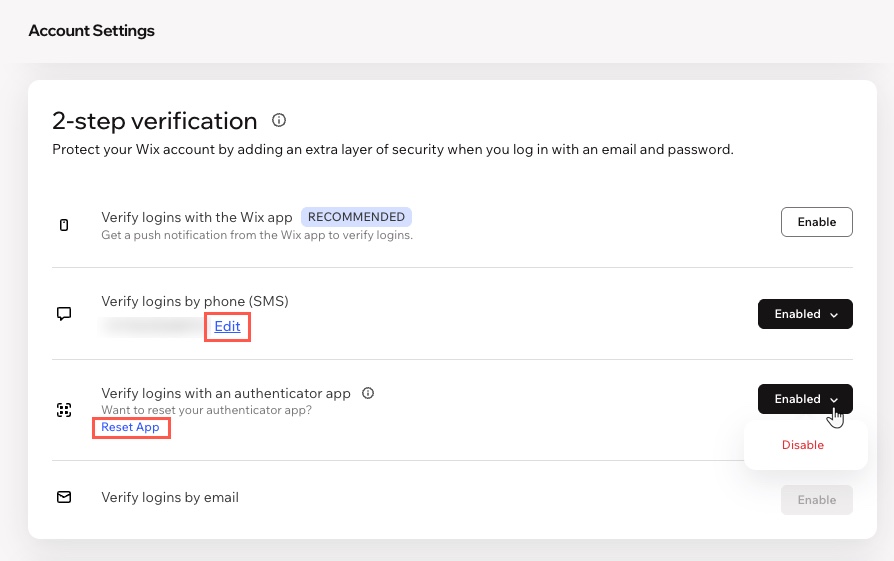
היכנסו ל-Account Settings (הגדרות החשבון) בחשבון Wix שלכם.
גללו למטה ל-2-Step verification (אימות דו-שלבי).
בחרו מה אתם רוצים לעשות:
עריכת האימות הטלפוני: הקליקו על Edit ליד מספר הטלפון שלכם ואז בצעו את ההוראות שעל המסך.
איפוס אפליקציית האימות: הקליקו על Reset App ואז בצעו את ההוראות שעל המסך כדי לחבר את אפליקציית האימות שוב.
כיבוי שיטת אימות: הקליקו על התפריט הנפתח Enabled (מופעל) ליד השיטה שאתם רוצים להסיר ואז הקליקו על Disable (כיבוי).
שאלות נפוצות
הקליקו על השאלות למטה לפרטים נוספים על אימות דו-שלבי בחשבון Wix.