


Studio Editor: שיטות עבודה מומלצות ב-Pro Gallery
4 דקות
עם Pro Gallery אתם יכולים להציג סרטונים, תמונות וטקסטים בגלריית מולטימדיה מרשימה. עמוד המידע הזה יעזור לכם להפיק את המקסימום מה-Pro Gallery ב-Editor. הוא סוקר את הדרכים השונות לערוך את הגלריה ולוודא שהיא תיראה טוב בכל מסך.
איפה ההגדרות שאתם צריכים?
יש שני אזורים עיקריים שבהם אפשר לשנות את הגדרות הגלריה השונות:
- חלונית ההגדרות של Wix Pro Gallery
- חלונית ה-Inspector (עריכה)
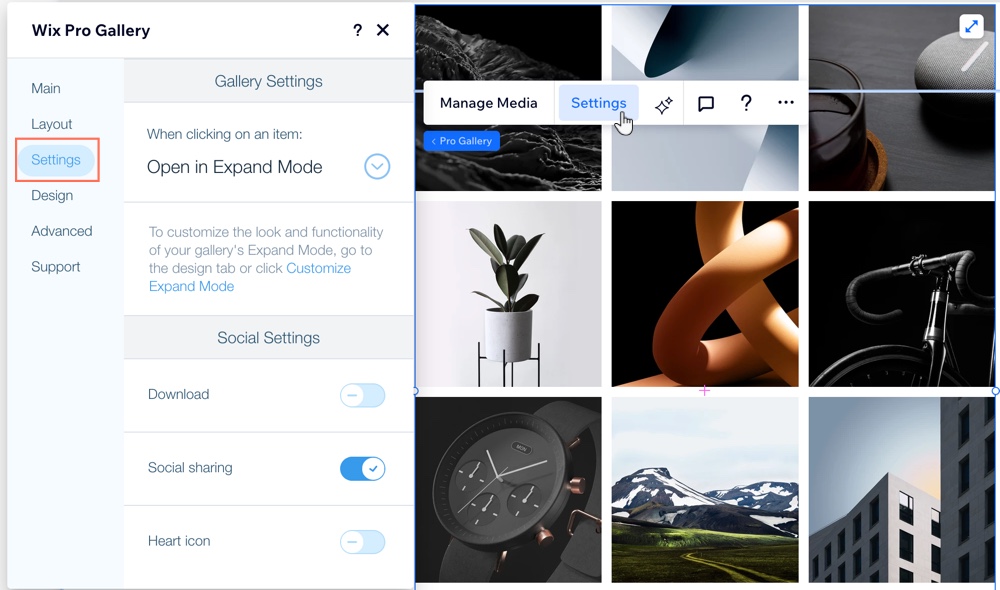
חלונית ה-Settings (הגדרות)
חלונית ההגדרות מאפשרת לכם לשנות את העיצוב ואת הפונקציונליות של הגלריה. כאן אתם יכולים לבחור פריסה שמתאימה לתמונות שלכם, להחליט מה יקרה כשמקליקים על פריטים, או להפעיל מגוון הגדרות של שיתוף ברשתות החברתיות.
חלונית ה-Inspector (עריכה)
מחלונית ה-Inspector (עריכה), אתם יכולים לשנות את הגודל, המיקום וההתנהגות של הגלריה בין נקודות הברייקפוינט השונות. ההגדרות האלה עוזרות להבטיח שהגלריה תהיה רספונסיבית ותיראה טוב בכל גודל מסך.
טאב ה-Design (עיצוב) הוא הטאב הראשון שנפתח כברירת מחדל. הקליקו על הטאב Interactions  (אינטראקציות) כדי ליצור אנימציות אטרקטיביות.
(אינטראקציות) כדי ליצור אנימציות אטרקטיביות.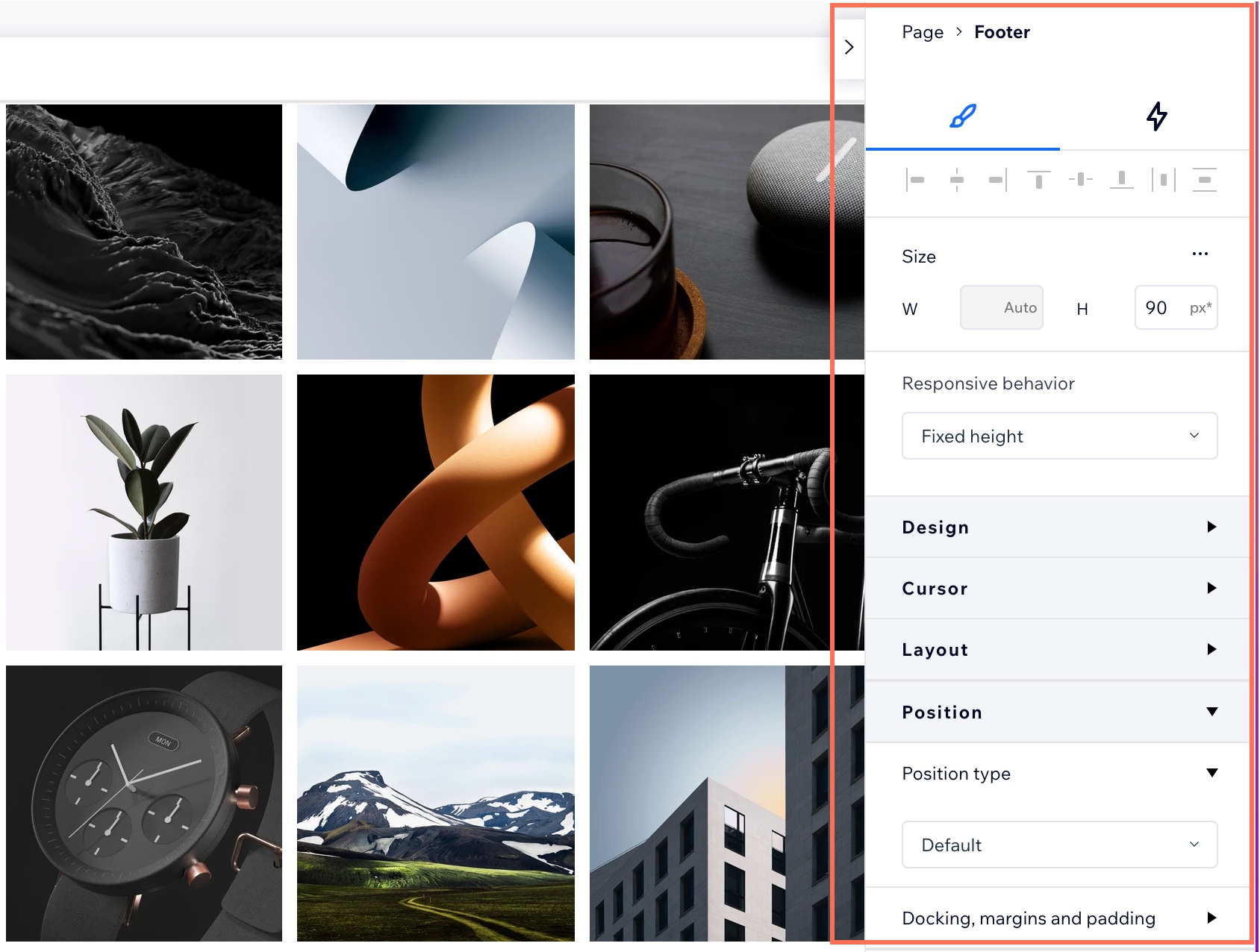
להפוך את הגלריה לרספונסיבית
יש הרבה דרכים להבטיח שהגלריה תהיה רספונסיבית בכל המסכים. קראו את המידע הבא כדי לבחור את השיטה הטובה ביותר לצורכי העיצוב שלכם.
בדקו את ההתנהגות הרספונסיבית של הגלריה
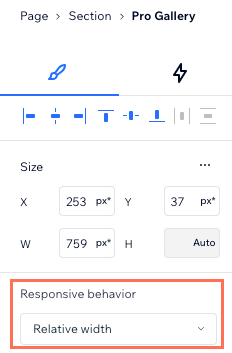
בחלונית ה-Inspector (עריכה), אפשר לראות את גודל הגלריה ואת ההתנהגות הרספונסיבית הנוכחית שלה. ודאו שהגלריה מוגדרת ל-Relative width (רוחב יחסי) או ל-Stretch (מתיחה) כדי שהיא תותאם אוטומטית למסך של כל גולש וגולשת.
טיפ:
אין אפשרות לשנות את גובה הגלריה בחלונית ה-Inspector (עריכה) כאשר:
- הגלריה מוגדרת לגלילה אנכית.
- הגלריה אופקית עם יחס קבוע.
אתם יכולים לשנות את ההגדרות האלה מהטאב Layout (פריסה) בחלונית Settings (הגדרות) של הגלריה.
השתמשו בפריסות שונות לכל ברייקפוינט
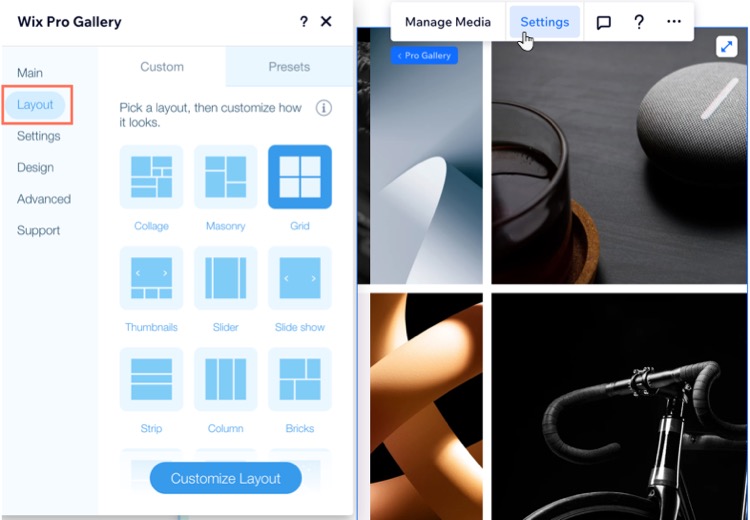
ה-Pro Gallery מציעה אפשרויות פריסה שונות. אתם יכולים לבחור פריסה לכל אחת מנקודות הברייקפוינט כך שהגלריה תמיד תתאים למסך. תוכלו גם לחסוך זמן אם תבחרו פריסה מוכנה מראש וקבועה שמשנים בה רק את הצבע, הטקסט והאנימציות.
פתרון בעיות של פערים וריווח
אם גיליתם שיש יותר מדי מרווח מעל, מתחת או בין התמונות בגלריה, בצעו את השלבים הבאים.
צמצמו את הריווח בין התמונות

בדקו את גודל תיבת הטקסט

(פריסת Slide show) בדקו את גודל סרגל המידע
