


Studio Editor: הגנה על עמוד באמצעות סיסמה
אתם יכולים להוסיף סיסמה לעמודים מסוימים באתר של הלקוח שלכם כדי להגביל את הגישה אליהם. כשהגולשים יפתחו את העמוד, הם יתבקשו להכניס את הסיסמה שאתם או הלקוח שלכם בחרתם.
הגנה באמצעות סיסמה היא דרך שימושית לבדוק עיצובים ואלמנטים חדשים עם קהל קטן יותר או ליצור תוכן בלעדי.
חשוב:
עמודים שמוגנים בסיסמה לא נסרקים או מאונדקסים על ידי מנועי החיפוש, ולא מופיעים בתוצאות החיפוש.
הגדרת הגנה באמצעות סיסמה
תוכלו להוסיף לעמוד הגנה באמצעות סיסמה דרך הגדרות העמוד ב-editor. אחרי שתפרסמו את השינוי, תוכלו לשתף את הסיסמה עם כל מי שצריך אותה.
כדי להגן על עמוד באמצעות סיסמה:
- היכנסו ל-editor.
- הקליקו על Pages (עמודים)
 בצד שמאל של ה-editor.
 - הקליקו על אייקון הפעולות הנוספות
 בעמוד הרלוונטי.
 - הקליקו על Settings (הגדרות).
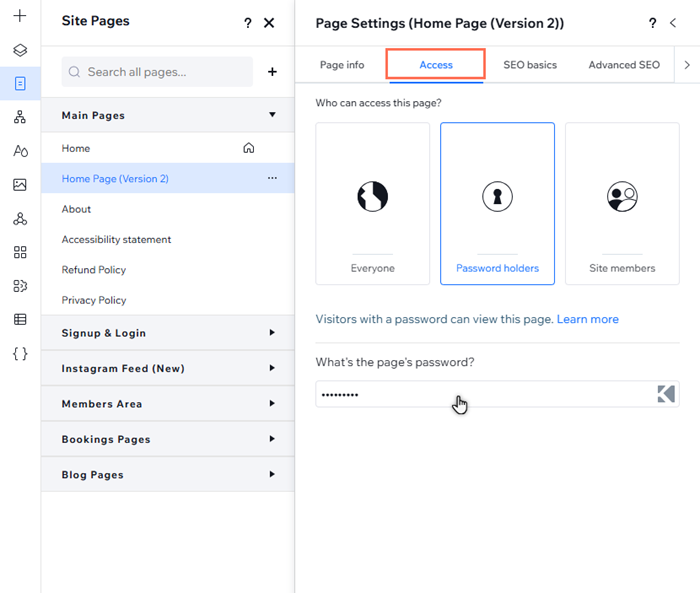
- הקליקו על הלשונית Access (גישה).
- בחרו באפשרות Password holders (בעלי סיסמה).
- הזינו את הסיסמה בשדה.
- הקישו על מקש Enter במקלדת.
שאלות נפוצות
בחרו שאלה כדי ללמוד פרטים נוספים על הגנה על עמודים באמצעות סיסמה.
האם אפשר להוסיף הגנה באמצעות סיסמה לכל האתר?
איך אפשר לבדוק את חלון הסיסמה?
האם אפשר לשנות את חלון הסיסמה?
האם הגנה באמצעות סיסמה משפיעה על הקוד באתר?