Studio Editor: אלמנט חלקיקי הטקסט (Text Particles)
5 דקות
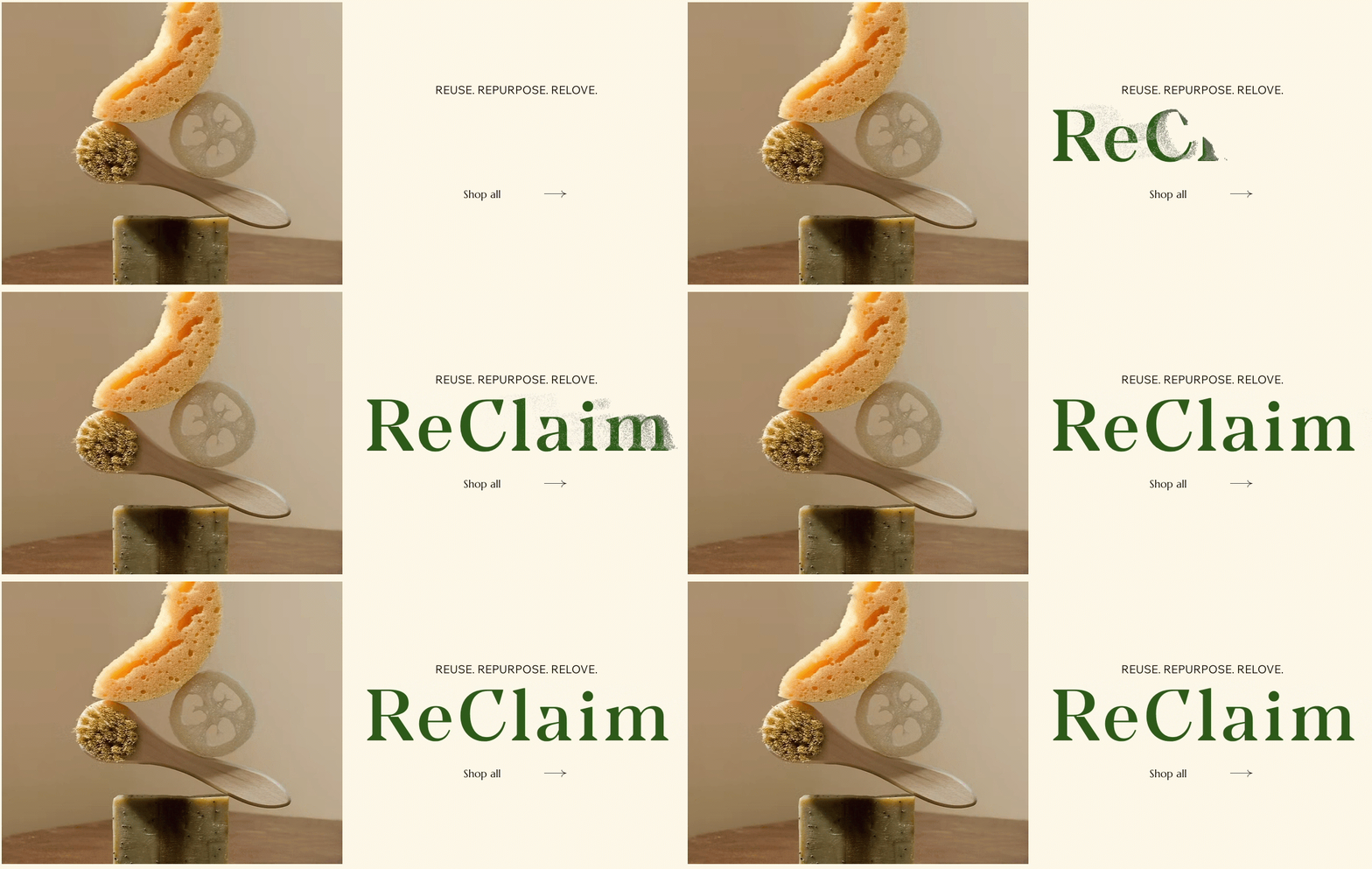
מדריך זה מסביר איך משתמשים באלמנט Text Particles (חלקיקי טקסט) כדי ליצור כותרות טקסט דינמיות. חלקי טקסט מאפשרים להוסיף לכותרות אפקטים מרשימים שמושכים את תשומת הלב לתוכן האתר – למטרות מיתוג, קידום מכירות או כחלק מחוויה אינטראקטיבית.
הוספה והגדרה של אלמנט חלקיקי הטקסט
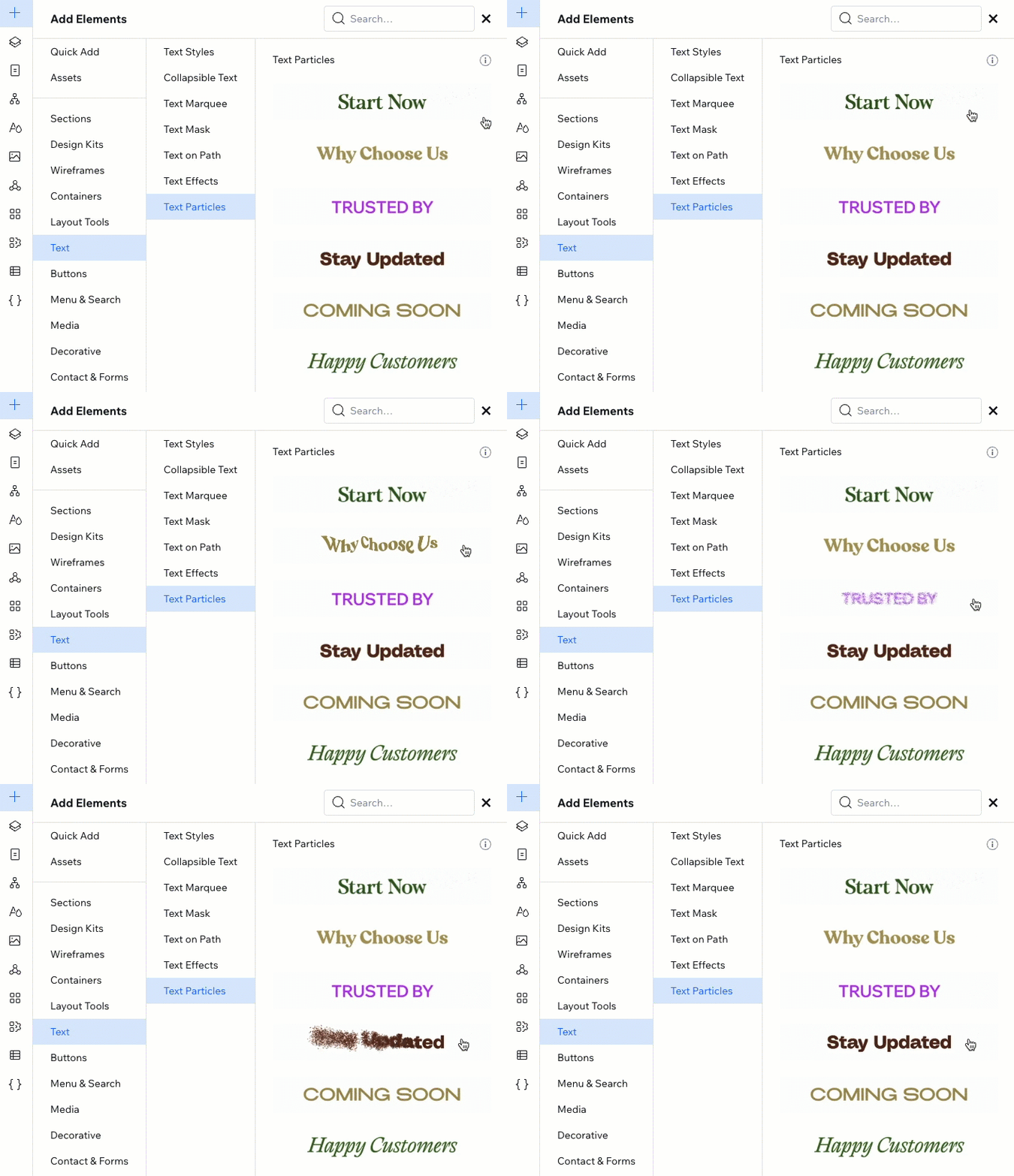
את אלמנט חלקיקי הטקסט מוסיפים מהחלונית Add Elements (הוספת אלמנטים): בוחרים עיצוב, גוררים אותו אל הקנבס ומקלידים את הטקסט הרצוי.
כדי להוסיף את חלקיקי הטקסט ולהגדיר אותם:
- בצד שמאל של ה-editor, הקליקו על Add Elements
 (הוספת אלמנטים).
 - הקליקו על Text (טקסט).
- הקליקו על Text Particles (חלקיקי טקסט).
- גררו את עיצוב חלקיקי הטקסט שבחרתם אל העמוד.
טיפ: אם תעברו עם העכבר מעל העיצובים תוכלו לראות תצוגה מקדימה של האנימציה. - כתבו את הטקסט:
- הקליקו על אלמנט חלקיקי הטקסט.
- הקליקו על Change text (שינוי הטקסט).
- הכניסו את הטקסט שלכם.
עיצוב אלמנט חלקיקי הטקסט
התאימו את המראה ואת צורת התנועה של חלקיקי הטקסט לצורכי המותג, סגנון הכתיבה ועיצוב האנימציה של הלקוח שלכם. יש לכם שליטה מלאה בהגדרות של גודל החלקיקים, הצבעים, הטיפוגרפיה, המהירות, הכיוון ועוד.
כדי לעצב את חלקיקי הטקסט:
- בחרו את אלמנט חלקיקי הטקסט.
- הקליקו ב-editor מימין למעלה על אייקון פתיחת כלי ה-Inspector (עריכה)
 .
.

- תחת Design (עיצוב), בחרו את סגנון האנימציה שאתם רוצים:
- בחרו את הסגנון הרלוונטי:
- Wave (גל): הטקסט זז בתנועה גלית.
- Reveal (חשיפה): החלקיקים עפים הצידה תוך כדי חשיפת הטקסט.
- Swarm (נחיל): החלקיקים "מתפוצצים" החוצה בתנועה כאוטית ומתפזרים במהירות תוך חשיפת הטקסט.
- בחרו את ה-Pattern (דוגמת העיצוב) של החלקיקים מהתפריט הנפתח.
- בחרו את הסגנון הרלוונטי:
- בהתאם לסגנון שבחרתם, השתמשו בהגדרות הזמינות כדי לערוך את האנימציה:
Wave (גל)
Reveal (חשיפה)
Swarm (נחיל)
צפייה בתצוגה מקדימה של העיצוב:
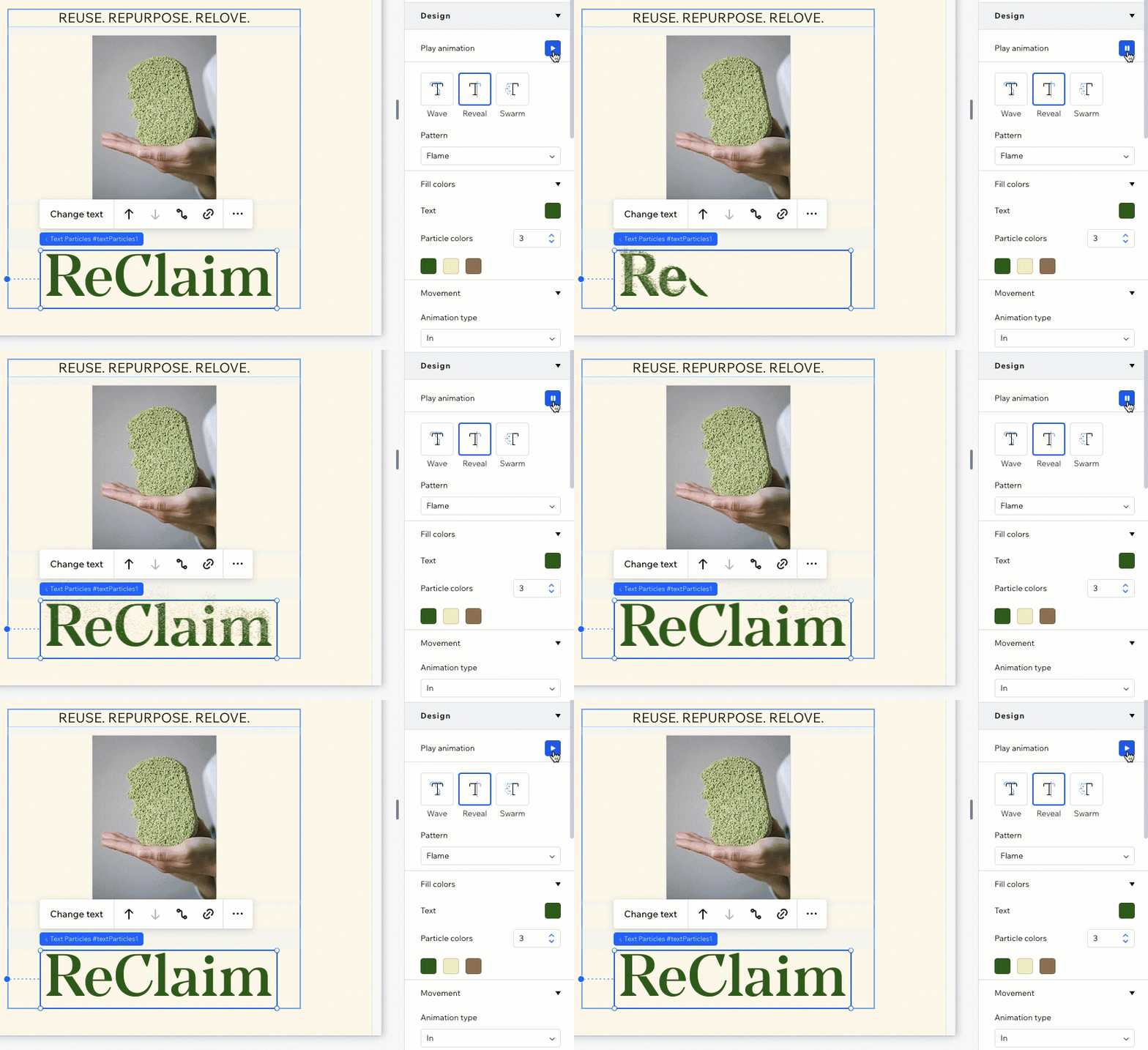
הקליקו על הכפתור Play  בחלונית ה-Inspector (עריכה) כדי לראות את האנימציה בזמן שאתם עובדים עליה.
בחלונית ה-Inspector (עריכה) כדי לראות את האנימציה בזמן שאתם עובדים עליה.עיצוב הטקסט
אתם יכולים לעצב את הטקסט כדי להתאים אותו בצורה מדויקת לעיצוב ולווייב הכללי של האתר. אפשר לשנות פרטים כמו סגנונות טיפוגרפייים, ריווח ושימוש באותיות רישיות או קטנות כדי להעניק לתוכן עיצוב מקצועי שתואם לרוח המותג.
כדי לעצב את הטקסט:
- בחרו את אלמנט חלקיקי הטקסט.
- הקליקו ב-editor מימין למעלה על אייקון פתיחת כלי ה-Inspector (עריכה) .
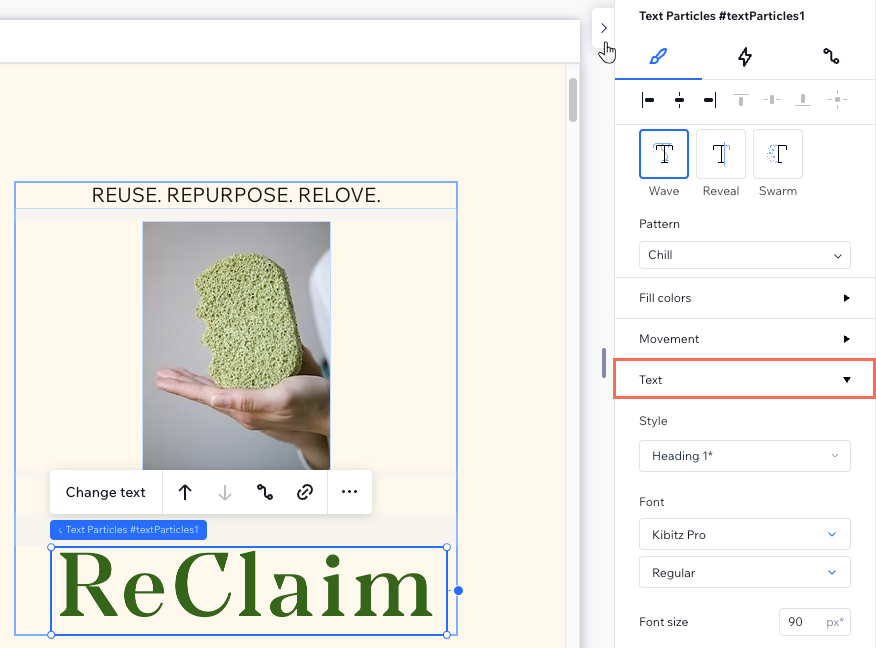
- גללו למטה את המקטע Design (עיצוב) והקליקו על Text (טקסט).
- אתם יכולים לערוך את הגדרות העיצוב הזמינות בהתאם לצרכים שלכם:
- לחבר את אלמנט הטקסט לסגנון טיפוגרפי קיים
- לשנות את הפונט ואת גודל הפונט
- לשנות את הריווח האופקי של התווים
- להפוך את הטקסט למודגש או נטוי
- לשנות את ה-capitalization בשפות לועזיות (למשל להפוך את הטקסט כולו לאותיות קטנות).
- להגדיר את תג ה-HTML (למשל H2, div, P וכו').
טיפ בנושא נגישות:
אם אלמנט חלקיקי הטקסט הוא דקורטיבי בלבד, כלומר לא כולל מידע חשוב לקוראי מסך, סמנו את תיבת הסימון שליד This text is only decorative (טקסט זה הוא דקורטיבי בלבד).