Site Members: עריכת השדות בפרופיל החברים
יש לכם אפשרות לבחור איזה מידע יוצג בעמודים My Account (החשבון שלי) ובעמוד הפרופיל של חברי האתר. בחרו שדות קיימים כמו שם ומייל, או צרו שדות משלכם שמתאימים לעסק שלכם. בכל שדה אפשר להחליט אם לכל חברי האתר יש אליו גישה, או רק לחברים נבחרים.
הוספת שדות לפרופיל החברים
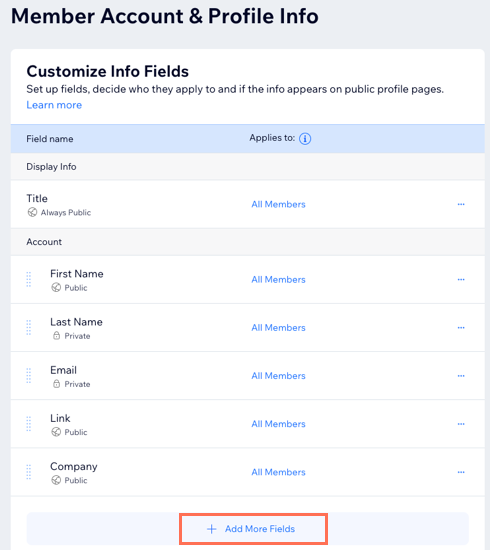
כברירת מחדל, פרופילים של חברים כוללים את השם, המייל ומספר הטלפון שלהם. בחרו אם להוסיף שדות קיימים נוספים או ליצור שדות משלכם כדי לאפשר לחברים לשתף פרטים שרלוונטיים לאתר (למשל, תאריך לידה, בעל החיים האהוב, סימן אסטרולוגי).
כדי להוסיף שדות לפרופיל החברים:
- היכנסו אל Site Members בדאשבורד של האתר.
- הקליקו על More Actions (פעולות נוספות) מימין למעלה.
- הקליקו על Manage Member Info (ניהול פרטי חברים).
- הקליקו על + Add More Fields (הוספת שדות נוספים) למטה.
- (בחלון הקופץ) בחרו אם להוסיף שדה קיים או ליצור שדה משלכם:
- שדה קיים: הקליקו על + Add (הוספה) ליד כל אחד מהשדות המוגדרים מראש.
- שדה משלכם:
- הקליקו על + Add Custom Field (הוספת שדה משלכם) למטה.
- הוסיפו את פרטי השדות שלכם:
- Field Name: הוסיפו את שם השדה.
- Field Privacy: בחרו את רמת הפרטיות:
- Public: המידע מופיע בעמוד הפרופיל הציבורי של החברים.
- Private: רק החבר יוכל לראות את המידע הזה.
שימו לב: גם חברי האתר יכולים לשנות את ההגדרה הזו בכל זמן.
- Field Type: בחרו את סוג המידע שחברי האתר יספקו.
- הקליקו על Save (שמירה).
- (לא חובה) חזרו על שלבים 4-6 כדי להוסיף עוד שדות לפרופילים של החברים.
רוצים לערוך, להסתיר או למחוק שדות?
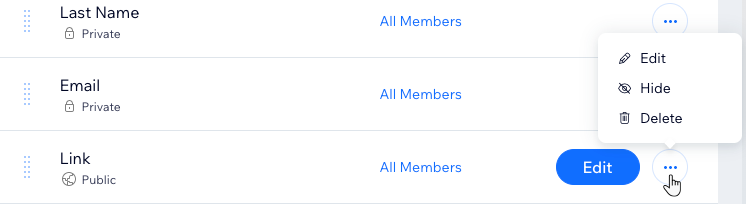
הקליקו על אייקון הפעולות הנוספות
 כדי לנהל את השדות. אפשר להסתיר שדות מוכנים מראש (לדוגמה, שם, מייל), אבל לא למחוק אותם לצמיתות.
כדי לנהל את השדות. אפשר להסתיר שדות מוכנים מראש (לדוגמה, שם, מייל), אבל לא למחוק אותם לצמיתות.
הוספת שדות לחברים ספציפיים
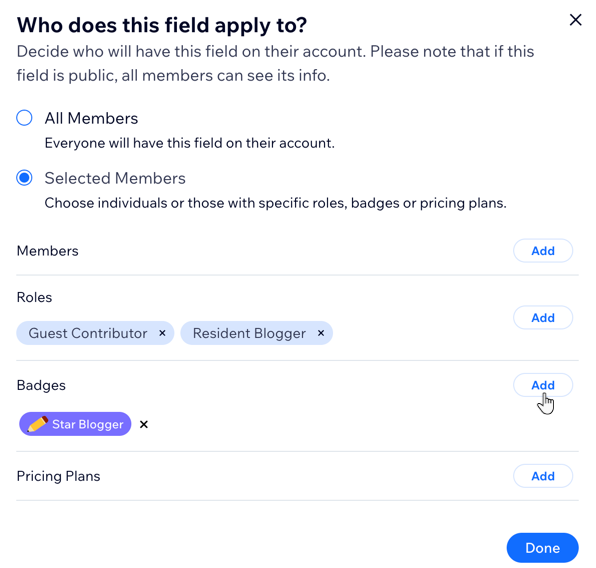
אתם יכולים לבחור את מי שהשדות רלוונטיים לגביהם. תוכלו להחליט שכל חברי האתר צריכים למלא את השדות, או להגביל שדות מסוימים לחברים נבחרים, בהתאם לתפקידי החבר שלהם, לתג מסוים או לתוכנית מינוי שהם רכשו.
כדי להחיל את השדות על חברים נבחרים:
- היכנסו אל Site Members בדאשבורד של האתר.
- הקליקו על More Actions (פעולות נוספות) מימין למעלה.
- הקליקו על Manage Member Info (ניהול פרטי חברים).
- הקליקו על All Members (כל החברים) ליד השדה הרלוונטי.
- (בחלון הקופץ) בחרו לאילו חברים יופיע השדה הזה בחשבון:
- All Members: השדה יופיע לכולם.
- Selected Members: השדה יופיע רק לחברים שתבחרו:
- הקליקו על Add (הוספה) ליד קטגוריה:
- Members: חברים ספציפיים שתבחרו לפי שם.
- Roles: חברים עם תפקיד חבר ספציפי.
- Badges: חברים עם תג ספציפי.
- Pricing Plans: חברים שרכשו תוכנית מינוי ספציפית.
- הקליקו על Save (שמירה).
- הקליקו על Add (הוספה) ליד קטגוריה:
- הקליקו על Done (סיום).