


Site Members: הוספה והגדרה של אזור אישי לחברי האתר
אם תוסיפו לאתר שלכם אזור אישי לחברי האתר, הגולשים יוכלו ליצור חשבון באתר. אחרי שהם יירשמו, הם יוכלו להתחבר כדי להיכנס לעמודים ושירותים בלעדיים. האזור האישי לחברי האתר עובד עם האפליקציות העסקיות שלכם (כמו Wix Stores ו-Wix Bookings) והאפליקציות החברתיות שלכם (כמו Wix Groups ו-Wix Blog).
שלב 1 | הוסיפו את אפליקציית האזור האישי לחברי האתר
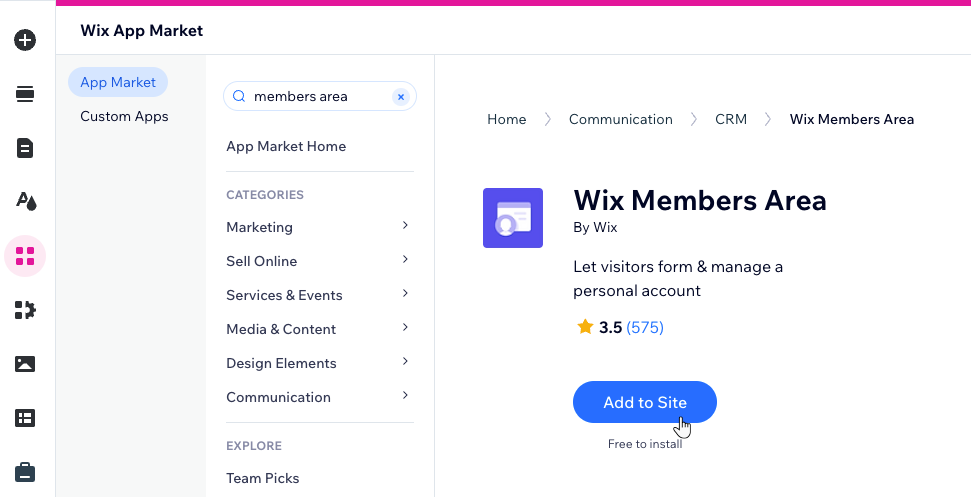
כדי להתחיל, עליכם להוסיף את אפליקציית האזור האישי לחברי האתר. פעולה זו תתקין אוטומטית עמודים כמו Account Settings (הגדרות חשבון) ואלמנטים בסיסיים כמו סרגל התחברות, שתוכלו לערוך בשלבים הבאים.
משתמשים באפליקציות Wix אחרות?
כשמוסיפים אפליקציות מסוימות ל-Wix (כמו Wix Online Programs), האזור האישי לחברי האתר נוסף באופן אוטומטי. אם זה המקרה אצלכם, אתם יכולים לדלג לשלב 2.
בדאשבורד
Harmony Editor
Studio Editor
Wix Editor
- היכנסו אל ה-editor.
- הקליקו על Add Apps
 (הוספת אפליקציות) משמאל.
 - חפשו את אפליקציית Wix Members Area בסרגל החיפוש, ואז בחרו את האפליקציה.
- הקליקו על Add to Site (הוספה לאתר).
שלב 2 | הגדרת עמוד הגדרות החשבון
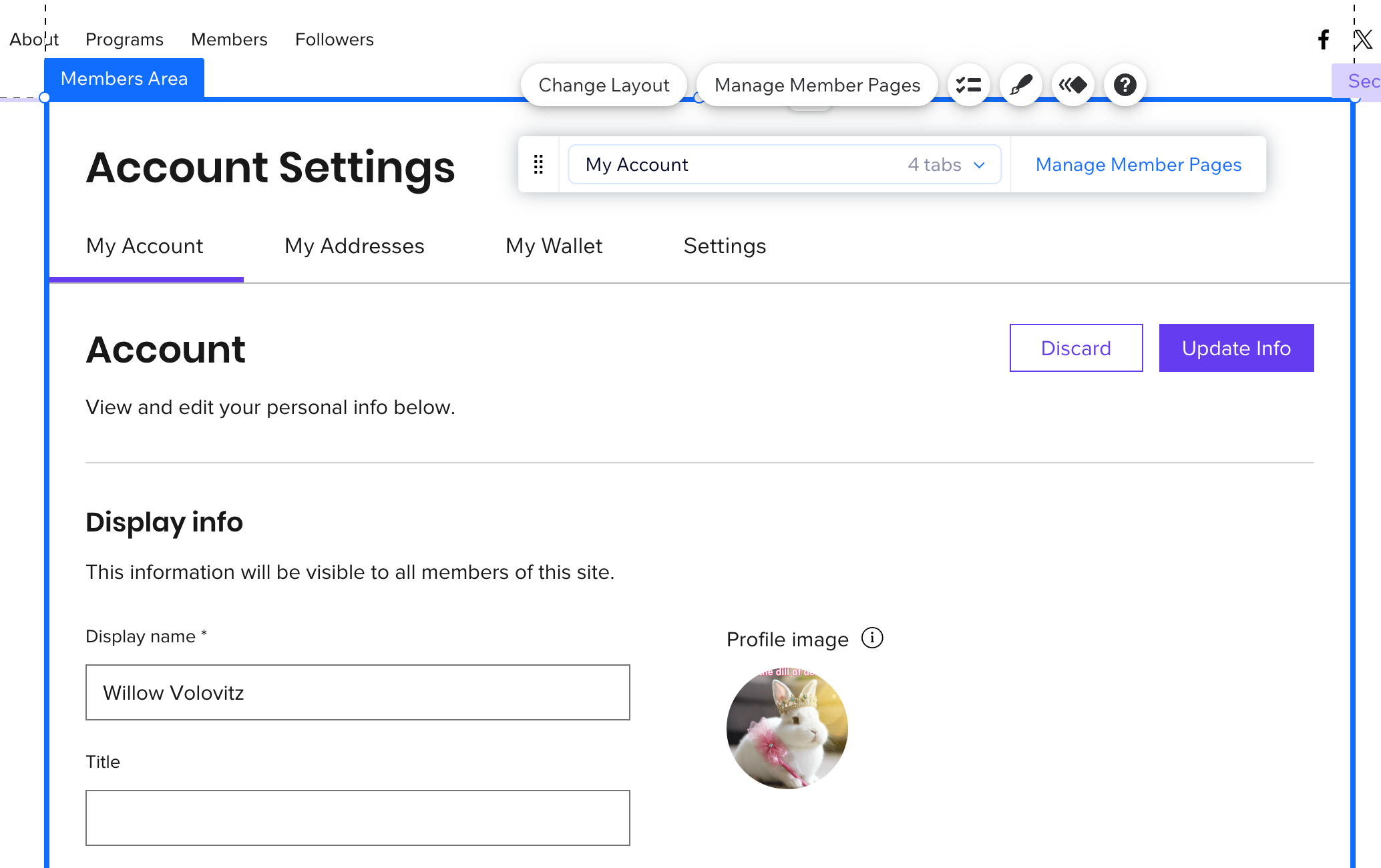
אחרי סיום התקנת האפליקציה ב-editor, יתווסף לאתר שלכם עמוד הגדרות החשבון. זה בדרך כלל המקום הראשון שחברי האתר מגיעים אליו כדי לנהל את הפרטים שלהם, לעדכן את המידע האישי שלהם ולשנות את הגדרות החשבון. אתם יכולים לבחור פריסה שמתאימה לאתר שלכם ולהחליט אילו לשוניות ואלמנטים פנימיים להציג.
טיפ:
אפליקציות מסוימות של Wix מוסיפות באופן אוטומטי עמודים לאזור האישי לחברי האתר. לדוגמה, Wix Stores יכולה להוסיף עמוד My Orders (הזמנות המוצרים שלי), ו-Wix Bookings יכולה להוסיף את עמוד My Bookings (הזמנות השירותים שלי) כדי שהחברים יוכלו לעקוב אחרי הרכישות והפגישות שלהם.
Wix Harmony Editor
Studio Editor
Wix Editor
- עברו לעמוד Account Settings (הגדרות החשבון) ב-editor.
- בחרו באלמנט Members Area (האזור האישי לחברי האתר).
- בחרו מה לעדכן:
אלמנט Members Area (כל העמוד)
 . סמנו או בטלו את הסימון של התיבות ליד Page Title (כותרת העמוד) ו-Settings Menu (תפריט ההגדרות) כדי להציג או להסתיר את האלמנטים האלה.
 כדי לשנות את צבע המילוי, המסגרת, הפינות וההצללות.
Page title text (טקסט כותרת העמוד)
Horizontal menu (תפריט אופקי)
 כדי לשנות את מראה התפריט מפתיחה לגלילה, להוסיף כפתורים נפתחים או לשנות את התפריט למגה-תפריט.
 כדי לבחור מה אתם רוצים לעצב: את הקונטיינר או הכפתורים של התפריט באמצעות הגדרות העיצוב הזמינות.
 My Account element (אלמנט החשבון שלי)
שלב 3 | עצבו וערכו את סרגל ההתחברות
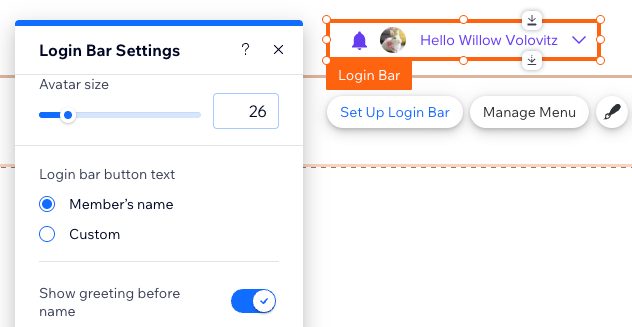
אתם יכולים עכשיו לערוך את סרגל ההתחברות שבו ישתמשו החברים כדי להיכנס לאזור האישי לחברי האתר, יחד עם התפריט שהוא ייפתח. אתם יכולים לבחור אילו לשוניות וקישורים יופיעו בתפריט, לשנות את הפריסה ולעצב את האלמנט כך שיתאים לסגנון האתר.
משתמשים ב-Studio Editor?
ב-Studio Editor יש שיטת ניווט נוספת – חברים יכולים להשתמש גם ב-Member Menu (התפריט לחברי האתר) בעמודים באזור האישי לחברי האתר. קראו פרטים נוספים על עריכה של תפריט חברי האתר ב-Studio.
שלב 4 | הגדירו כל עמוד
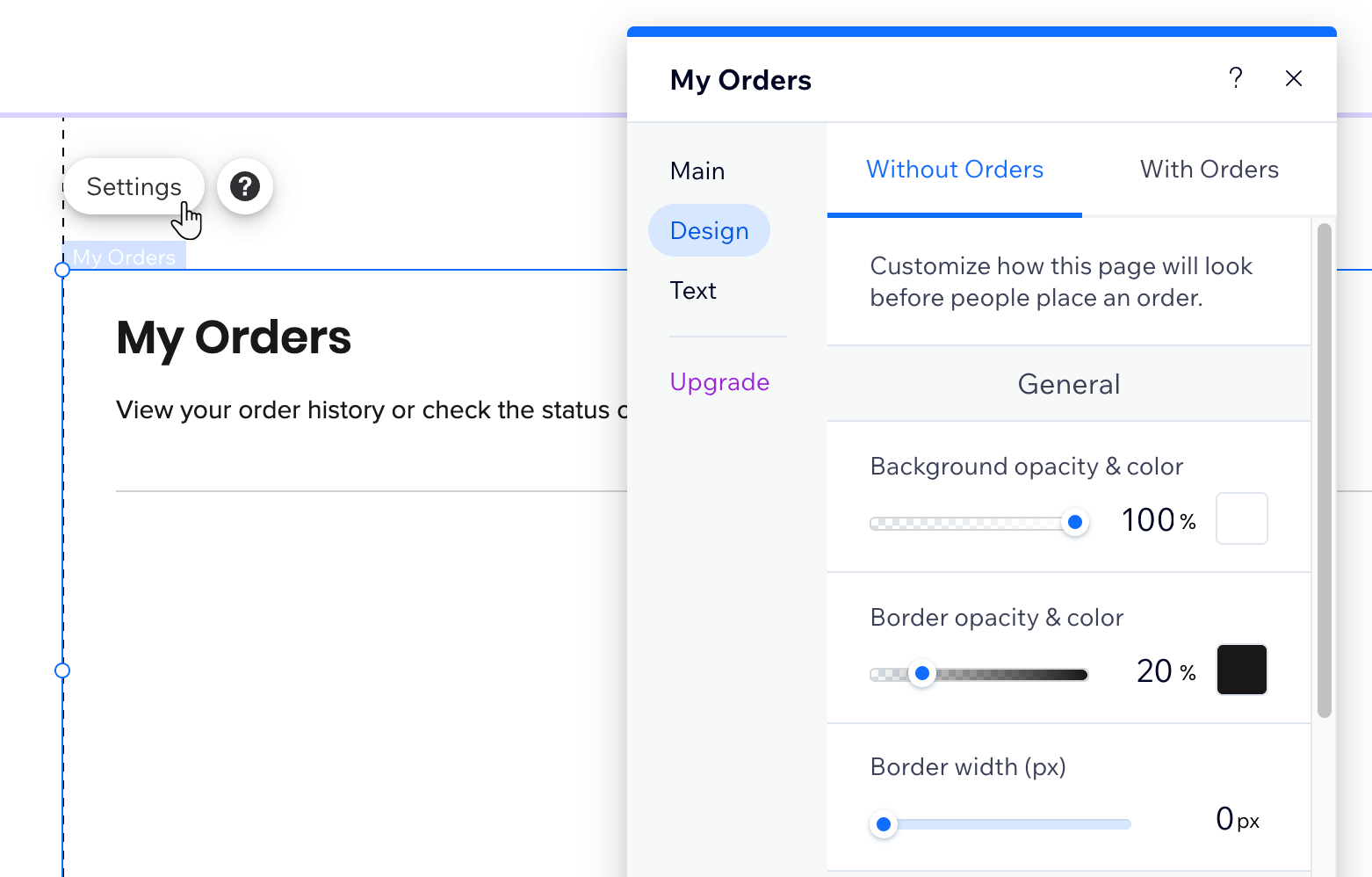
אתם יכולים לראות ולהגדיר כל עמוד באזור חברי האתר, כולל כל העמודים שנוספו באופן אוטומטי על סמך אפליקציות Wix שהתקנתם. בנוסף לעמוד הגדרות החשבון, יכול להיות שתראו עמודים כמו My Orders (הזמנות המוצרים שלי) או My Bookings (הזמנות השירותים שלי) באזור החברים. אתם יכולים להתאים את העיצוב והטקסט של כל עמוד לאתר ולתוכן.
Wix Harmony Editor
Studio Editor
Wix Editor
- הקליקו על Pages & Menu
 (עמודים ותפריט) בצד השמאלי של ה-editor.
 - (בחלונית Site Pages – עמודי האתר) בחרו את העמוד הרלוונטי תחת המקטע Members Area (האזור האישי לחברי האתר).
- בחרו את אלמנט חברי האתר בעמוד.
- הקליקו על Settings (הגדרות).
- בחרו מה לשנות:
- Design (עיצוב): ערכו את הרקע, המסגרת, הפונט הטקסט וצבע.
- Text (טקסט): עדכנו את הטקסט והלינקים בעמוד.
שאלות נפוצות
הקליקו על השאלות למטה כדי לקרוא פרטים נוספים.
אילו סוגי עמודים יכול לכלול האזור האישי לחברי האתר, והאם אפשר להפוך אותם לעמודים לחברי האתר בלבד?
איפה אפשר לנהל את פרטיות החברים, את התפקידים ואת המידע שאני אוסף בהרשמה?
האם אפשר לערוך את העמודים שאפליקציות כמו Wix Bookings או Wix Events מוסיפות לאזור האישי לחברי האתר?