


Pricing Plans: הצגת סוגי תוכניות שונים בלשוניות נפרדות
3 דקות
כדי לשפר את החוויה של הלקוחות שלכם, אתם יכולים להציג תוכניות מנויים שונות בלשוניות נפרדות, למשל לשונית לתוכניות החודשיות ולשונית לתוכניות השנתיות. כך ללקוחות יהיה קל יותר למצוא את התוכנית המתאימה להם.
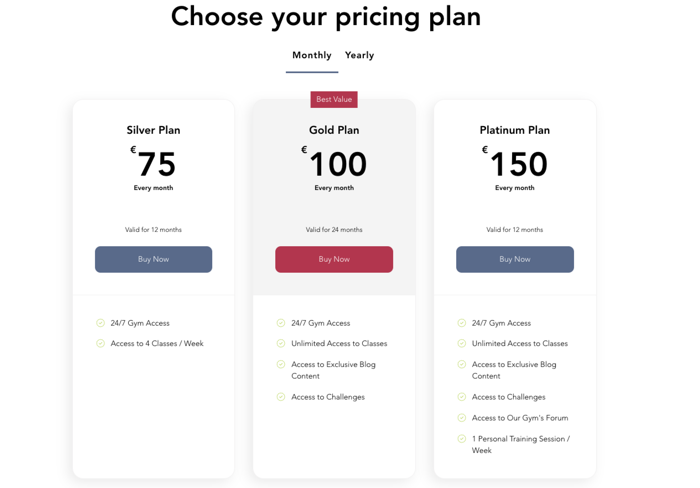
שלב 1 | הוסיפו לשוניות לאתר שלכם
התחילו בהוספת האלמנטים של הלשוניות לעמוד הרלוונטי באתר.
כדי להוסיף לשוניות:
- הקליקו על Add Elements
(הוספת אלמנטים) בצד שמאל של ה-Editor.
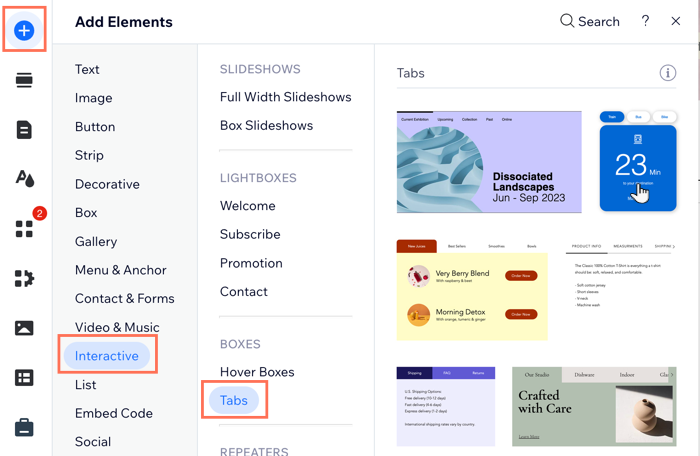
- הקליקו על Interactive (אינטראקטיביים).
- הקליקו על Tabs (לשוניות) תחת Boxes (תיבות).
- הקליקו וגררו את עיצוב הלשוניות שבחרתם כדי להוסיף אותו לעמוד.
שלב 2 | תנו שם ללשוניות
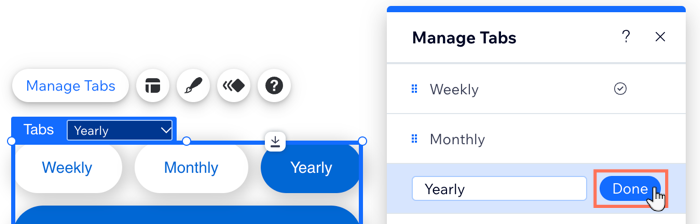
עכשיו, אחרי שהוספתם את הלשוניות לעמוד הרלוונטי באתר, תנו לכל לשונית שם מתאים כדי שהלקוחות שלכם יוכלו למצוא במהירות את סוג התוכנית המתאים להם.לדוגמה, אתם יכולים לבחור שמות ללשוניות לפי תדירות התשלומים, לדוגמה: שבועי, חודשי ושנתי.
כדי לתת שמות ללשוניות:
- הקליקו על הלשוניות ב-Editor.
- הקליקו על Manage Tabs (ניהול הלשוניות).
- עברו עם העכבר מעל הפריט הרלוונטי בחלונית.
- הקליקו על אייקון הפעולות הנוספות
.
- הקליקו על Rename (שינוי שם).
- הוסיפו את השם החדש לשדה.
- הקליקו על Done (סיום).
- חזרו על שלבים 3 עד 7 עבור כל לשונית.
שלב 3 | הוסיפו ללשוניות את האלמנטים של תוכניות המנויים
אחרי שנתתם שמות ללשוניות, הוסיפו להן את האלמנטים של תוכניות המנויים, ואז ערכו כל לשונית כך שיוצגו בה התוכניות הרלוונטיות.
כדי להוסיף אלמנטים ללשוניות:
- הקליקו על הלשוניות ב-Editor.
- פתחו את פריט הלשונית הרלוונטי מהתפריט הנפתח.
- הקליקו על Add Elements (הוספת אלמנטים) בצד השמאלי של ה-Editor.
- הקליקו על Payments (תשלומים).
- הקליקו על Plan List (רשימת תוכניות) או Single Plan (תוכנית בודדת) תחת Pricing Plans (תוכניות למנויים).
- גררו את האלמנט הרלוונטי ללשונית.
- שחררו את האלמנט כשאתם רואים את ההודעה Attach to Tab (צירוף ללשונית).
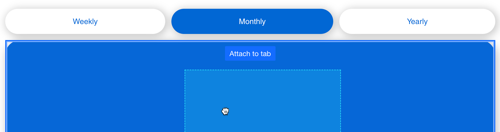
- חזרו על שלבים 2 עד 7 עבור כל לשונית.
שלב 4 | בחרו את התוכניות שיוצגו בכל לשונית
עכשיו, אחרי שנוסף ווידג'ט של תוכניות מנויים לכל לשונית, אתם יכולים לבחור את התוכניות הרלוונטיות שתרצו להציג בכל ווידג'ט בכל לשונית.
כדי לבחור אילו תוכניות להציג בכל לשונית:
- הקליקו על הלשוניות ב-Editor.
- בחרו את הלשונית הראשונה מהתפריט הנפתח.
- הקליקו כדי לבחור את אלמנט תוכניות המנויים שהוספתם.
- בחרו אילו תוכניות יוצגו, בהתאם לווידג'ט תוכניות המנויים שבחרתם לכל לשונית.
רשימת תוכניות

תוכנית אחת
 .
.