


Wix Online Programs: עריכת הגדרות התוכנית
אחרי
יצירת תוכנית אונליין, תוכלו לעדכן אותה בכל שלב. תוכלו לשנות את שם התוכנית, לתאר את נושא התוכנית, להגדיר את המחירים ולוחות הזמנים, ולהחליט אם לשייך קבוצות ותגים למשתתפים.
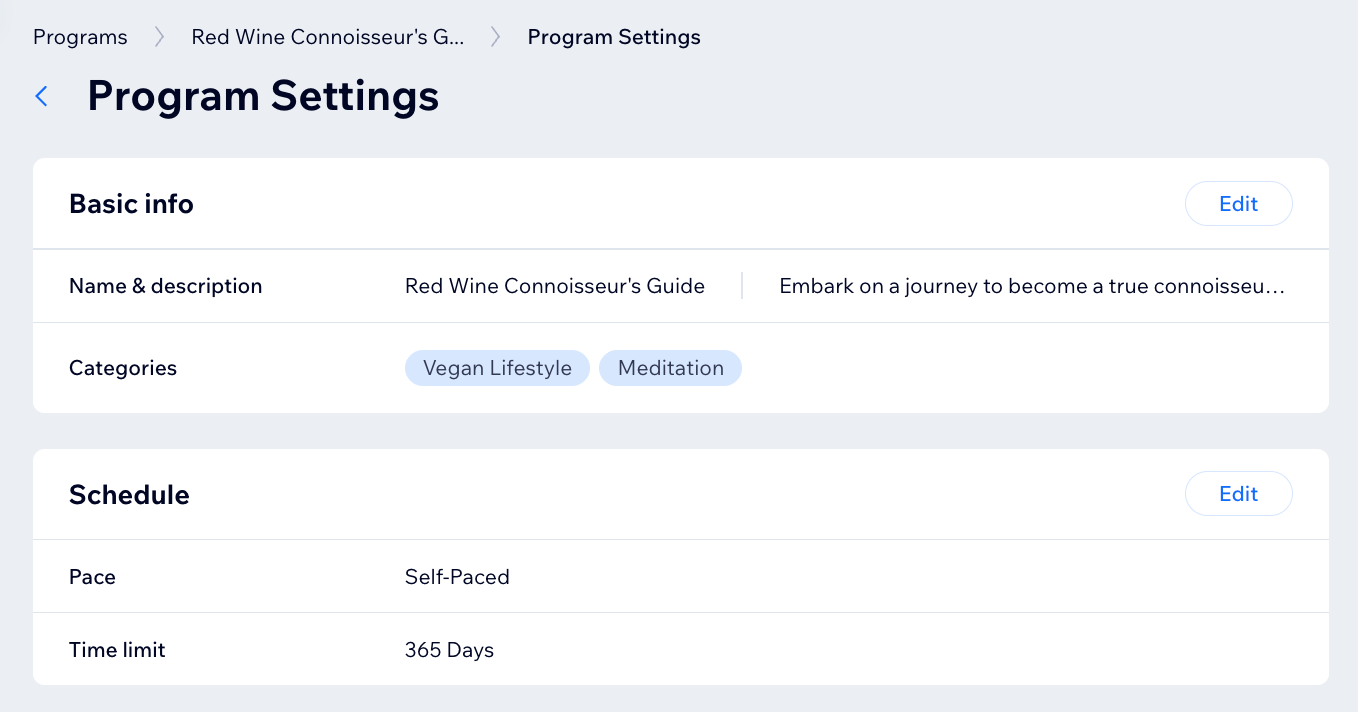
עריכת הפרטים הבסיסיים של התוכנית
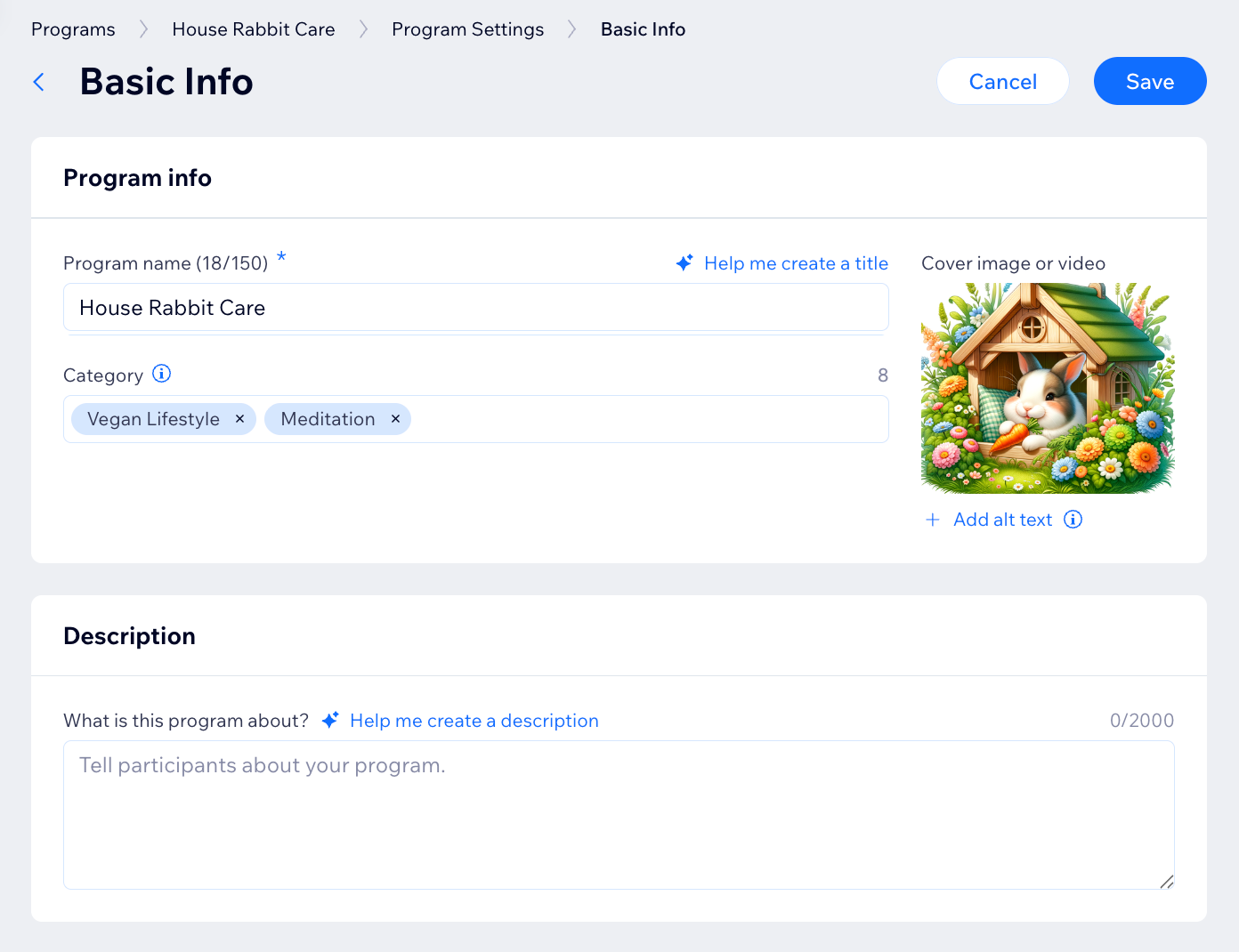
תנו לתוכנית שלכם שם ובחרו תמונה שבעזרתה המשתתפים יידעו למה לצפות. כתבו תיאור שמעודד משתתפים להצטרף והוסיפו קטגוריות כדי לאפשר למשתתפים לסנן תוכניות לפי קטגוריות.
אפליקציית Wix
דאשבורד
- היכנסו אל Online Programs בדאשבורד של האתר.
- הקליקו על התוכנית הרלוונטית.
- הקליקו על הלשונית Settings (הגדרות).
- הקליקו על Edit (עריכה) ליד Basic info (מידע בסיסי).
- ערכו את ההגדרות לפי האפשרויות הבאות:
- Program name (שם התוכנית): הכניסו שם חדש או ערכו את השם הקיים.
- Category: הוסיפו תוויות של קטגוריות שיופיעו ברשימת התוכניות כדי לארגן את הרשימה בצורה נוחה לחיפוש.
- Cover Image (תמונת קאבר): שינוי תמונת הקאבר:
- הוספת תמונה חדשה: הקליקו על אייקון הוספת התמונה
 כדי להוסיף תמונת קאבר חדשה.
 - החלפת התמונה: עמדו מעל התוכנית עם העכבר והקליקו על אייקון העדכון
 .
. - הוספת טקסט חלופי: הקליקו על + Add alt text (הוספת טקסט חלופי) לשיפור ה-SEO ונגישות.
- מחיקת התמונה: עמדו עם העכבר מעל התמונה והקליקו על אייקון ההסרה
 .
.
- הוספת תמונה חדשה: הקליקו על אייקון הוספת התמונה
- Description (תיאור): עדכנו את תיאור התוכנית או הכניסו תיאור חדש.
- הקליקו על Save (שמירה).
ניהול לוח הזמנים של התוכנית
החליטו אם התוכנית תהיה בקצב אישי או לפי לוח זמנים מוגדר.
חשוב:
- כבר אין אפשרות לתוכניות מתמשכות (ongoing). אם כבר הגדרתם תוכנית מתמשכת, אי אפשר לשכפל אותה.
- לא ניתן לשנות את קצב התוכנית לאחר שהמשתתפים מצטרפים אליה.
אפליקציית Wix
דאשבורד
- היכנסו אל Online Programs בדאשבורד של האתר.
- הקליקו על התוכנית הרלוונטית.
- הקליקו על הלשונית Settings (הגדרות).
- הקליקו על Edit (עריכה) ליד Schedule (לוח זמנים).
- הגדירו את התוכנית לקצב אישי או לפי לוח זמנים מוגדר:
בקצב אישי (Self-Paced)
לפי לוח זמנים מוגדר (Scheduled)
6. הקליקו על
Save (שמירה).
עדכון פרטי ההרשמה והתשלום לתוכנית
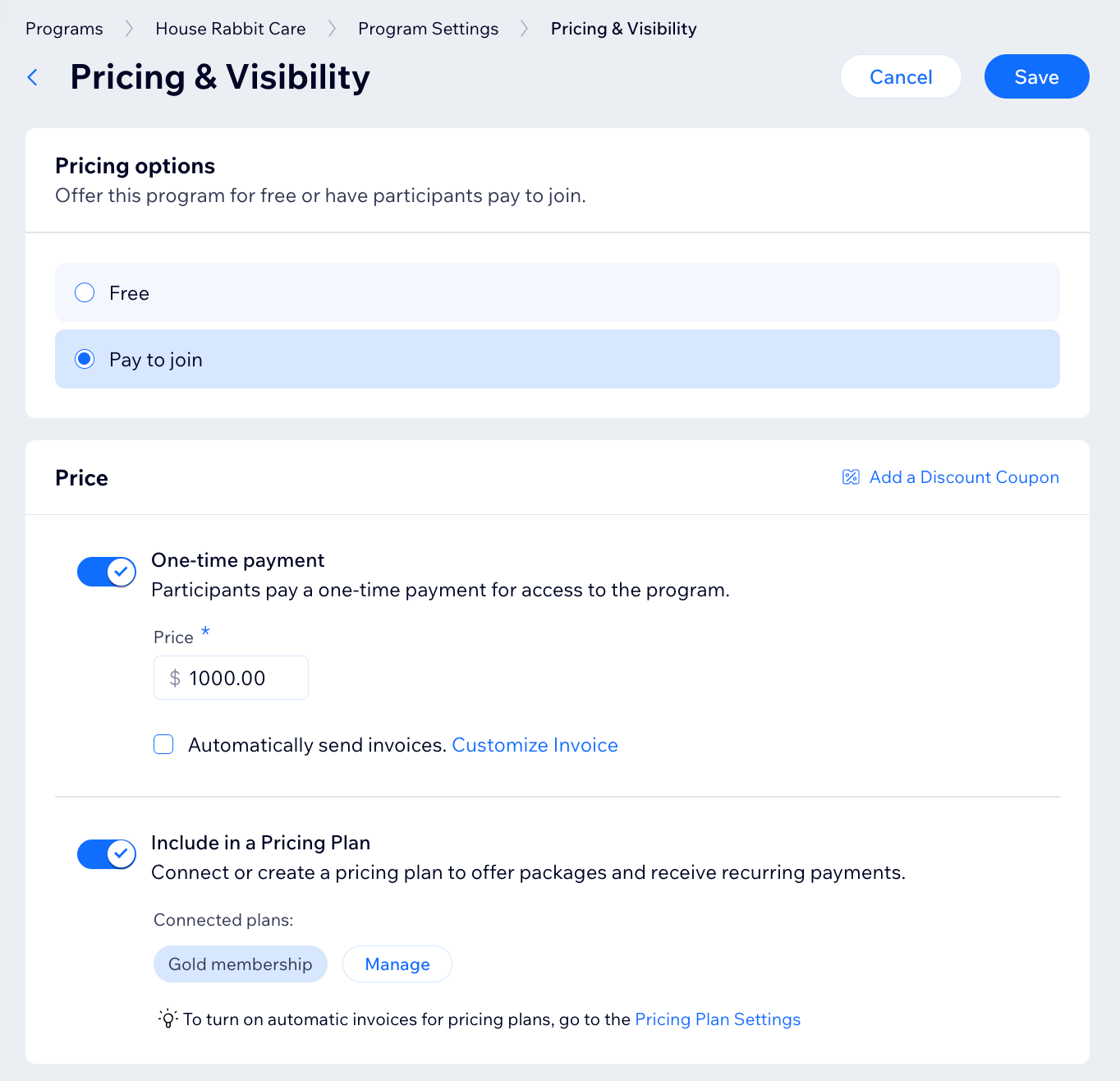
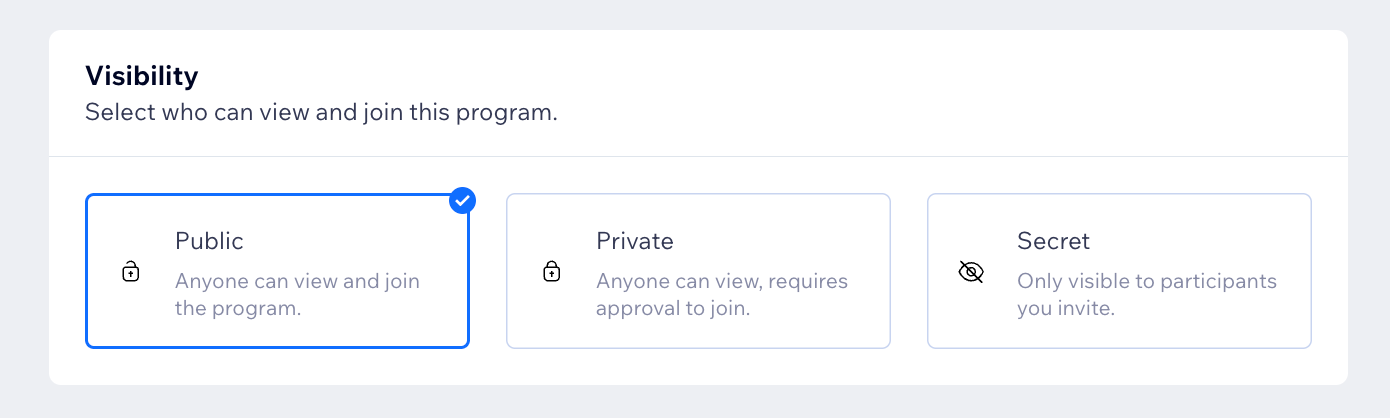
אתם יכולים לערוך את הגדרות הקהל, מספר המשתתפים ואפשרויות התשלום בתוכנית, ולאחר מכן תוכלו להגדיר שבכל רכישה יופקו חשבוניות באופן אוטומטי.
חשוב:
שדרגו את האתר שלכם כדי שאנשים יוכלו להצטרף לתוכנית שלכם.
אפליקציית Wix
דאשבורד
- היכנסו אל Online Programs בדאשבורד של האתר.
- הקליקו על התוכנית הרלוונטית.
- הקליקו על הלשונית Settings (הגדרות).
- הקליקו על Edit (עריכה) ליד Enrollment & payment (הרשמה ותשלום).
- ערכו את ההגדרות לפי האפשרויות הבאות:
Price (מחיר)
חשיפה
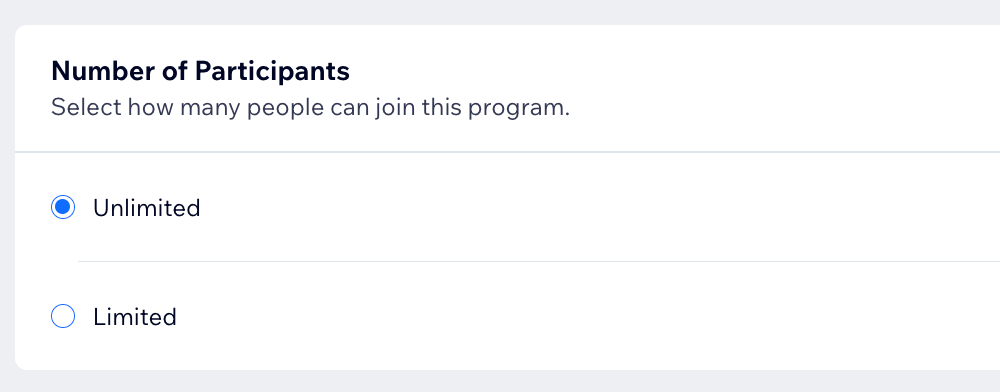
מספר המשתתפים (Number of Participants)
5. הקליקו על
Save (שמירה).
טיפ:
אפשר
להוסיף שלבים לתוכנית פעילה שיש בה משתתפים.
עריכה של הגדרות התוכן של התוכנית
אפשר לשנות את האינטראקציה וההתקדמות של המשתתפים בתוכנית. לדוגמה, אתם יכולים להגדיר את רצף השלבים שהמשתתפים צריכים לעבור.
אפליקציית Wix
דאשבורד
- היכנסו אל Online Programs בדאשבורד של האתר.
- הקליקו על התוכנית הרלוונטית.
- הקליקו על הלשונית Settings (הגדרות).
- הקליקו על Edit (עריכה) ליד Content settings (הגדרות תוכן).
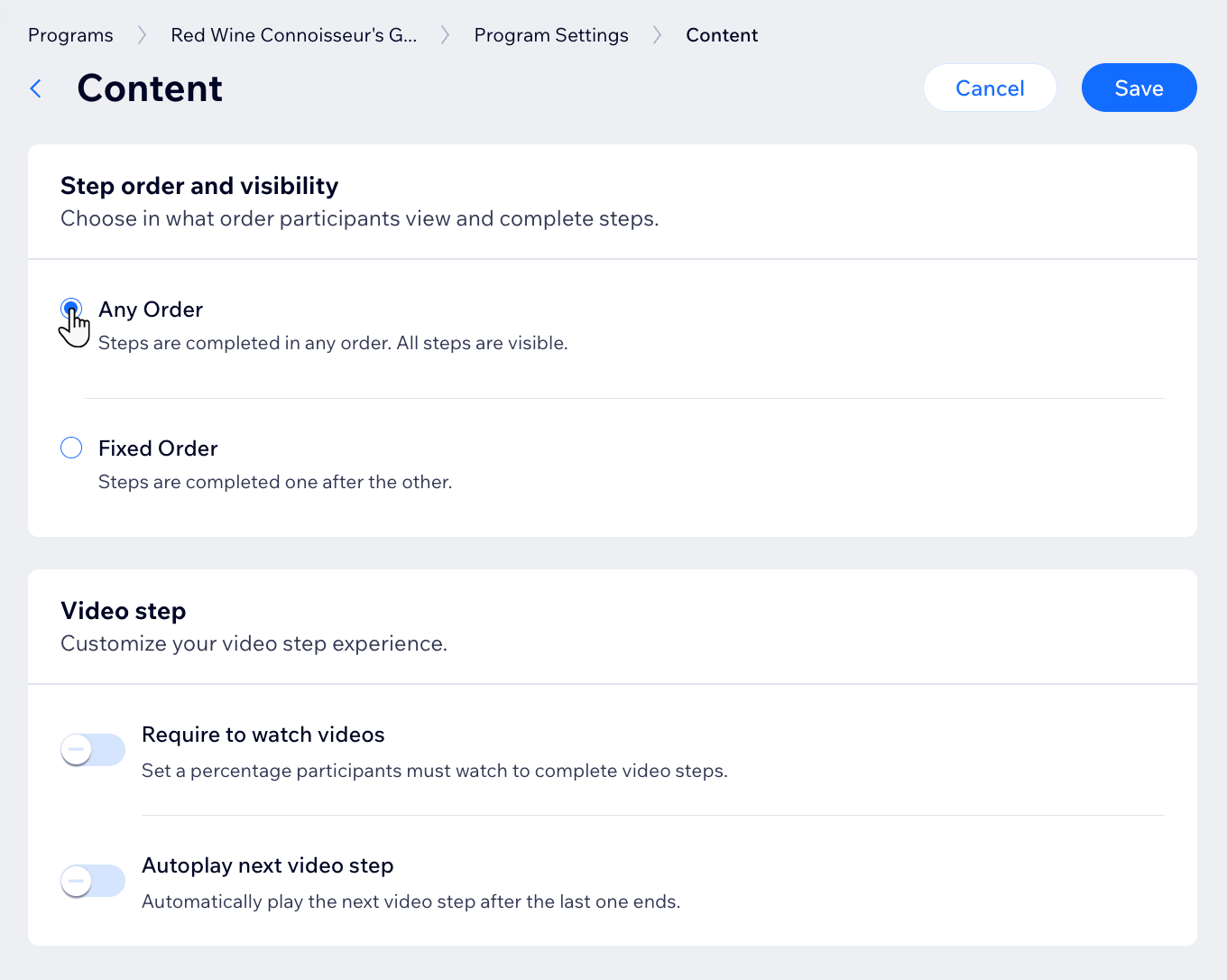
- בחרו באיזה סדר המשתתפים יראו וישלימו את השלבים:
- עבור תוכנית לפי לוח זמנים מוגדר: הקליקו על המתג Hide future steps כדי להסתיר את תוכן השלבים הבאים עד לסיום השלב הנוכחי.
- לתוכנית בקצב אישי: הגדירו את רצף השלבים שהמשתתפים צריכים לבצע:
- Any Order: (בכל סדר אפשרי) המשתתפים יכולים לבצע את השלבים לפי הסדר שהם רוצים.
- Fixed Order (סדר קבוע): המשתתפים יכולים להשלים את השלבים לפי סדר שאתם מגדירים עבורם. בחרו אם אתם רוצים להציג את תוכן השלבים העתידיים או להסתיר את תוכן השלבים העתידיים עד לסיום השלב הנוכחי.
- הפעילו את המתגים הרלוונטיים כדי להגדיר את חוויית שלבי הווידאו:
- Require to view videos (דרישת צפייה בסרטונים): הגדירו את אחוז הסרטון שהמשתתפים נדרשים לצפות בו כדי להשלים את השלב.
- Autoplay next video step: הפעלה אוטומטית של הסרטון הבא אחרי שהסרטון הנוכחי מסתיים. הערה: ההגדרות האלה חלות על כל שלבי הווידאו בתוכנית.
- הקליקו על Save (שמירה).
הוספת אפשרויות מעורבות לתוכנית שלכם
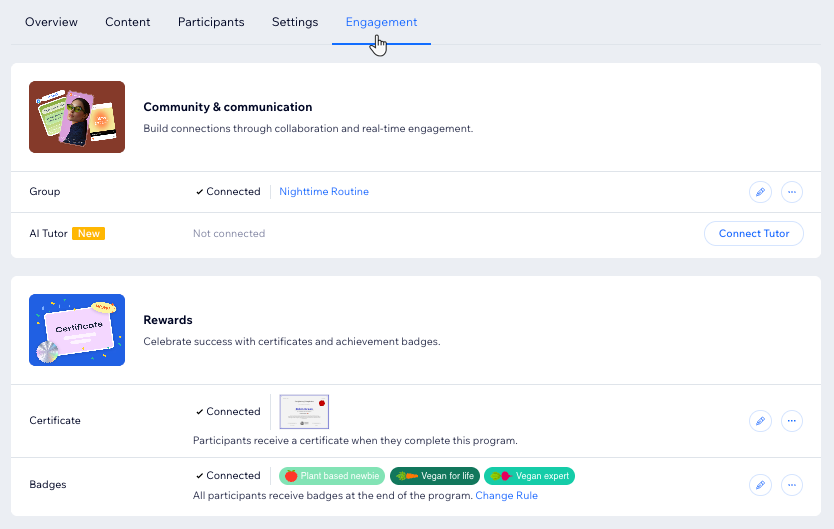
יש דרכים שונות לגרום למשתתפים להרגיש פעילים יותר. אתם יכולים לחבר קבוצה לתוכנית שלכם כדי לעודד דיונים ושיתוף התקדמות, עם סקרים, פוסטים, תגובות ועדכונים.
אתם יכולים גם להציג תגים מותאם אישית שמשקפים את ההישגים שלהם בתוכנית. בנוסף, תוכלו להגביר את המוטיבציה עם סיום התוכנית באמצעות עיצוב תעודות ותעודות שיתוף.
אפליקציית Wix
דאשבורד
- היכנסו אל Online Programs בדאשבורד של האתר.
- הקליקו על התוכנית הרלוונטית.
- הקליקו על הלשונית Engagement (מעורבות).
- בחרו מה אתם רוצים להוסיף לתוכנית:
קבוצה
מורה AI
תעודה
תגים
שיוך מדריכים לתוכנית
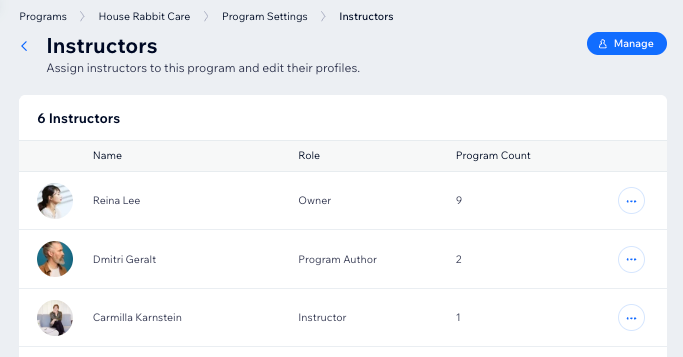
כדי להפעיל תוכניות אונליין, עליכם לשייך בעלי תפקידים מיומנים לצוות התוכנית. בחרו Program Author (מחבר/ת התוכנית), Program Manager (מנהל/ת התוכנית) או Program Instructor (מנחה התוכנית) – כאשר לכל אחד מהם יש הרשאות ספציפיות וללא גישה מלאה לאתר.
אפליקציית Wix
דאשבורד
- היכנסו אל Online Programs בדאשבורד של האתר.
- הקליקו על התוכנית הרלוונטית.
- הקליקו על הלשונית Settings (הגדרות).
- הקליקו על Manage (ניהול) ליד Instructors (מנחים).
- קראו איך להוסיף מנחים ולשייך אותם לתוכנית שלכם.
עריכת הגדרות ה-SEO של התוכנית
אתם יכולים לעשות אופטימיזציה להגדרות ה-SEO של התוכנית שלכם כדי לכלול אפשרויות כמו תגי כותרת, תיאורי מטא ועוד. התאימו את התוכנית שלכם לרשתות החברתיות, ועברו לאפשרויות SEO מתקדמות.
כדי לערוך את הגדרות ה-SEO:
- היכנסו אל Online Programs בדאשבורד של האתר.
- הקליקו על התוכנית הרלוונטית.
- הקליקו על הלשונית Settings (הגדרות).
- הקליקו על Edit (עריכה) ליד SEO.
- התאימו אישית את ה-SEO לתוכנית האונליין שלכם באמצעות ה-SEO assistant.
- ערכו אלמנטים בסיסיים של SEO עבור תוכנית האונליין שלכם.
טיפ:
אנחנו ממליצים לא לשנות את הגדרות ה-SEO המתקדמות ואת עמודי ה-Social Share (שיתוף ברשתות חברתיות). הסתמכות על הגדרות ברירת המחדל לרוב יעילה יותר, במיוחד אם אין לכם מומחיות נרחבת בתחומים האלה.
לפרטים נוספים על פעולות לשיפור חשיפת התוכנית בתוצאות חיפוש:
הגדרת ההתראות לתוכנית
דרך Wix Automations תוכלו לנהל ולשלוח את כל ההודעות שלכם באופן אוטומטי. השתמשו בטריגרים שונים כדי לערוך הודעות, למשל קבלת פנים לחברים חדשים, שליחת תזכורות ושיתוף סוגים אחרים של מידע שימושי.
כדי להגדיר התראות בתוכנית:
- היכנסו אל Online Programs בדאשבורד של האתר.
- הקליקו על התוכנית הרלוונטית.
- הקליקו על הלשונית Settings (הגדרות).
- הקליקו על Go to Automations (מעבר לאוטומציות) תחת Automations control all notifications (אוטומציות שולטות בכל ההתראות).
- צרו את האוטומציה הרלוונטית.