


Wix Online Programs: הוספת שלב וידאו לתוכנית
3 דקות
אם יש לכם תוכנית אונליין, אתם יכולים להוסיף לה שלב מצולם כדי להוסיף עניין וגיוון. אפשר לקבוע כמה אחוז צפייה לפחות המשתתפים צריכים להשלים מהסרטון, ולהגדיר הפעלה אוטומטית כדי שהמעבר בין שלבי חלק הווידאו יהיה חלק.
בנוסף, יש לכם אפשרות לערוך את תמונת הקאבר של כל סרטון כדי ליצור מראה אטרקטיבי ומקצועי יותר.
הוספת שלב וידאו
קל יותר להוסיף שלב וידאו ישירות מהדאשבורד של האתר או מאפליקציית Wix.
אפליקציית Wix
מהדאשבורד
- הקליקו על Online Programs (תוכניות אונליין) בדאשבורד של האתר.
- הקליקו על התוכנית הרלוונטית.
- הקליקו על + Add (הוספה) ליד Content / Schedule (תוכן / לוח זמנים) בעמוד התוכנית.
- הקליקו על Video (וידאו).
- הכניסו את הפרטים הבסיסיים:
- Step name: תנו שם לשלב.
- (עבור תוכניות בקצב אישי) הקליקו על התפריט הנפתח Section ובחרו את הפרק הרלוונטי כדי להוסיף את השלב.
- (עבור תוכניות מתוזמנות) בחרו את התאריך לשלב הזה.
- הוסיפו סרטון:
- הקליקו על אייקון ההוספה
 תחת Video (וידאו).
 - בחרו אם להעלות סרטון מהמכשיר או מאחסון בענן באמצעות Media Manager או להוסיף סרטון מספריית הווידאו.
- הקליקו על Continue (המשך) ובחרו סרטון.
- הקליקו על אייקון ההוספה
- (לא חובה) הוסיפו תמונת קאבר.
- הוסיפו תיאור אינפורמטיבי של השלב, שמסביר איך להשלים אותו.
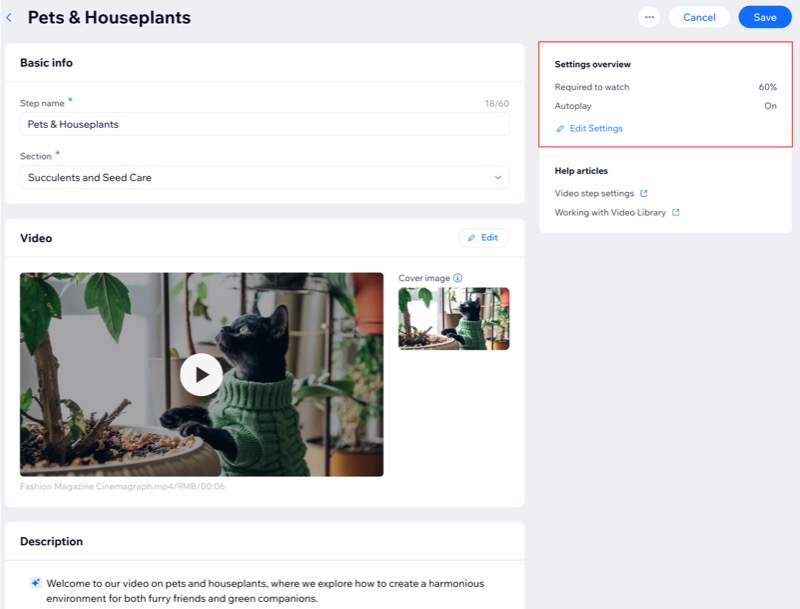
- (לא חובה) שנו את ה-Settings overview כדי להתאים את חוויית הצפייה:
- הקליקו על Edit Settings (עריכת ההגדרות).
- הפעילו את המתגים הרלוונטיים:
- Require to watch videos (חובת צפייה בסרטונים): הגדירו באיזה אחוז מהסרטונים המשתתפים חייבים לצפות כדי להשלים את השלב, ואז הקליקו על Save (שמירה).
- Autoplay next video step: הסרטון הבא יתחיל לפעול אוטומטית בסיום הסרטון הנוכחי. הקליקו על Save (שמירה).
הערה: ההגדרות האלה חלות על כל שלבי הווידאו בתוכנית שלכם.
- הקליקו על Save (שמירה).
שאלות נפוצות
הקליקו על השאלות לפרטים נוספים על הוספת שלב וידאו לתוכנית.
איך שלב הווידאו מופיע אצל המשתתפים?

יש הבדל אם מוסיפים סרטון לשלב קריאת מידע לבין הוספת שלב וידאו?
מה קורה אם משתתף יוצא מהסרטון וחוזר במועד מאוחר יותר?
האם אפשר לראות את הנתונים הסטטיסטיים של משתתפי התוכנית לגבי השלמת שלבי הווידאו?
האם המשתתפים יכולים להוריד את הסרטון?