


Enterprise Solution: ניהול הגישה לאתרים באמצעות IP Allowlisting
3 דקות
IP Allowlisting, או ניהול רשימת היתרים לכתובות IP, היא שיטה להגבלת הגישה לכתובת URL. בשיטה זו נבדקות כתובות ה-IP (Internet Protocol) של הגולשים מול רשימה של כתובות IP שאושרו. גולש שינסה להיכנס לכתובת URL מכתובת IP שלא מופיעה ברשימה, ייחסם אוטומטית. כך אפשר למנוע גישה בלתי מורשית למשאבים של אתר.
אתם יכולים להשתמש בפיצ'ר ה-IP Allowlisting של הפתרון של Wix לארגונים כדי ליצור כללים שמגבילים את הגישה לאתרים שלכם. לדוגמה, אפשר ליצור כלל שיאפשר גישה רק לגולשים מכתובות ה-IP של הארגון שלכם. בחרו אילו כתובות URL מהחשבון שלכם אתם רוצים לכלול בתוך הכלל, והכניסו את כתובות ה-IP שיש להן היתר גישה אל הכתובות הללו.
לרשותכם מידע נוסף על Wix Studio לארגונים. ניתן גם לפנות לצוות המכירות שלנו.
יצירת כלל IP Allowlisting
אתם יכולים ליצור כללי IP Allowlisting חדשים דרך לשונית ההגדרות בדאשבורד הארגוני. אפשר להשתמש בכל אחד מהפורמטים הבאים עבור כתובות ה-IP שלכם:
| פורמט | דוגמה |
|---|---|
כתובת IP בודדת | 40.77.182.32 |
טווח כתובות IP | 40.77.182.32-40.77.182.200 |
Classless Inter-Domain Routing (CIDR) notation | 40.77.183.32/27 |
חשוב:
כתובת URL לא יכולה להיכלל ביותר מכלל אחד במקביל. כלומר, אי אפשר ליצור שני כללים שמכילים את אותה כתובת URL.
כדי ליצור כלל:
- עברו לדאשבורד הארגוני.
- עברו עם העכבר מעל Security (אבטחה) בסרגל הצד השמאלי.
- בחרו ב-IP Allowlisting.
- הקליקו על Create Rule (יצירת כלל).
- הוסיפו שם לכלל.
- הקליקו על התפריט הנפתח Add URL (הוספת כתובות URL).
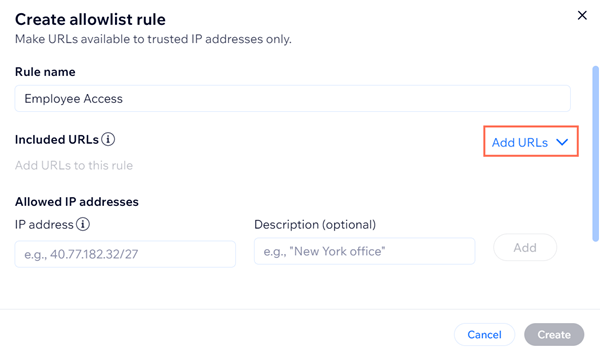
- בחרו את כתובות ה-URL שאתם רוצים לכלול בחשבון.
- הכניסו כתובת IP תחת Allowed IP addresses (כתובות IP מורשות).
- (לא חובה) הוסיפו תיאור שיעזור לכם לזכור למה מיועדת כתובת ה-IP.
- הקליקו על Add (הוספה).
- חזרו על שלבים 7-10 עבור כל כתובות ה-IP שאתם רוצים להוסיף.
- הקליקו על יצירה (Create).
עריכת כלל IP Allowlisting
אתם יכולים לערוך כלל IP Allowlisting דרך לשונית ההגדרות בדאשבורד הארגוני.
כדי לערוך כלל:
- עברו לדאשבורד הארגוני.
- עברו עם העכבר מעל Security (אבטחה) בסרגל הצד השמאלי.
- בחרו ב-IP Allowlisting.
- עמדו עם העכבר מעל הכלל שאתם רוצים לעדכן.
- הקליקו על Edit (עריכה).
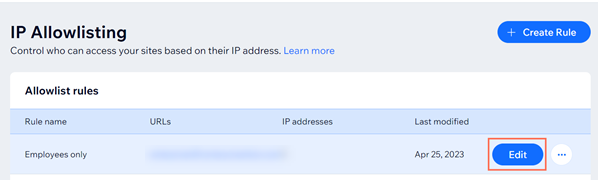
- ערכו את השינויים הרצויים בכלל.
- הקליקו על Save (שמירה).
מחיקת כלל IP Allowlisting
אתם יכולים למחוק כלל IP Allowlisting דרך לשונית ההגדרות בדאשבורד הארגוני.
חשוב:
אי אפשר לשחזר כלל אחרי שמוחקים אותו.
כדי למחוק כלל:
- עברו לדאשבורד הארגוני.
- עברו עם העכבר מעל Security (אבטחה) בסרגל הצד השמאלי.
- בחרו ב-IP Allowlisting.
- הקליקו על אייקון הפעולות הנוספות
 ליד הכלל שאתם רוצים למחוק.
 - בחרו באפשרות Delete (מחיקה).
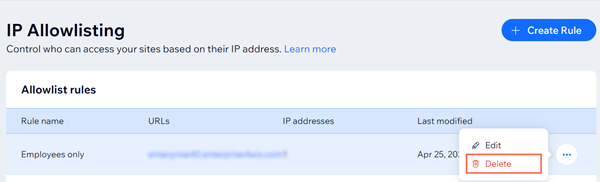
- הקליקו על Delete (מחיקה).
פתרון בעיות ב-IP Allowlisting
אם אתם נתקלים בבעיות כשאתם מנסים ליצור כלל, נסו את השלבים הבאים:
ודאו שלא השתמשתם בכתובת ה-URL בכלל אחר
בדקו את הפורמט של כתובת ה-IP שלכם
בדקו אם בכתובת ה-IP שלכם יש רווחים או תווים שגויים
ודאו שלא השתמשתם באותה כתובת IP יותר מפעם אחת בכלל שלכם