
Enterprise Solution: התקנת אישור SSL בהתאמה אישית
כל דומיין שמחובר ל-Wix מקבל בחינם אישור Secure Sockets Layer (SSL) שהונפק על ידי Let's Encrypt או Google. אם במקום זאת אתם צריכים אישור מרשות אישורים אחרת, תוכלו ליצור אחד בעצמכם ולהתקין אותו בדומיין מחשבון Wix שלכם.
אישורי SSL בהתאמה אישית זמינים בחשבונות Enterprise בלבד, ויש להפעיל אותם עבור החשבון שלכם. אם אתם לא רואים עמודת SSL certificate (אישור SSL) בעמוד ה-Domains שלכם, האפשרות הזו עדיין לא מופעלת.
שלב 1 | יצירת CSR ומפתח פרטי
- RSA private key (מפתח RSA פרטי): קובץ מאובטח המוסיף חתימה דיגיטלית לאימות זהות האתר שלכם. Wix תומכת במפתחות של עד 2048 סיביות.
- Certificate Signing Request (CSR) (בקשת חתימה על אישור): קובץ טקסט מקודד שמכיל את שם הדומיין ואת פרטי הארגון, כמו שם העסק ומיקומו.
כשאתם יוצרים את ה-CSR, הגדירו את ערכי Subject Alternative Name (SAN) שלו ל-2 דומיינים בדיוק: הדומיין שלכם וגרסת ה-www שלו (למשל example.com ו-www.example.com). Wix דוחה אישורים שכוללים רק אחד מהם, כוללים כל תת-דומיין אחר או משתמשים בתו כללי לחיפוש.
חשוב לשמור את המפתח הפרטי במקום בטוח אחרי שיוצרים אותו. צריך להשתמש בו שוב בשלב 4.
שלב 2 | שליחת ה-CSR לרשות אישורים
שלחו את ה-CSR משלב 1 לרשות אישורים (CA), שתאמת את הפרטים בבקשה ותנפיק את האישור. Wix משתמשת ב-Let's Encrypt וב-Google עבור אישורי SSL משלה, אבל אישור בהתאמה אישית יכול להגיע מכל ספק, כולל זה שהשתמשתם בו בשלב 1.
הגדירו את התוקף ל-3 חודשים לפחות. Wix דוחה אישורים עם תוקף קצר יותר.
שלב 3 | הורדת קובצי האישורים
אחרי שה-CA תאמת את הפרטים שלכם, הורידו את קובצי האישור שהיא מנפיקה.
הקבצים שלכם צריכים לעמוד בדרישות הבאות:
פורמט: PEM.
אורך המפתח הפרטי: 2048 סיביות ומעלה.
כיסוי: האישור חייב לכסות גם את הדומיין שלכם וגם את גרסת ה-www שלו (למשל example.com ו-www.example.com), ולא דומיינים אחרים.
תוקף: לפחות 3 חודשים.
שלב 4 | שילוב הקבצים שלכם לקובץ PEM אחד
Wix קוראת את כל שרשרת האישורים כבלוק טקסט אחד, ולכן, לפני שאתם מתקינים אותם, מומלץ לשלב את כל הקבצים למסמך אחד.
כללו את כל 4 הרכיבים בסדר המוצג בהמשך, שכל אחד מהם עטוף בסמנים של -----BEGIN----- ו------END----- משלו:
- המפתח הפרטי שלכם
- אישור ה-SSL הראשי שלכם
- האישור הזמני (או האישורים הזמניים) שלכם
- אישור השורש שלכם
הקובץ המשולב נראה כך:
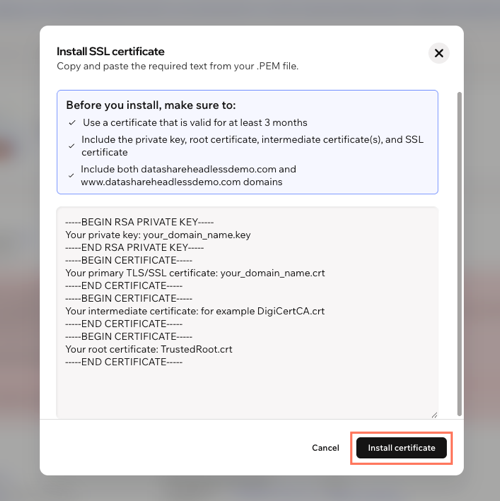
1-----BEGIN RSA PRIVATE KEY----- המפתח הפרטי שלכם: your_domain_name.key -----END RSA PRIVATE KEY----- -----BEGIN CERTIFICATE----- אישור ה-TLS/SSL שלכם: your_domain_name.crt -----END CERTIFICATE----- -----BEGIN CERTIFICATE----- האישור הזמני שלכם: לדוגמה DigiCertCA.crt -----END CERTIFICATE----- -----BEGIN CERTIFICATE----- אישור השורש שלכם: TrustedRoot.crt -----END CERTIFICATE-----השאירו את המקפים ----- בדיוק כפי שהם מופיעים. Wix לא יכולה לקרוא את הקובץ בלעדיהם.
שלב 5 | התקנת האישור בדומיין שלכם
עכשיו תוכלו להדביק את הקובץ המשולב בחשבון Wix שלכם כדי להתקין אותו בדומיין.
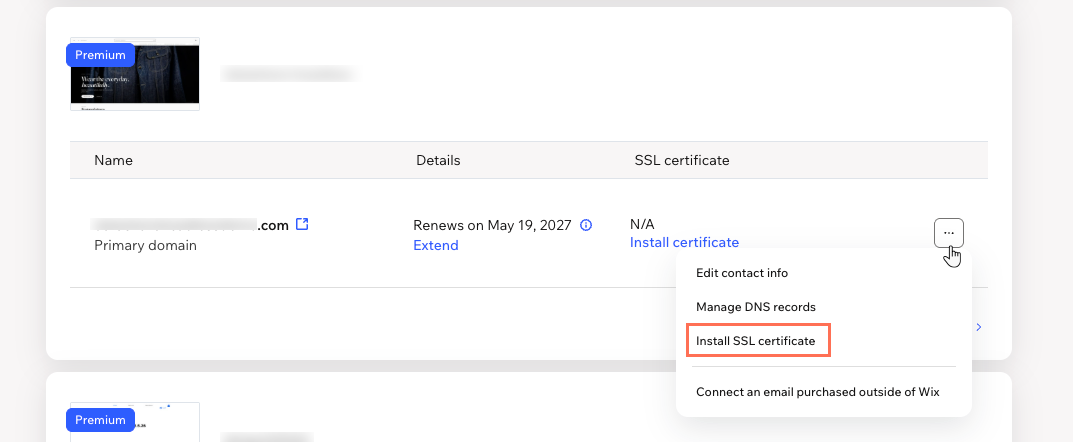
כדי להתקין את האישור:
היכנסו ל-Domains בחשבון Wix שלכם.
הקליקו על אייקון הפעולות בדומיין ליד הדומיין הרלוונטי.
הקליקו על Install SSL certificate (התקנת אישור SSL) או Update SSL certificate (עדכון אישור SSL) אם הדומיין כבר משתמש באישור של צד שלישי.
הדביקו בשדה את קובץ ה-PEM המשולב משלב 4.
הקליקו על Install certificate (התקנת אישור) (או על Update – עדכון).
 ליד הדומיין הרלוונטי.
שאלות נפוצות
הקליקו על השאלות למטה כדי לקרוא את התשובות בנושא אישורי SSL מותאמים אישית.
תוכלו גם לקרוא איך HTTPS ו-SSL מגינים על האתר שלכם ועל הדרכים האחרות להעביר, לחבר ולהקצות דומיינים בחשבון שלכם.