


Email Marketing: פתרון בעיות בתהליך האימות של הדומיין
3 דקות
שליחת מיילים מתוך דומיין מאומת משפרת את האמינות שלכם מול ספקים כמו גוגל ו-Outlook, ומפחיתה את הסיכון שתסומנו כספאם. זה משפר את הסיכוי להגיע ליעד (deliverability) ומחזק את אמון הקהל.
תהליך האימות אמור להתרחש אוטומטית אם רכשתם דומיין דרך Wix או חיברתם דומיין לשרתי ה-name שלנו. אם זה לא קרה, עקבו אחר השלבים במאמר הזה כדי לאמת את הדומיין שלכם באופן ידני.
תרחיש נוסף שבו תצטרכו לאמת את הדומיין שלכם באופן ידני הוא אם השתמשתם בו בפרטי השולח שלכם לפני שחיברתם אותו ל-Wix.
חיברתם את הדומיין שלכם באמצעות שיטת Pointing?
רשומות ה-DNS של הדומיין שלכם נשארות אצל ספק הדומיין שלכם. צרו קשר עם ספק הדומיין אם אתם נתקלים בבעיות אימות כלשהן.
שלב 1 | פתחו והעתיקו את רשומות ה-DNS שלכם
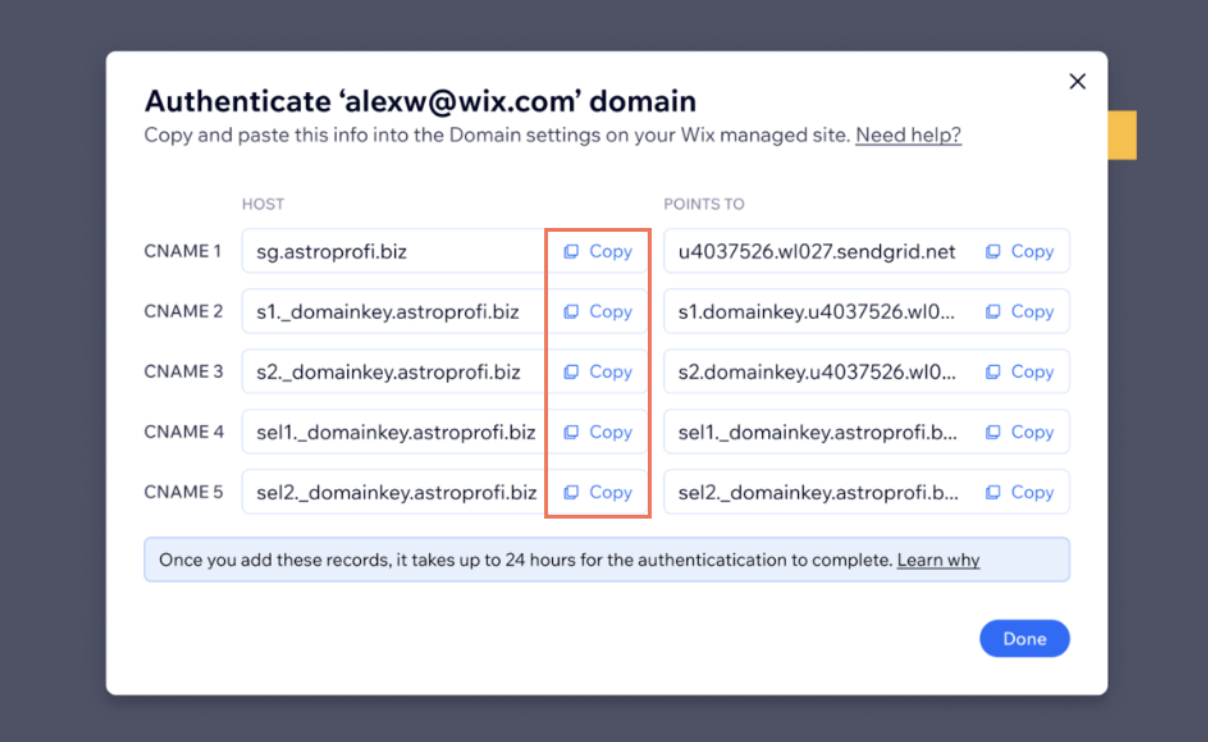
קודם כל, העתיקו את רשומות ה-DNS שלכם מדאשבורד השיווק במייל של האתר. תצטרכו להדביק אותן בהמשך.
כדי להעתיק את רשומות ה-DNS שלכם:
- היכנסו אל Email Marketing בדאשבורד של האתר.
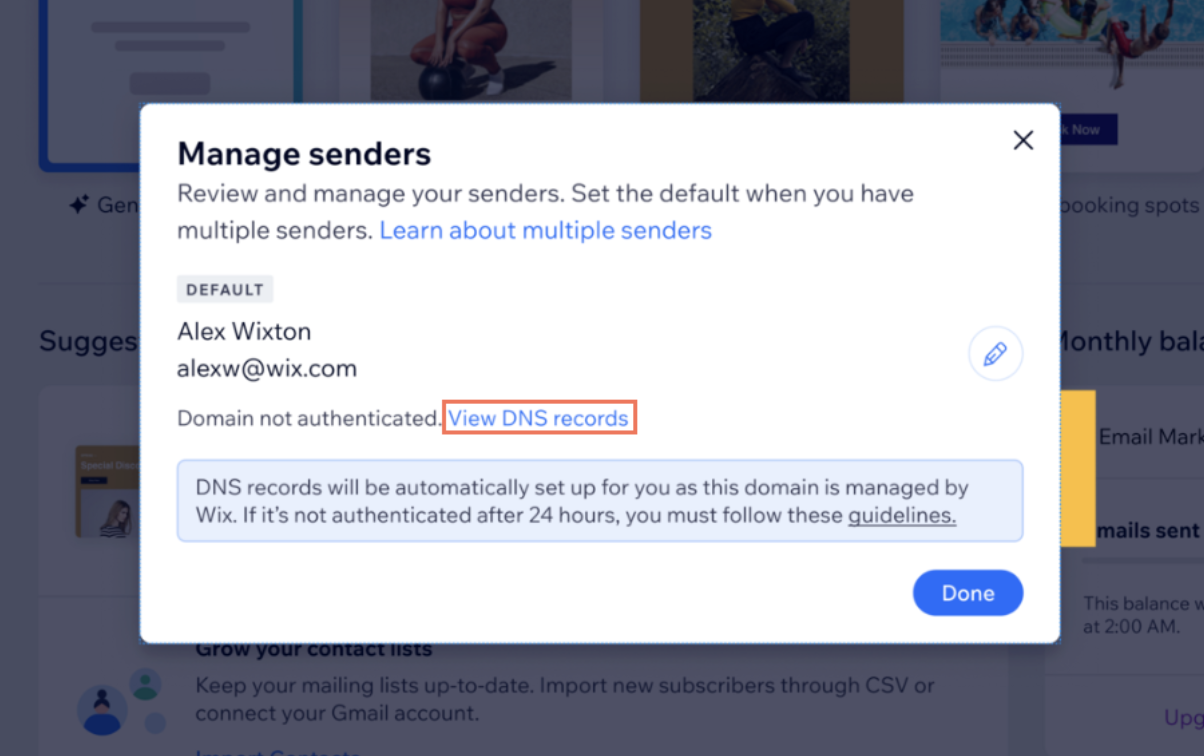
- הקליקו על Manage Senders (ניהול שולחים) תחת Sender details (פרטי השולח) מימין.
- הקליקו על View DNS records (הצגת רשומות DNS).
- הקליקו על Copy (העתקה) לצד ה-CNAME הראשון תחת עמודת HOST.
שלב 2 | הוסיפו את ה-CNAME(s) שהעתקתם לרשומות ה-DNS שלכם
אחרי שהעתקתם את רשומות ה-CNAME מדאשבורד השיווק במייל, היכנסו אל דף ה-Domains בחשבון Wix שלכם. שם, תוכלו לאמת את הדומיין שלכם עבור שיווק במייל על ידי הדבקת רשומות ה-CNAME האלה.
כדי להוסיף את הרשומות:
- היכנסו אל Domains בחשבון Wix שלכם.
- הקליקו על אייקון הפעולות בדומיין
 ליד הדומיין הרלוונטי.
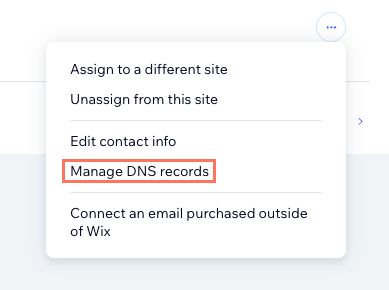
 - הקליקו על Manage DNS records (ניהול רשומות DNS).
- גללו לסוג הרשומה שברצונכם להוסיף (לדוגמה CNAME, TXT) והקליקו על + Add Record (הוספת רשומה).
- הזינו את רשומת ה-DNS בשדות הרלוונטיים.
טיפ: אם קיבלתם הנחיות ליצור רשומת DNS עם הסימן @ בשדה Host Name, השאירו את שדה Host Name ריק במקום זאת.

- הקליקו על Save (שמירה).
- הקליקו על Save Changes בהודעה בחלון הפופ-אפ.
חשוב:
אפשר לערוך רק רשומת DNS אחת בכל פעם. שמרו את השינויים שלכם לפני שתוסיפו רשומה נוספת. חזרו על התהליך הזה עד שהעתקתם את כל רשומות ה-DNS שסופקו.