# Email Marketing: יצירת קמפיין עם HTML משלכם
Source: https://support.wix.com/he/article/email-marketing-%D7%99%D7%A6%D7%99%D7%A8%D7%AA-%D7%A7%D7%9E%D7%A4%D7%99%D7%99%D7%9F-%D7%A2%D7%9D-html-%D7%9E%D7%A9%D7%9C%D7%9B%D7%9D (updated 2026-11-24)
Related: Wix developer documentation, https://dev.wix.com/docs/llms.txt; Help Center index, https://support.wix.com/en/llms.txt
> **שימו לב:** פעולות שכוללות יצירה ועריכה של מיילים בפורמט HTML באמצעות צ'אט AI משתמשות [בקרדיטים ל-AI](https://support.wix.com/he/article/about-ai-credits).
יש לכם אפשרות להשתמש ב-HTML משלכם כדי לבנות קמפיין מיילים, במקום להתחיל מתבנית או לעצב קמפיין ב[כלי לעריכת קמפיינים במייל](https://support.wix.com/he/article/email-marketing-creating-and-sending-a-campaign-from-start-to-finish). אתם יכולים להדביק קוד שכבר יש לכם או להעלות קובץ HTML, ואז לשלוח לאנשי הקשר שלכם כמו כל קמפיין אחר.
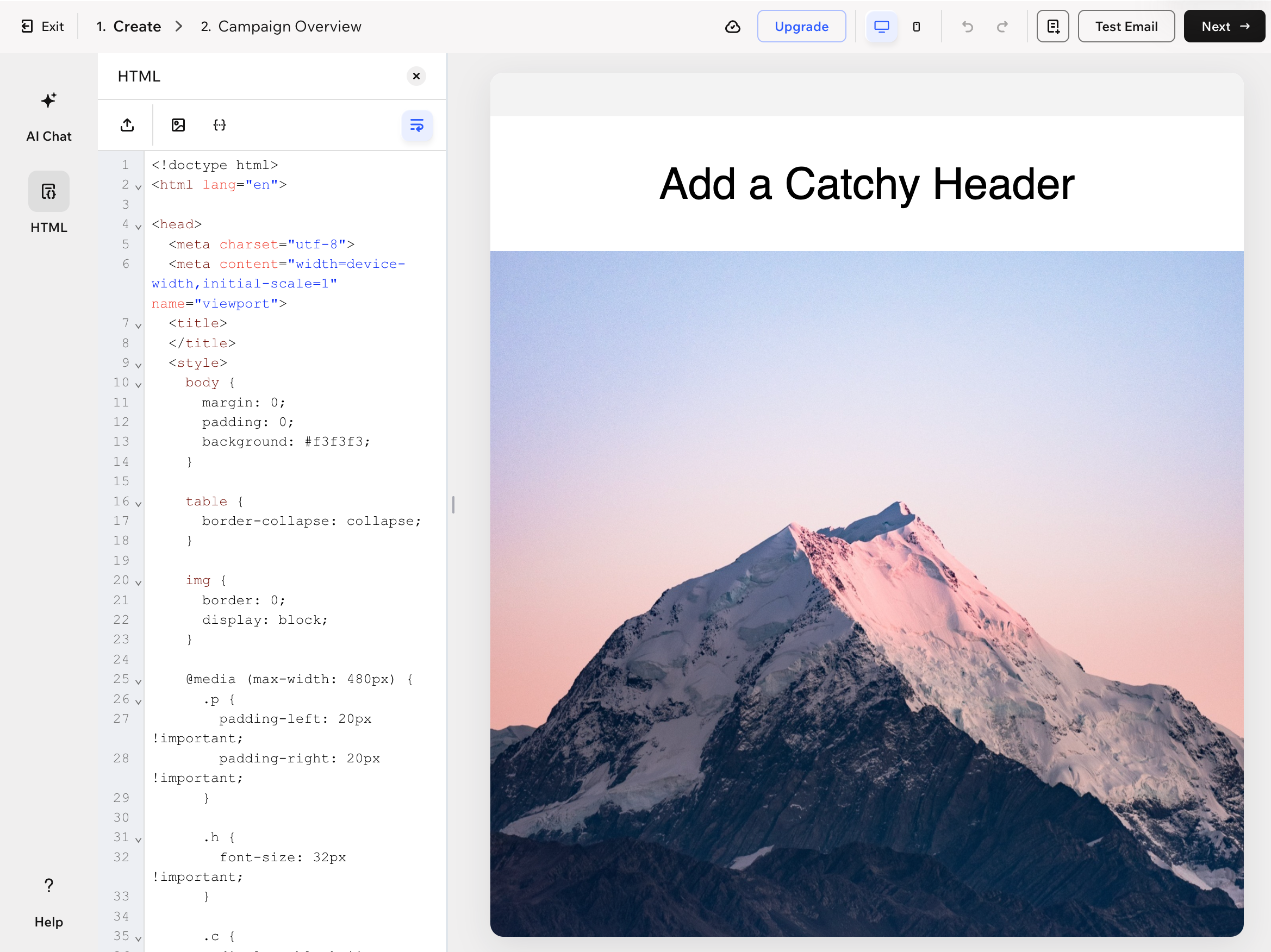
### כדי ליצור קמפיין עם HTML משלכם:
1. [עברו אל Email Marketing](https://www.wix.com/my-account/site-selector/?buttonText=Email%20Marketing%20Dashboard&title=Select%20a%20Site&autoSelectOnSingleSite=true&actionUrl=https://www.wix.com/dashboard/%7B%7BmetaSiteId%7D%7D/shoutout/) בדאשבורד של האתר.
2. הקליקו על **Create Email** (יצירת מייל) מימין למעלה.
3. הקליקו על **Start with HTML** (להתחיל עם HTML).
4. בחרו איך תרצו ליצור את הקמפיין:
**HTML**
1. הקליקו על לשונית ה-**HTML**.
2. הדביקו HTML משלכם בחלונית ו/או הקליקו על סמל **העלאת ה-HTML**  כדי להוסיף קוד משלכם.
3. (לא חובה) הוסיפו תוכן לקוד באמצעות האייקונים בחלק העליון של חלונית **ה-HTML**:
* **תמונות:** הקליקו על אייקון **התמונה**  כדי להוסיף תמונה מקובצי האתר שלכם.
* **Personalized content:** הקליקו על אייקון **התוכן המותאם אישית**  כדי להוסיף ערך שישתנה לכל נמען, כמו **Contact First Name**. הוסיפו טקסט חלופי (fallback) למקרה שהערך יהיה חסר.
4. כעת תוכלו [להוסיף נמענים](https://support.wix.com/he/article/email-marketing-adding-recipients-to-your-campaign) לפי הצורך ו[לשלוח את הקמפיין](https://support.wix.com/he/article/email-marketing-sending-your-email-campaign).
**AI Chat**
1. הקליקו על הלשונית **AI Chat** (צ'אט AI).
2. הקליקו על **Use AI Chat** (שימוש בצ'אט AI).
3. תארו את השינויים שאתם רוצים לבצע בקמפיין.
4. כעת תוכלו [להוסיף נמענים](https://support.wix.com/he/article/email-marketing-adding-recipients-to-your-campaign) לפי הצורך ו[לשלוח את הקמפיין](https://support.wix.com/he/article/email-marketing-sending-your-email-campaign).
**טיפ:** תוכלו לבחור בין המודלים של ג'מיני, קלוד ו-GPT. כולם משתמשים פחות או יותר באותו מספר קרדיטים ל-AI.
> **טיפ:** כדי לעשות שימוש חוזר בקוד בקמפיינים עתידיים, הקליקו על אייקון **השמירה בתור תבנית**  מימין למעלה.