


Email Marketing: יצירת קמפיין באפליקציית Wix
2 דקות
עם אפליקציית Wix אפשר ליצור קמפיין מיילים למשתמשים הרשומים ישירות מהטלפון הנייד, ולאפיין את הקמפיין באמצעות כל האלמנטים שקיימים גם במחשב, כולל עדכון הרקע, התמונה וטקסט המייל.
אתם יכולים גם לשלוח מייל בדיקה כדי לוודא שהקמפיין נראה מצוין גם במכשירי מובייל.
כדי ליצור קמפיין מיילים באפליקציית Wix:
- היכנסו לאתר שלכם באפליקציית Wix.
- משמאל למטה, לחצו על ניהול
 (Manage).
 - לחצו על שיווק (Marketing) ובחרו בשיווק במייל (Email Marketing).
- לחצו על הקמפיין שאתם רוצים לערוך או על יצירת קמפיין חדש (Create New Campaign).
- אפיינו את הקמפיין באמצעות האפשרויות הזמינות.
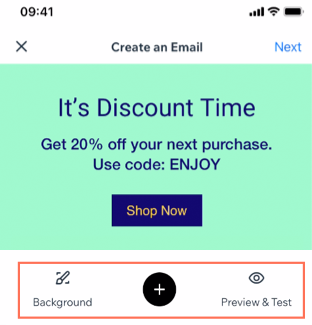
- שינוי צבע הרקע: לחצו על רקע (Background) כדי לעדכן את צבע הרקע של המייל.
- אפיון תוכן המייל:
- לחצו על אייקון ההוספה
 .
. - בחרו אלמנט להוספה למייל שלכם.
- לחצו על אייקון ההוספה
- תצוגה מקדימה של המייל: לחצו על תצוגה מקדימה ובדיקה (Preview & Test) כדי לראות איך המייל נראה במובייל.
- שליחת מייל בדיקה:
- לחצו על תצוגה מקדימה ובדיקה (Preview & Test).
- משמאל למעלה, לחצו על שליחת בדיקה (Send Test).
- תחת שליחה אל, הזינו כתובת מייל שאליה יישלח מייל הבדיקה.
- משמאל למעלה, לחצו על שליחה (Send).
- כשאתם מסיימים ליצור את הקמפיין, לחצו על הבא (Next) מימין למעלה.
- בחרו איך לפרסם את המייל:
- שליחה לאנשי קשר (Send to Contacts): הקמפיין נשלח לנמענים ספציפיים מרשימת אנשי הקשר שלכם.
- לחצו על שליחה לאנשי קשר (Send to Contacts).
- לחצו על הוספה (Add) ליד נמענים (Recipients) כדי להוסיף אנשי קשר או כתובות מייל שיקבלו את קמפיין השיווק במייל.
- (אופציונלי) ערכו את פרטי המייל כמו שורת הנושא ושם השולח.
- לחצו על שליחת הקמפיין (Send Campaign).
- פרסום ברשתות חברתיות (Publish on Social): שתפו את קמפיין המייל בפלטפורמת מדיה חברתית.
- לחצו על פרסום ברשתות חברתיות (Publish on Social).
- לחצו על שיתוף מיידי (Share Now).
- בחרו אפליקציה חברתית ופעלו לפי ההוראות כדי לשתף בפלטפורמה זו.
- שליחה לאנשי קשר (Send to Contacts): הקמפיין נשלח לנמענים ספציפיים מרשימת אנשי הקשר שלכם.
שימו לב:אם תחליטו שאתם עדיין לא מוכנים לשלוח את הקמפיין, הוא יישמר אוטומטית בלשונית הטיוטות שלכם.