


Wix Apps: מחיקת אפליקציות מהאתר
אפליקציות ממלאות תפקיד חיוני באתר Wix. הן מוסיפות פיצ'רים, משפרות את חוויית הגלישה ועוזרות לנהל את העסק בצורה חלקה מאחורי הקלעים. עם זאת, לא כל האפליקציות עובדות באותו האופן.
אפליקציות Wix נחלקות לשלוש קטגוריות עיקריות, כשכל אחת משרתת מטרה ספציפית. לכל אחד מסוגי האפליקציות יש שיטת מחיקה משלו, באופן שמאפשר לנהל בקלות את הכלים שאתם כבר לא צריכים.
- אפליקציות עמוד מלא: אפליקציות שמוסיפות עמודים ייעודיים לאתר, כמו Wix Stores או Wix Blog.
- אפליקציות שמתווספות ישירות ל-editor: אפליקציות שמותאמות וממוקמות באתר דרך ה-editor, כמו אפליקציית Instagram Feed.
- אפליקציות בדאשבורד בלבד: כלים שפועלים אך ורק בתוך הדאשבורד של האתר, לדוגמה אפליקציות אוטומציה או אנליטיקס.
לפני שתתחילו:
אם רכשתם מינוי לאפליקציה, אל תשכחו
לבטל את המינוי.
מחיקת אפליקציית עמוד שלם
כשאתם מוסיפים לאתר אפליקציות מסוימות, כמו Wix Stores, Wix Blog או Wix Bookings, נוסף לו עמוד חדש. אתם יכולים למחוק את האפליקציות האלה ישירות מה-editor, כדי להבטיח שהאפליקציה והעמודים שלה יוסרו לגמרי מהאתר.
חשוב:
כאשר תפרסמו (publish) את האתר שלכם לאחר מחיקת אפליקציית עמוד מלא, כל הפיצ'רים הקשורים בה – כולל ווידג'טים, עמודים מחוברים, אזורים לחברי האתר, אוספי נתונים וכלים בדאשבורד – יוסרו לצמיתות.
כדי למחוק אפליקציה שנוספה כעמוד שלם:
Wix Harmony Editor
Studio Editor
Wix Editor
- היכנסו ל-editor.
- הקליקו ב-editor משמאל על My Business
 (העסק שלי).
 - בחרו את האפליקציה שאתם רוצים למחוק.
- הקליקו על אייקון הפעולות הנוספות
 ליד האפליקציה שאתם רוצים למחוק.
 - הקליקו על Delete App (מחיקת אפליקציה).
- הקליקו על Delete App (מחיקת אפליקציה) לאישור.

מחיקת אפליקציה שהוספתם לעמוד ב-editor
יש אפליקציות שאפשר להוסיף לעמודים שונים באתר ולהעביר ממקום למקום. הן לא תופסת עמוד שלם. כדי למחוק אפליקציות מהסוג הזה, אתם פשוט יכולים להסיר אותן מאותו העמוד.
שימו לב:
יש ווידג'טים של אפליקציות שנחשבים כחיוניים עבור הפונקציונליות האפליקציה. מחיקתם תביא להסרת האפליקציה כולה מהאתר. לדוגמה, מחיקת ווידג'ט רשימת האירועים תסיר את ההתקנה של Wix Events, מכיוון שהווידג'ט נדרש להצגת אירועים באתר. יופיע חלון פופ-אפ שיאשר את תהליך המחיקה.
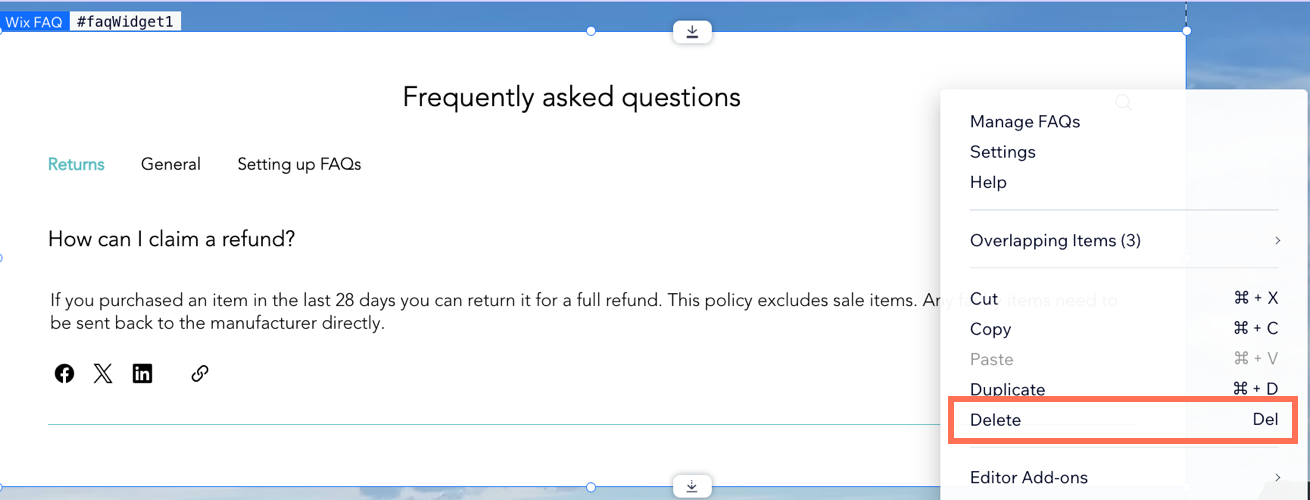
כדי למחוק אפליקציה שהוספתם לעמוד מה-editor:
- היכנסו ל-editor.
- הקליקו על האפליקציה ב-editor.
- הקליקו על Delete במקלדת או הקליקו קליק ימני ובחרו באפשרות Delete (מחיקה).
שימו לב: אם הוספתם את אותה אפליקציה כמה פעמים, אתם צריכים להסיר כל מופע של האפליקציה בנפרד. - פרסמו את האתר כדי לשמור את השינויים ולהסיר מהדאשבורד את כל הטאבים הקשורים אליה.
מחיקת אפליקציה שנוספה רק לדאשבורד של האתר
יש אפליקציות שפועלות מאחורי הקלעים כדי לתמוך באתר. האפליקציות האלה פועלות אך ורק מהדאשבורד של האתר, ומספקות כלים כמו אנליטיקס, אוטומציות או עיבוד תשלומים.
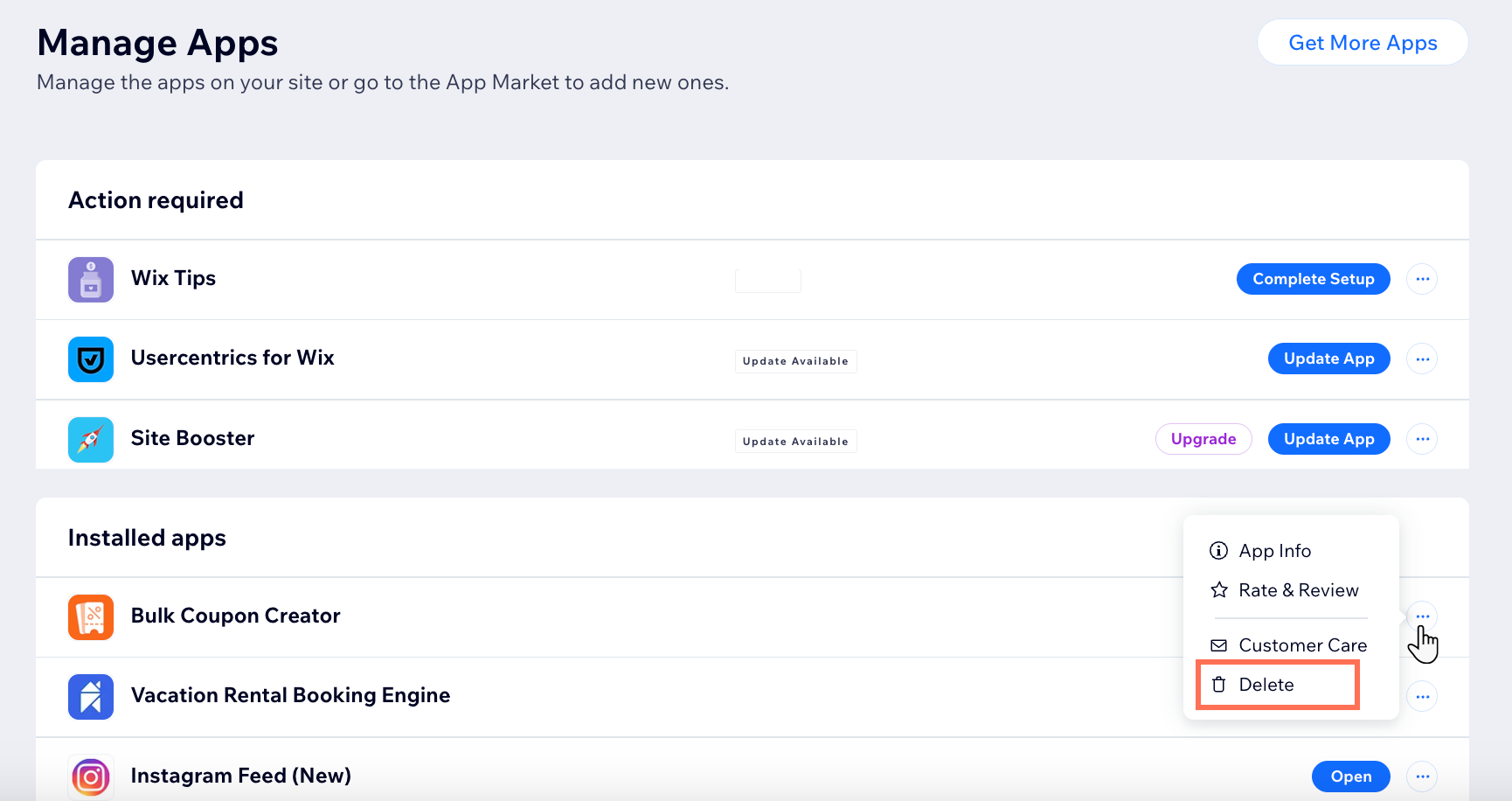
כדי למחוק אפליקציה שנוספה לדאשבורד:
- עברו לטאב Manage Apps (ניהול אפליקציות) בדאשבורד של האתר.
- הקליקו על אייקון הפעולות הנוספות ליד האפליקציה הרלוונטית.
- הקליקו על Delete (מחיקה).
- הקליקו על התפריט הנפתח Why are you deleting this app? (למה בחרת למחוק את האפליקציה הזאת) ובחרו סיבה מהאפשרויות הזמינות.
- (לא חובה) הזינו פרטים נוספים לגבי הסיבה למחיקת האפליקציה.
- הקליקו על Delete App (מחיקת האפליקציה).
שאלות נפוצות
הקליקו על השאלות למטה כדי לקרוא את התשובות בנושא מחיקת אפליקציות.
האם אפשר לשחזר אפליקציה אחרי שמוחקים אותה?
מה קורה למינוי כשמוחקים אפליקציה?
מה קורה אם מוחקים ווידג'ט חיוני בטעות?
האם מחיקת אפליקציה תשפיע על הפונקציונליות של האתר?
מה יש לקחת בחשבון לפני שמוחקים אפליקציה?