עריכת לינקים בעמוד עגלת הקניות (Cart)
חשוב:
- המאמר הזה רלוונטי ל-Wix Stores, ל-Wix Bookings ול-Wix Restaurants Orders.
- עמוד עגלת הקניות לא זמין ב-Wix Donations או Pricing Plans.
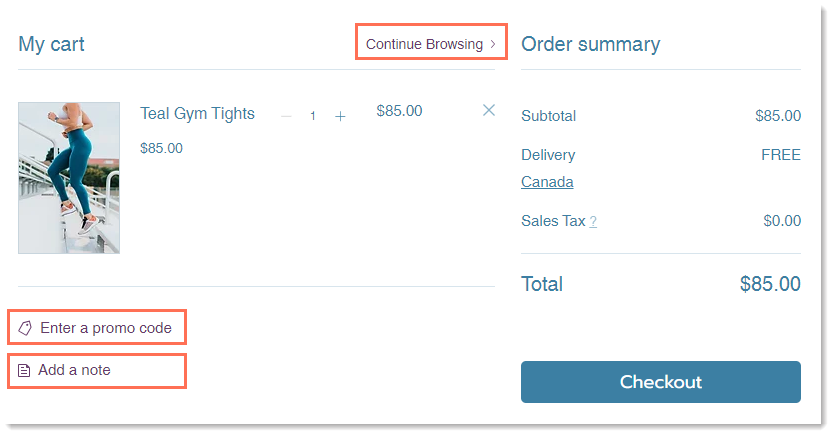
כברירת מחדל, בעמוד עגלת הקניות (Cart) יש 3 לינקים שאפשר לשנות את הטקסט והעיצוב שלהם ואפילו להסיר אותם אם אין בהם צורך. בנוסף, אתם יכולים להחליט לאן יפנה הלינק להמשך גלישה (Continue Browsing).
טיפ:
הלינק Continue Browsing (המשך גלישה) יופיע בעגלה גם כשהיא ריקה. את הלינק הזה אי אפשר להסיר.
איך מגיעים להגדרות של עמוד עגלת הקניות
אופן הגישה לעמוד עגלת הקניות משתנה בהתאם לפתרון או הפתרונות העסקיים שבהם אתם משתמשים:
טיפים:
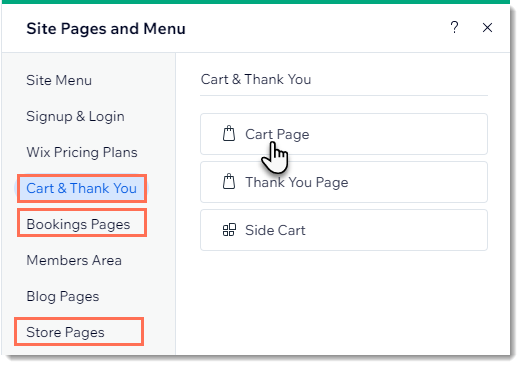
- ב-Wix Restaurant Orders מגיעים אל עמוד עגלת הקניות דרך Cart & Thank You.
- Wix Restaurant Orders עדיין לא זמינה ב-Wix Harmony Editor.
Wix Harmony Editor
Studio Editor
Wix Editor
- היכנסו ל-editor.
- היכנסו לעמוד עגלת הקניות:
- הקליקו על Pages & Menu
 (עמודים ותפריטים) בצד שמאל של ה-editor.
 - בחרו אפשרות:
- יש לכם רק פתרון עסקי אחד (למשל רק Wix Stores או Wix Bookings):
- הקליקו על הפתרון העסקי שלכם (למשל Wix Stores).
- הקליקו על Cart page (עמוד עגלת הקניות).
- באתר שלי יש 2 פתרונות עסקיים או יותר:
- הקליקו על Cart & Thank You (עגלת קניות ו'תודה').
- הקליקו על Cart page (עמוד עגלת הקניות).
- יש לכם רק פתרון עסקי אחד (למשל רק Wix Stores או Wix Bookings):
- הקליקו על Pages & Menu
- הקליקו על האלמנט Cart Page (עמוד עגלת הקניות) בעמוד.
- הקליקו על Settings (הגדרות).
התאמה אישית של הלינקים Continue Browsing (המשך גלישה)
כשהעגלה ריקה, תמיד יוצג הלינק Continue Browsing (המשך גלישה).
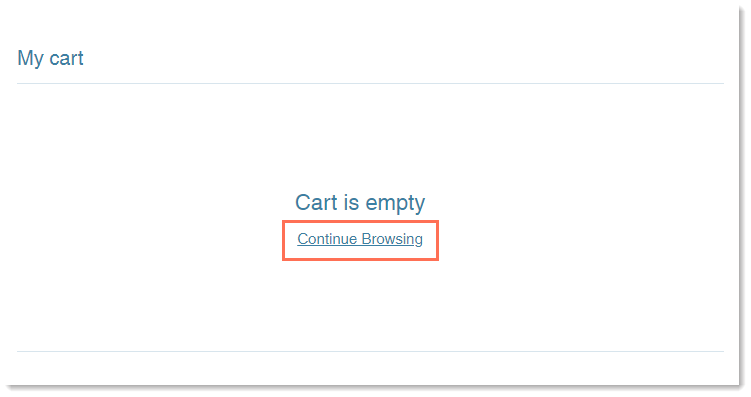
הלינק הזה מופיע גם כשיש פריטים בעגלת הקניות, אבל אפשר להסיר אותו מהתצוגה.
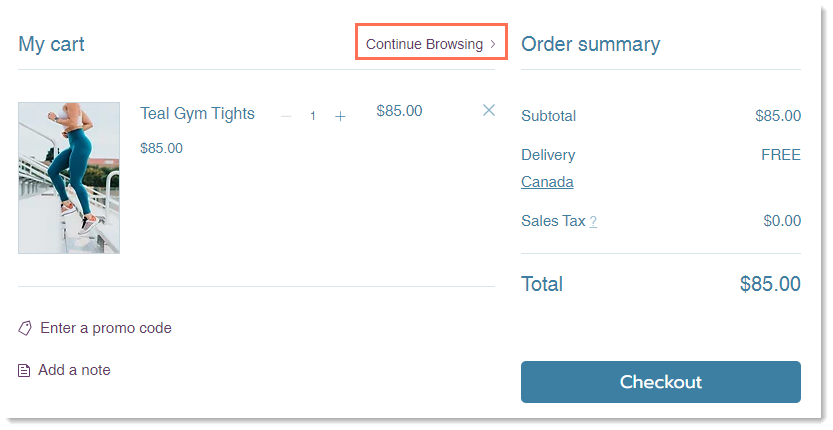
כדי לערוך את הלינקים Continue Browsing:
Wix Harmony Editor
Studio Editor
Wix Editor
- עברו לעמוד Cart ב-editor.
- הקליקו על האלמנט Cart Page (עמוד עגלת הקניות).
- הקליקו על Settings (הגדרות).
- כדי להציג או להסתיר את הלינק Continue Browsing:
- הקליקו על לשונית ה-Settings (הגדרות).
- הקליקו על המתג Show Link (הצגת הלינק) כדי להפעיל או לכבות אותו:
- במצב מופעל: הלינק Continue Browsing יופיע בעמוד עגלת הקניות (גם כשיש בעגלה פריטים וגם כשהיא ריקה) ובעמוד התשלום.
- במצב כבוי: הלינק Continue Browsing יופיע בעמוד עגלת הקניות רק כשהעגלה ריקה.
- הגדירו לאן הלינק מוביל:
- הקליקו על הלשונית Settings (הגדרות).
- תחת Where does it link to? הקליקו על אייקון הקישור
 .
. - בקטע Which Page? (לאיזה עמוד?), בחרו לאיזה עמוד יועברו הגולשים שיקליקו על הקישור.
- הקליקו על Done (סיום).
- ערכו את צבע הטקסט:
- הקליקו על הלשונית Design (עיצוב).
- הקליקו על תיבת הצבע של Links ובחרו צבע חדש.
הערה: שינוי זה ישפיע על הצבע של כל הלינקים בעמוד עגלת הקניות, אבל לא ישפיע על צבע הלינק Continue Browsing כשהעגלה ריקה.
- ערכו את טקסט הלינק Continue Browsing:
- הקליקו על הלשונית Text (טקסט).
- ערכו את הטקסט של Continue Browsing link (לינק להמשך גלישה באתר).
התאמה אישית של הלינקים Promo Code (קוד מבצע) ו-Add a Note (הוספת הערה)
אם אתם
מציעים קופונים באתר שלכם, ודאו שמוצג הלינק Enter a promo code (הכנסת קוד הטבה) כדי שהלקוחות יוכלו לממש את הקופונים שלהם. אתם יכולים גם להציג את הלינק Add a note (הוספת הערה) כדי לאפשר ללקוחות להשאיר לכם הודעה קצרה.
כדי לערוך את הלינקים Promo Code ו-Add a Note:
Wix Harmony Editor
Studio Editor
Wix Editor
- עברו לעמוד Cart ב-editor.
- הקליקו על האלמנט Cart Page (עמוד עגלת הקניות).
- הקליקו על Settings (הגדרות).
- כדי להציג או להסתיר את הלינקים Promo Code ו-Add a Note:
- הקליקו על לשונית ה-Settings (הגדרות).
- בטלו את סימון התיבה Promo code (קוד מבצע).
- בטלו את הסימון בתיבה Note (הערה).
- ערכו את צבע הטקסט:
- הקליקו על הלשונית Design (עיצוב).
- הקליקו על תיבת הצבע של Links ובחרו צבע חדש.
הערה: שינוי זה ישפיע על הצבע של כל הלינקים בעמוד עגלת הקניות, אבל לא ישפיע על צבע הלינק Continue Browsing כשהעגלה ריקה.
- ערכו את הטקסט:
- הקליקו על הלשונית Text (טקסט).
- ערכו את הטקסט של Promo code link (לינק קוד ההטבה) ו-Note link text (לינק ההערה).
שאלות נפוצות
הקליקו על שאלה למטה כדי לקבל פרטים נוספים על עמוד עגלת הקניות.
איך אפשר לראות את העגלה עם פריטים בה כדי שאוכל לראות מה אני מעצב/ת?
האם אפשר להוסיף שדה הערה לעמוד סיום הקנייה (Checkout)?
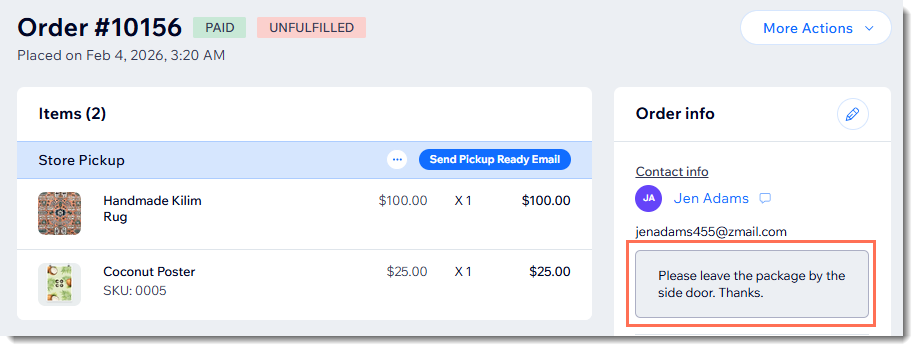
איפה אפשר לקרוא את ההערות שהלקוחות שולחים?