


CMS: הסתרה, מיון וסינון שדות בתצוגת האוסף
כדי לשמור על הסדר והארגון של השדות שיש באוסף שלכם במערכת ניהול התוכן CMS, עליכם לנהל אותם. אתם יכולים לבחור אילו שדות יופיעו בתצוגת האוסף ולסדר אותם מחדש בהתאם לצורך, להוסיף מסננים לשדות כדי להציג בתצוגת האוסף רק פריטים שעומדים בקריטריונים שלכם, למיין פריטים אוטומטית על סמך תנאים ולהחיל סדר פריטים זהה על האלמנטים המחוברים באתר.
לפני ביצוע ההתאמות באוסף, אתם יכולים ליצור תצוגת אוסף מותאמת אישית שתשמור על אותם סינונים והגדרות מיון עבורכם ועבור שותפי העריכה באתר, ותוכלו להשתמש בהם בהמשך.
חשוב:
- הסתרה וסינון של שדות בתצוגת האוסף לא משפיעים על התוכן באתר הפעיל, שמחובר דרך מערכי נתונים. עם זאת, אתם יכולים להשתמש בשדה ה-Status כדי להגדיר את הפריטים בסטטוס Published (פורסם) או Draft (טיוטה) באתר הפעיל.
- מיון הפריטים בתצוגת האוסף ישפיע על סדר הפריטים באתר רק אם תפעילו את האפשרות Mirror on Site (שיקוף באתר). תנאי מיון שאתם מוסיפים למערכי נתונים 'דורסים' את סדר הפריטים באוסף גם אם הפעלתם את הפיצ'ר Mirror on Site (שיקוף באתר) וגם אם לא.
הסתרה וסידור מחדש של שדות באוסף
אתם יכולים לבחור אילו שדות אתם רוצים לראות בזמן ניהול האוסף ואת הסדר שבו הם יופיעו.
כדי להסתיר או לסדר מחדש את השדות:
- עברו ל-CMS בדאשבורד של האתר. לחלופין, אתם יכולים להקליק על CMS
 ב-editor ואז על Your Collections (האוספים שלך).
 - הקליקו על האוסף הרלוונטי.
- (אם יש לכם מספר תצוגות אוסף) בחרו את תצוגת האוסף הרלוונטית בחלק העליון.
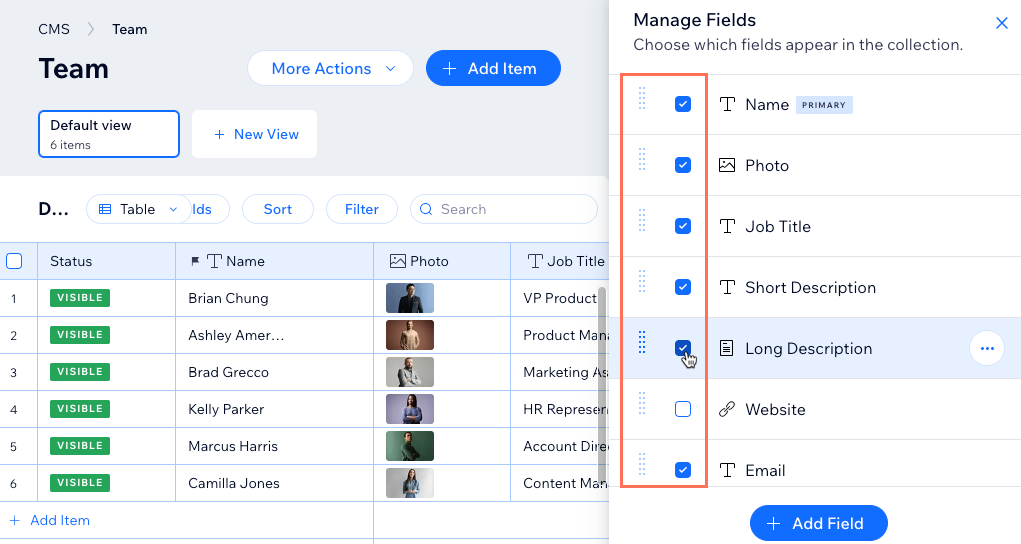
- הקליקו על Manage Fields (ניהול שדות).
- בחרו מה אתם רוצים לעשות:
- Show or hide fields: (להציג או להסתיר שדות) הקליקו על תיבות הסימון שליד השדות הרלוונטיים כדי להציג או להסתיר אותם.
- Reorder fields: (לסדר שדות מחדש) הקליקו על האייקונים של סידור מחדש
 וגררו אותם ליד השדות כדי לשנות את הסדר שלהם.
טיפ:
עברו עם העכבר מעל שדה והקליקו על סמל הפעולות הנוספות  כדי לערוך, לשכפל או למחוק אותו.
כדי לערוך, לשכפל או למחוק אותו.
מיון פריטים באוסף
אתם יכולים להוסיף לשדה קריטריונים משלכם למיון כדי למיין את הפריטים שלו בסדר מסוים. כברירת מחדל, הפריטים ממוינים לפי השעה והתאריך שבהם הם נוספו לאוסף, כאשר פריטים חדשים יותר מוצגים בחלק העליון.באוסף, אתם יכולים להשתמש באותו הסדר כמו באתר הפעיל על ידי הפעלת האפשרות Mirror on Site (שיקוף באתר). אם האפשרות מופעלת, כל המיונים שהוספתם למערכי הנתונים ימשיך להשפיע על סדר הפריטים באתר הפעיל וידרסו את הסדר של תצוגת האוסף המשוקפת.
כדי למיין פריטים באוסף:
- עברו ל-CMS בדאשבורד של האתר. לחלופין, אתם יכולים להקליק על CMS ב-editor ואז על Your Collections (האוספים שלך).
- הקליקו על האוסף הרלוונטי.
- (אם יש לכם מספר תצוגות אוסף) בחרו את התצוגה בחלק העליון שבה אתם רוצים למיין את הפריטים.
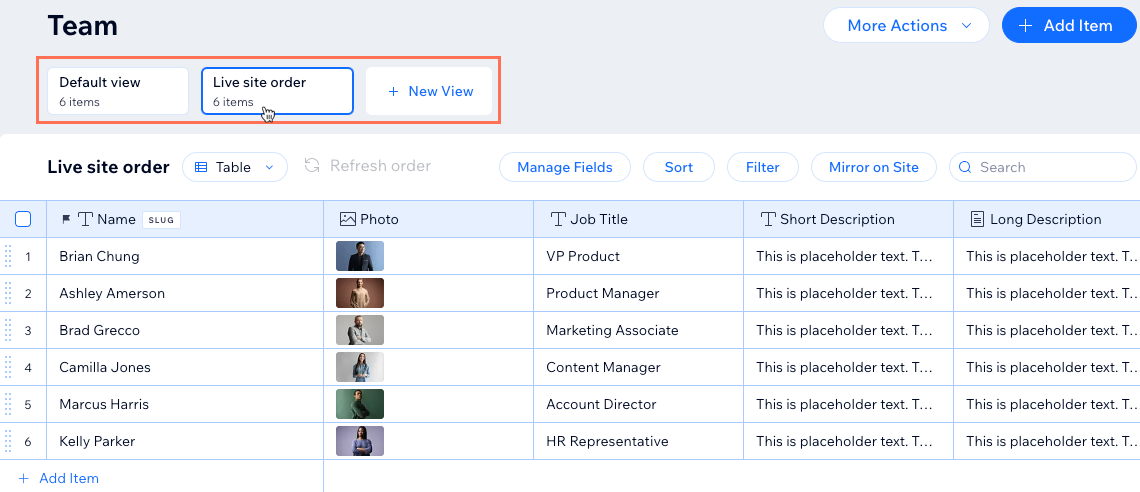
- הקליקו על Sort (מיון) באוסף למעלה.
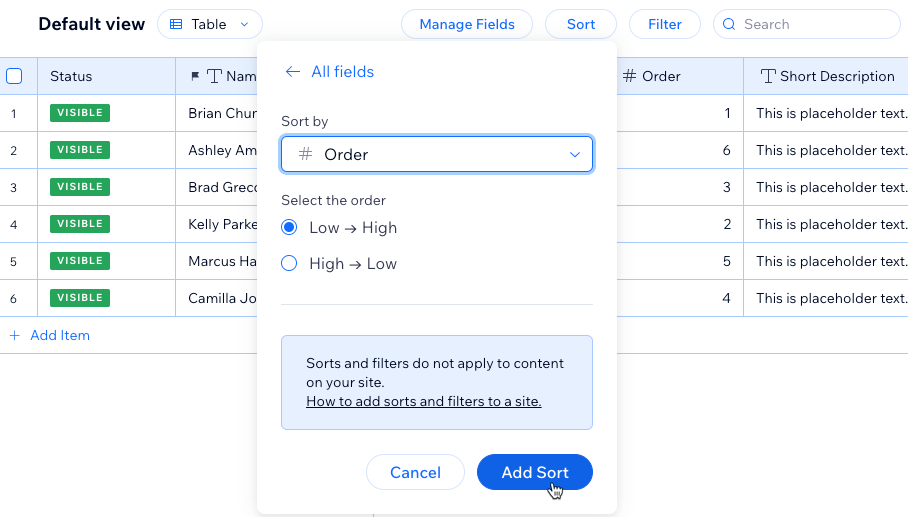
- הקליקו על + Add a Sort (הוספת מיון).
- הקליקו על התפריט הנפתח Sort by (מיון לפי) ובחרו את השדה שתרצו למיין.
- בחרו אפשרות מיון תחת Select the order (בחירת הסדר), למשל A-Z, Low-High (מהנמוך-לגבוה), Oldest-Newest (מהישן ביותר לחדש ביותר). האפשרויות משתנות בהתאם לסוג השדה.
- הקליקו על Add Sort (הוספת מיון).
- (לא חובה) שיקפו את סדר הפריטים לאלמנטים המחוברים באתר:
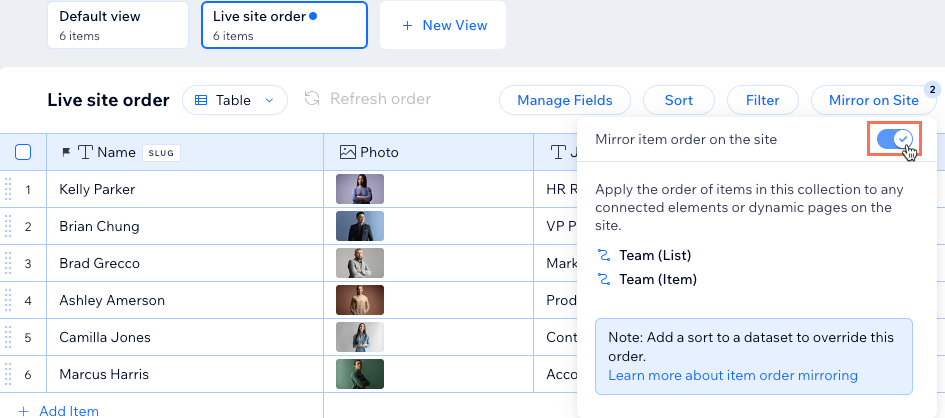
- הקליקו של Mirror on Site (שיקוף באתר) באוסף למעלה.
- הפעילו את המתג שליד Mirror item order on the site (שיקוף סדר הפריטים באתר).
טיפים:
- מפריסת הטבלה, תוכלו למיין גם את הפריטים באופן ידני. הקליקו על סמל הסידור מחדש וגררו אותו
 ליד הפריטים הרלוונטיים כדי לשנות את הסדר שלהם. הפיצ'ר הזה עדיין לא זמין בכל החשבונות ב-Wix.
 - כדי לערוך מיון קיים, הקליקו על Sort (מיון) ואז על סמל העריכה
 או הקליקו על אייקון המחיקה
  כדי להסיר אותו.
הוספת פילטרים לשדות בתצוגות האוסף
הוסיפו מסננים לשדות כדי לראות רק פריטים באוסף שתואמים לתנאים שאתם מגדירים. לדוגמה, אתם יכולים להוסיף מסנן שמציג רק פריטים שיש או אין להם ערך ספציפי. לחלופין, אתם יכולים לנקות את תצוגת האוסף על ידי סינון פריטים שבהם התא לא ריק.
טיפים:
- המסננים האלה של תצוגת האוסף לא מסננים פריטים מהאתר הפעיל. להוסיף מסננים למערכי נתונים או להשתמש בפיצ'ר הבקרה על הסטטוס פרסום כדי לכלול או לא לכלול פריטים באלמנטים המחוברים באתר.
- לא תוכלו להוסיף מסננים לתצוגה של אוסף אם מופעל בה הפיצ'ר Mirror on Site (שיקוף באתר). כמו כן, אי אפשר לשקף את סדר הפריטים של תצוגת האוסף אם התצוגה מכילה מסנן.
כדי לסנן פריטים לפי ערכי שדות:
- עברו ל-CMS בדאשבורד של האתר. לחלופין, אתם יכולים להקליק על CMS ב-editor ואז על Your Collections (האוספים שלך).
- הקליקו על האוסף הרלוונטי.
- (אם יש לכם מספר תצוגות אוסף) בחרו את תצוגת האוסף הרלוונטית בחלק העליון.
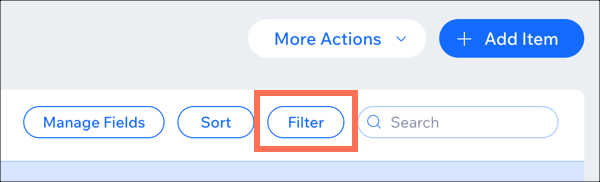
- הקליקו על Filter (סינון) בפינה הימנית העליונה.
- הקליקו על + New Filter (מסנן חדש).
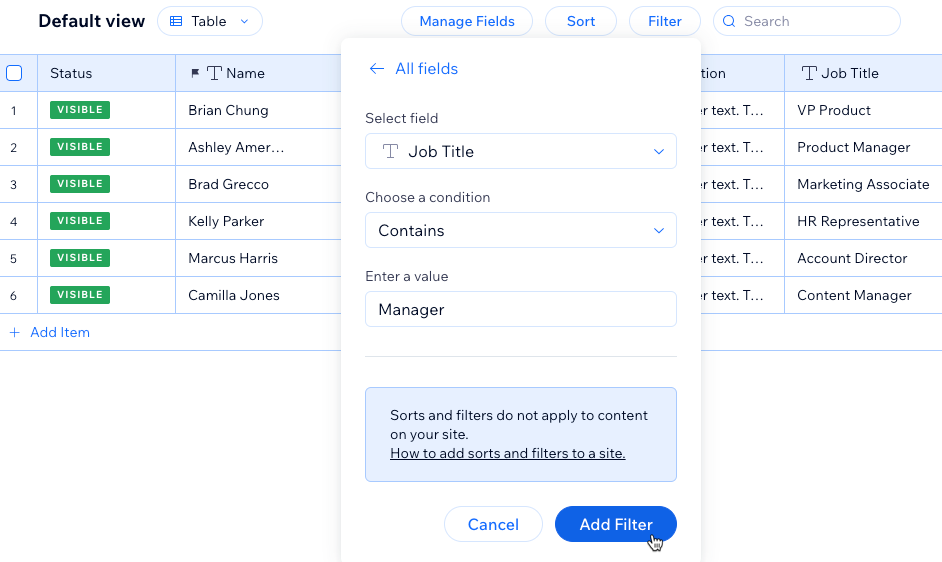
- הקליקו על התפריט הנפתח Select Field (בחירת שדה) ובחרו את השדה שאתם רוצים לסנן.
- הקליקו על התפריט הנפתח Choose a Condition (בחירת תנאי) ובחרו את הקריטריונים לסינון. האפשרויות משתנות בהתאם לסוג השדה.
- (במידת הצורך) הקליקו על השדה Enter a value והכניסו את הערך שבו אתם רוצים להשתמש עבור התנאי.
- הקליקו על Add Filter (הוספת מסנן).
טיפ:
כדי לערוך מסנן קיים, הקליקו על Filter ואז על סמל העריכה או הקליקו על אייקון המחיקה כדי להסיר אותו.
או הקליקו על אייקון המחיקה כדי להסיר אותו.
שאלות נפוצות
הקליקו למטה לתשובות לשאלות נפוצות לגבי תצוגת האוסף שלכם.
האם אפשר להסתיר פריטים באוסף כדי שלא יופיעו בעמוד באתר?
האם דרך האוסף אפשר לקבוע את סדר הצגת הפריטים באתר הפעיל?
האם אפשר להוסיף מסנן לתצוגת האוסף אם הפיצ'ר Mirror on Site (שיקוף באתר) מופעל?
איך אפשר למיין את הפריטים בצורה הגיונית יותר כשמשתמשים בשילוב של אותיות ומספרים בשדה טקסט?