


header-logo
איך מתחיליםאיך לבנות את האתר והעסק שלכם עם Wix
יצירת האתרעיצוב וניהול האתר בעזרת הפיצ'רים האינטואיטיביים של Wix
ניהול החשבון והחיובים (Billing)ניהול המנויים, התוכניות והחשבוניות
אפליקציות המובייל של Wixניהול העסק והלקוחות ישירות מהנייד
חיבור דומייןאיך קונים דומיין ומחברים או מעבירים אותו לאתר
ניהול העסקכלים לפיתוח העסק והנוכחות שלכם אונליין
קידום האתרכלי שיווק ו-SEO להגדלת החשיפה של העסק
Studio ותוכניות לפרטנרים ולארגוניםפיצ'רים מתקדמים לייעול העבודה שלכם
קבלת עזרהפתרונות לבעיות, עדכונים על תקלות ויצירת קשר עם Wix
placeholder-preview-image
Wix Learnשיפור המיומנויות שלכם בעזרת קורסים ומדריכים מוכנים
Wix Blogטיפים ועצות בעיצוב אתרים, שיווק ועוד
SEO Learning Hubאיך להגדיל את התנועה האורגנית לאתר דרך מנועי החיפוש
Website developmentבניית אתר עם פלטפורמת ה-full-stack שלנו
לעבוד עם אנשי מקצועבמאגר שלנו תוכלו למצוא מומחי Wix בתשלום שיעזרו לכם להשיג את היעדים שלכם
placeholder-preview-image

חיוב לקוחות באמצעות לינק לתשלום (pay link)

1 דקות
חשוב:
עמוד מידע זה רלוונטי עבור Wix Stores,‏ Wix Bookings ו-Wix Restaurants Orders.
אתם יכולים לחייב לקוחות על הזמנות שלא שולמו באמצעות לינק לתשלום. ניתן לשלוח את הלינק ישירות מהלשונית Orders (הזמנות) בדאשבורד של האתר.
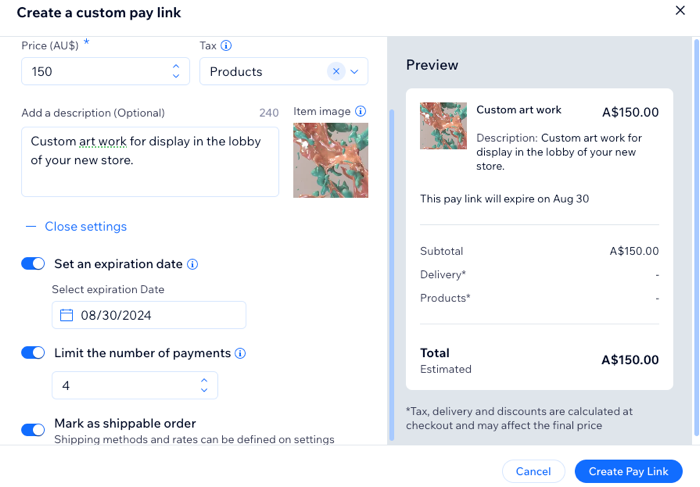
צילום מסך של אופן היצירה של לינק מותאם אישית לתשלום, כולל תאריך תפוגה ומכסת תשלומים.
שתפו את בקשת התשלום במייל, בהודעת טקסט, דרך הסושיאל או כלינק. לקוחות שיקבלו את הלינק יוכלו לשלם בחלון תשלום מאובטח.
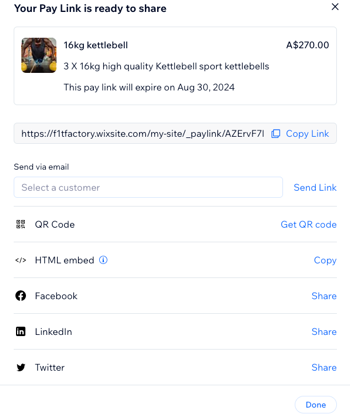
צילום מסך של אפשרויות השיתוף הזמינות עבור לינק לתשלום על פריט מהקטלוג.

כדי לחייב באמצעות לינק לתשלום:

  1. עברו אל Orders (הזמנות) בדאשבורד של האתר.
  2. הקליקו על Collect Payment (גביית תשלום).
  3. בחרו ב-Charge with pay link (חיוב עם לינק לתשלום).
  4. (אופציונלי) ערכו את תיאור הבקשה.
  5. (אופציונלי) התאימו אישית את עיצוב הלינק ואת טקסט הכפתור:
    1. הקליקו על ‎+ Open settings (פתיחת ההגדרות).
    2. בחרו צבע רקע לכפתור.
    3. ערכו את טקסט הכפתור.
    4. הוסיפו תמונה (למשל הלוגו של החברה שלכם).
  6. הקליקו על Create Link (יצירת לינק).
  7. שתפו את הלינק עם הלקוחות שלכם באחת מהדרכים הזמינות.
    טיפ: תקבלו עדכון ברגע שהתשלום יתקבל.