איך מתחיליםאיך להשתמש ב-Wix כדי לבנות את האתר והעסק שלכם, איך לתת טאץ' לאתר בעזרת טמפלייטים או לשכור את שירותיו של מומחה בתשלום שייצור או ישפר בשבילכם את הנוכחות שלכם בדיגיטל
יצירת האתראיך להשתמש ב-Wix Editor כדי לנהל את תוכן האתר שלכם, להגן על פרטיות הגולשים ולשפר את נגישות האתר
ניהול החשבון והחיובים (Billing)כאן תוכלו לבדוק את הגדרות החשבון שלכם, לנהל את המינויים ותוכניות הפרימיום ולהבין את החשבוניות שלכם.
אפליקציות המובייל של Wixעם אפליקציית המובייל של Wix אתם יכולים לנהל את העסק בצורה יעילה יותר, להיות בקשר הדוק עם הגולשים ולבנות קהילה.
חיבור דומייןאיך לרכוש, לחבר או להעביר דומיין ואיך לשמור על מבנה הנתונים של האתר
ניהול העסקחפשו את הכלים המתאימים לבנייה ופיתוח של העסק: קבלת תשלומים, דוחות אנליטיקס, תקשורת עם הגולשים ועוד.
קידום האתראיך לקדם את האתר שלכם במנועי החיפוש, לשלוח קמפיינים במיילים ולהפעיל מודעות בתשלום
Studio ותוכניות לפרטנרים ולארגוניםאיך לפתח ולהגדיל את העסק בעזרת חשבון Studio או חשבון הפרטנר שלכם
קבלת עזרהמידע שיעזור לכם לפתור בעיות ביצועים ובעיות טכניות באתרים ונעקב אחר הפיצ'רים הבאים שעומדים לצאת ב-Product Roadmap שלנו.
placeholder-preview-image
Wix Learnשיפור המיומנויות שלכם בעזרת קורסים ומדריכים מוכנים
Wix Blogטיפים ועצות בעיצוב אתרים, שיווק ועוד
SEO Learning Hubאיך להגדיל את התנועה האורגנית לאתר דרך מנועי החיפוש
Website developmentבניית אתר עם פלטפורמת ה-full-stack שלנו
placeholder-preview-image

הוספת כלים לדאשבורד של Wix

חשוב:

התכונה הזו זמינה לחשבונות Wix חדשים שנוצרו אחרי אוגוסט 2026.

בסרגל הצד בדאשבורד של Wix אפשר לראות את האפליקציות והעמודים הזמינים לאתר שלכם. אם אתם רק בתחילת הדרך, אתם יכולים להוסיף לו פתרונות מובנים כמו Marketing - שיווק, Analytics ו-Customers & Leads (לקוחות ולידים).

כשאתם מוסיפים פתרון כלשהו לאתר, האפליקציה הרלוונטית של Wix מותקנת אוטומטית ועמודים חדשים נוספים לאתר.
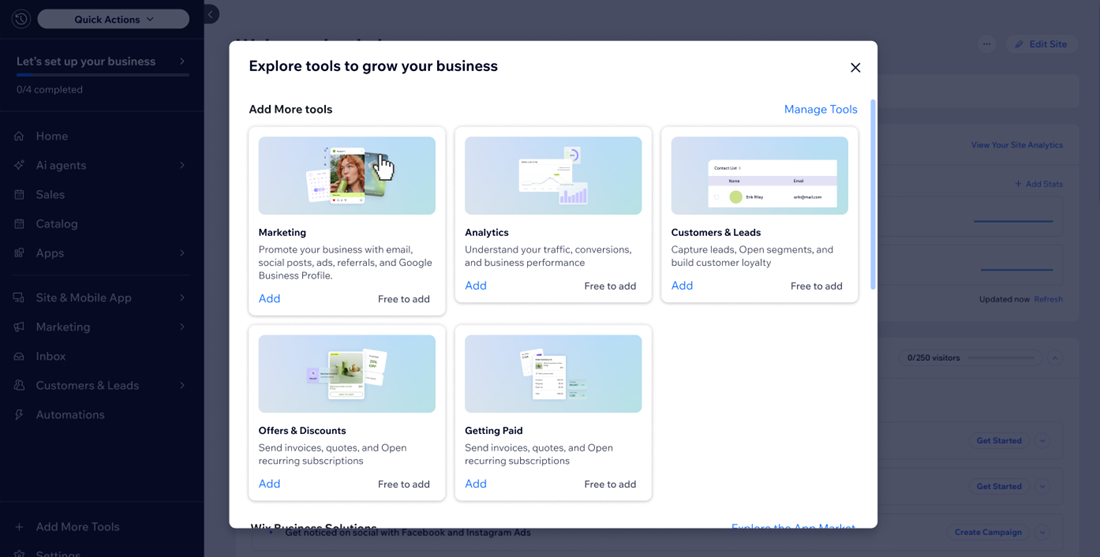
צילום מסך של תפריט הכלים לקידום העסק בדאשבורד
שימו לב:

אלה כלים של Wix המקובצים לפי פונקציות עסקיות, והם אינם קשורים לאפליקציות החיצוניות שמתקינים דרך Wix App Market.


הוספת כלים לדאשבורד

כדי להתאים את הדאשבורד לצרכים העסקיים שלכם, ניתן להוסיף עוד כלי Wix מובנים.

כדי להוסיף כלי לדאשבורד:

  1. היכנסו לדאשבורד של האתר.

  2. הקליקו על ‎+ Add More Tools (הוספת כלים נוספים) בתחתית סרגל הצד.

  3. עברו על קבוצות הכלים הזמינות.

  4. הקליקו על קבוצת הכלים שאתם רוצים להוסיף לסרגל הצד.

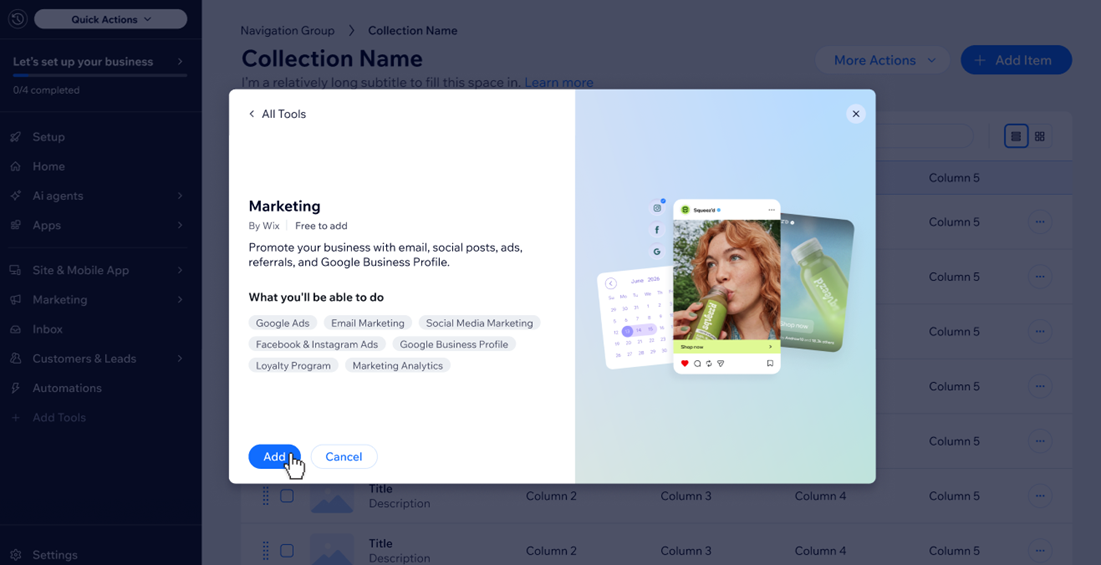
  5. הקליקו על Add (הוספה).

אם מוסיפים כלי לסרגל הצד בדאשבורד, סמן העכבר נמצא מעל כפתור ההוספה.

ניהול כלי הדאשבורד שלכם

אחרי שהוספתם כלים לסרגל הצד, תוכלו לראות פרטים, לפתוח או להסיר אותם בכל שלב.

שימו לב:

הסרת קבוצת כלים תסתיר את העמודים שלה מסרגל הצד, אבל לא תמחק את הנתונים שלכם.

כדי לנהל את הכלים בדאשבורד:

  1. היכנסו לדאשבורד של האתר.

  2. הקליקו על ‎+ Add More Tools (הוספת כלים נוספים) בתחתית סרגל הצד.

  3. הקליקו על Manage Tools (ניהול כלים).

  4. הקליקו על אייקון הפעולות הנוספות באפליקציה ליד הכלי הרלוונטי.

  5. בחרו מה אתם רוצים לעשות:

    • View - לצפות: לראות פרטים נוספים על הכלי.

    • Open - לפתוח: לפתוח את הכלי בדאשבורד.

    • Remove - להסיר: למחוק את הכלי מהדאשבורד.
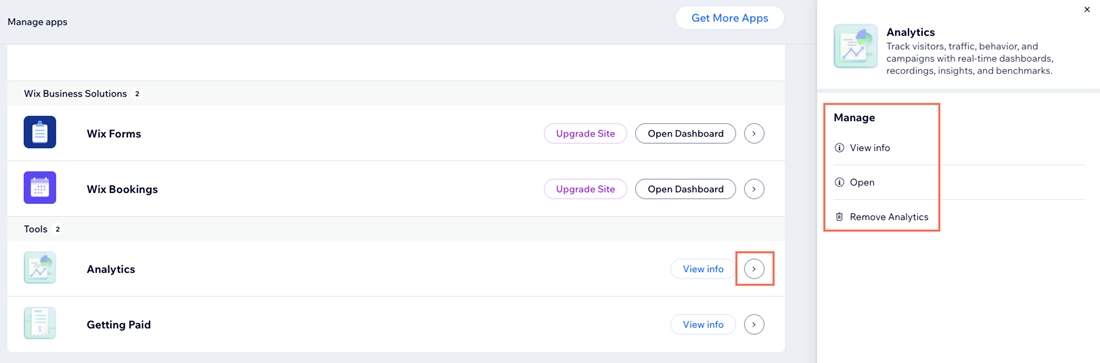
תפריט ניהול הכלים (Manage Tools) עם האפשרויות הזמינות מסומנות.