


שיוך תגים להזמנות
2 דקות
חשוב:
המאמר הזה רלוונטי להזמנות של Wix Stores, ל-Wix Bookings, להזמנות של Wix Restaurants (New) ו-Wix Donations, ובקרוב יהיה רלוונטי גם ל-Pricing Plans.
התגים שתוסיפו להזמנות יעזרו לכם לזהות ולמיין אותן לפי קטגוריות שונות, למשל הזמנות שכוללות פריטים בהזמנה מראש (preordered) או פריטים שאזלו במלאי (backordered). השתמשו בתגים כדי ליצור סטטוסים של הזמנות שרלוונטיים לעסק שלכם.
יצירת תג חדש
כדי ליצור תג חדש, בחרו הזמנה והכניסו את טקסט התג. בפעם הבאה שתרצו לשייך את התג הזה להזמנה, תוכלו לבחור אותו מרשימת התגים.
כדי ליצור תג חדש:
- עברו אל Orders בדאשבורד של האתר.
- הקליקו על ההזמנה הרלוונטית.
- הקליקו על השדה Tag (תג) בפינה הימנית התחתונה.
- הוסיפו את טקסט התג (לדוגמה, Preorder – הזמנה מראש).
- הקליקו על +Create (יצירה).
טיפים:
- אחרי שתיצרו תג, תוכלו להשתמש בו כדי לסנן את ההזמנות.
- אתם יכולים ליצור עד 100 תגים.
הוספת תגים שיצרתם להזמנות אחרות
אחרי שיצרתם תג, אתם יכולים לבחור בו ולהוסיף אותו להזמנות אחרות.
כדי להוסיף תג להזמנה:
- עברו אל Orders בדאשבורד של האתר.
- הקליקו על ההזמנה הרלוונטית.
- התחילו להכניס את טקסט התג או בחרו אותו מהרשימה.
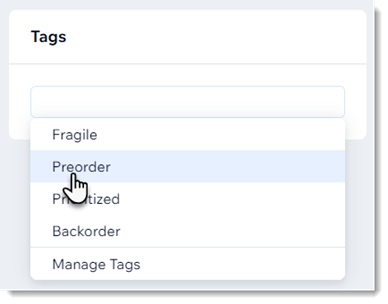
שיוך תג לכמה הזמנות בבת-אחת
אתם יכולים לבחור כמה הזמנות ואז להוסיף, להסיר או לערוך תגים לכל ההזמנות האלה בבת-אחת.
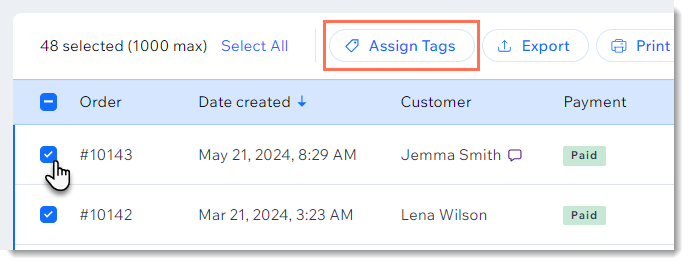
כדי לבצע שינויים בתגים בכמה הזמנות:
- עברו אל Orders בדאשבורד של האתר.
- הקליקו על ההזמנות הרלוונטיות.
- הקליקו על Assign Tags (שיוך תגים).
- בחרו מה אתם רוצים לעשות:
- להוסיף תגים: סמנו את תיבת הסימון שליד התגים שאתם רוצים לשייך.
- להסיר תגים: בטלו את הסימון בתיבות שליד התגים שאתם רוצים להסיר.
עריכה או מחיקה של תגים
אתם יכולים לערוך את הטקסט של תג, לדוגמה אם יש בו טעות הקלדה או שאתם פשוט רוצים לשנות אותו. הפעולה הזו תעדכן את טקסט התג בכל ההזמנות שהתג משויך אליהן.
אם כבר אין צורך בתג, אפשר להסיר אותו לגמרי. אחרי שתעשו זאת, המוצר יוסר מכל ההזמנות שלכם.
כדי לבצע שינויים בתגים קיימים:
- עברו אל Orders בדאשבורד של האתר.
- הקליקו על הזמנה כלשהי.
- הקליקו על שדה התג ובחרו ב-Manage Tags (ניהול תגים).
- בחרו מה אתם רוצים לעשות:
- לערוך תג: הקליקו על סמל העריכה
 והכניסו טקסט חדש.
 - למחוק תג: הקליקו על סמל המחיקה
 .
.
- לערוך תג: הקליקו על סמל העריכה