


צפייה בקודים למעקב בקוד המקור של העמוד שלכם
3 דקות
קוד למעקב הוא פיסת קוד JavaScript בקוד המקור של דפי האתר שלכם. כלים רבים יכולים להשתמש בקודים למעקב האלה כדי לתת לכם תובנות לגבי האופן שבו גולשי האתר שלכם מתקשרים עם הדפים שלכם.
לדוגמה, Google Analytics משתמש בקוד למעקב באזור הראשון של קוד האתר שלכם (הידוע בתור החלק העליון (header)) כדי לבדוק למשל כמה אנשים מבקרים בדפים שלכם, מאיפה הם מגיעים ובאיזה מכשיר הם משתמשים.
כדי לצפות בקודי המעקב הפעילים באתר שלכם, היכנסו לקוד המקור של העמוד שלכם, שנו את הסוכן המשתמש בהגדרות הדפדפן ולאחר מכן סננו את התוצאה. סוכן המשתמש עוזר לזהות באיזה דפדפן אתם משתמשים. כאשר אתם בוחרים בוט סריקה כמו Googlebot כסוכן המשתמש שלכם, אתם יכולים להציג את התוכן המדויק שהבוט סורק ולראות את כל קודי המעקב הקיימים.
צפייה בקודי המעקב של העמוד שלכם ב-Google Chrome
אתם יכולים להשתמש בכלי הפיתוח של Google Chrome כדי להציג את קודי המעקב שנמצאים בקוד המקור של העמוד שלכם.
כדי לצפות באמצעות Google Chrome:
- היכנסו לעמוד הרלוונטי באתר שלכם ב-Google Chrome.
- פתחו את כלי הפיתוח:
- Windows: לחצו על מקש F12 במקלדת.
- Mac: לחצו על CMD + Option + I במקלדת.
- הקליקו על אייקון האפשרויות הנוספות
 מימין למעלה.
 - בחרו ב-More tools (כלים נוספים).
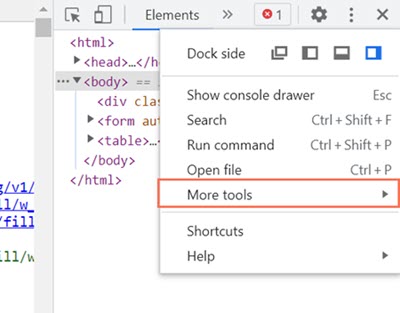
- בחרו ב-Network conditions (תנאי רשת).
- בטלו את הסימון של Use browser default (שימוש בברירת המחדל של הדפדפן) תחת User Agent (סוכן משתמש).
- בחרו ב-Googlebot מהתפריט הנפתח.
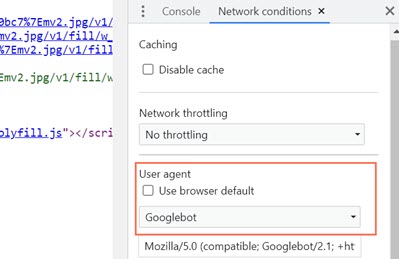
- סגרו את הלשונית Network conditions (תנאי רשת).
- בלשונית העליונה, בחרו ב-Network (רשת).
- הזינו"/tags" בשדה המסנן.
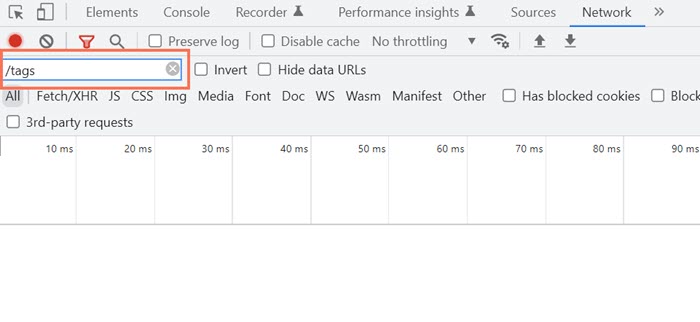
- רעננו את הדף כדי לראות את קודי המעקב הפעילים.
צפייה בקודי המעקב בעמוד שלכם ב-Safari
אתם יכולים להשתמש בלשונית Develop ב-Safari כדי לצפות בקודי המעקב הפעילים בעמוד שלכם.
כדי לצפות באמצעות Safari:
- פתחו את העמוד הרלוונטי של האתר שלכם ב-Safari.
- הקליקו על Safari בתפריט העליון.
- בחרו ב-Preferences (העדפות).
- בחרו ב-Advanced (מתקדם).
- סמנו את תיבת הסימון Show Develop menu in menu bar (הצגת תפריט פיתוח בסרגל התפריט).
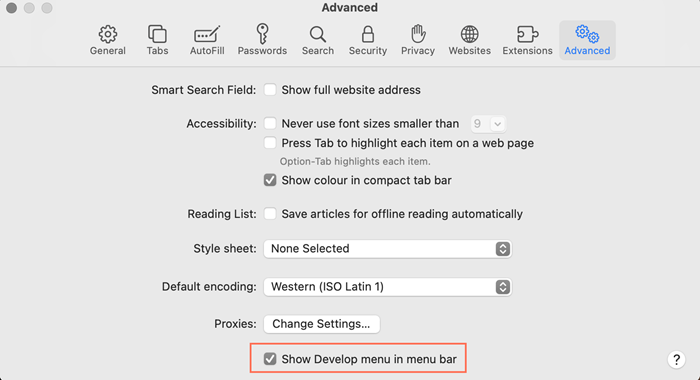
- סגרו את חלון הפופ-אפ Preferences (העדפות).
- הקליקו על Develop בתפריט העליון.
- עמדו עם העכבר מעל User Agent (סוכן משתמש).
- בחרו ב-Other (אחר).
- הדביקו את המחרוזת הבאה בתיבת הטקסט: Mozilla/5.0 AppleWebKit/537.36 (KHTML, like Gecko; compatible; Googlebot/2.1; +http://www.google.com/bot.html) Safari/537.36
- הקליקו על OK לאישור.
- בחרו ב-Network (רשת).
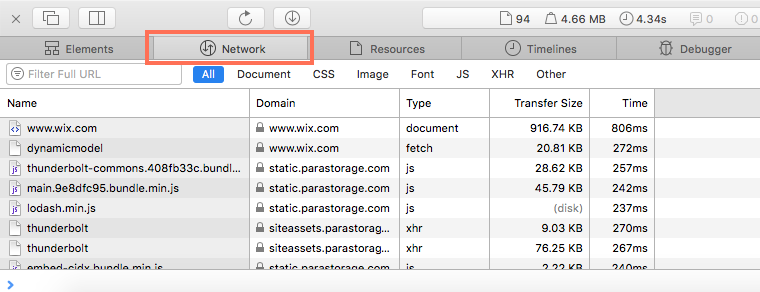
- הזינו"/tags" בשדה המסנן.
- רעננו את העמוד כדי לראות את קודי המעקב הפעילים.
קבלו עזרה בנושא SEO מאיש מקצוע.
לחיפוש מומחה