


אפליקציית Wix Studio: יצירה ועריכה של סביבת העבודה
3 דקות
הכירו את אפליקציית Wix Studio החדשה, שמותאמת במיוחד לסוכנויות ומאפשרת לכם לנהל אתרים, פרויקטים ולקוחות ישירות מהטלפון הנייד: לענות במהירות ללידים חדשים, לשלוח הודעות לאנשי קשר, לטפל בתשלומים ולפנות לשירות הלקוחות של Wix.
דרך האפליקציה אתם יכולים ליצור סביבות עבודה חדשות, להצטרף לסביבות עבודה ולעבור ביניהן כדי להישאר במעקב בכל פרויקט.
יצירת סביבת עבודה
צרו סביבת עבודה שעוזרת לכם לנהל את כל הפרויקטים וחברי הצוות שלכם בצורה חלקה, תוך אופטימיזציה של שיתוף הפעולה עם הלקוחות.
כדי ליצור סביבת עבודה:
- התחברו לאפליקציית Wix Studio.
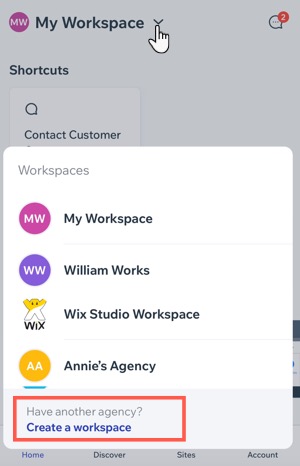
- לחצו על התפריט הנפתח של סביבות העבודה בחלק העליון.
- לחצו על Create a workspace (יצירת סביבת עבודה).
- (לא חובה) הוסיפו לסביבת העבודה תמונת פרופיל.
- הכניסו את השם של סביבת העבודה ב-Workspace name.
- לחצו על יצירה (Create).
הערה:
האתרים שבסביבת העבודה שומרים על הסדר בחשבון שלכם ב-Wix Studio, כולל כל התיקיות שהשתמשתם בהן לארגון.
עריכת סביבת העבודה
אפשר לעדכן את השם ותמונת הפרופיל של סביבת העבודה כדי לערוך אותה. זה יעזור לכם לזהות אותה בקלות, במיוחד אם אתם משתפים פעולה בין כמה סביבות עבודה עם חברי צוות ובעלי תפקידים.
הערה:
אתם יכולים לערוך את סביבת העבודה רק אם אתם הבעלים שלה.
כדי לערוך את סביבת העבודה:
- התחברו לאפליקציית Wix Studio.
- לחצו על התפריט הנפתח של סביבות העבודה בחלק העליון.
- לחצו על אייקון העריכה
 ליד סביבת העבודה הרלוונטית.
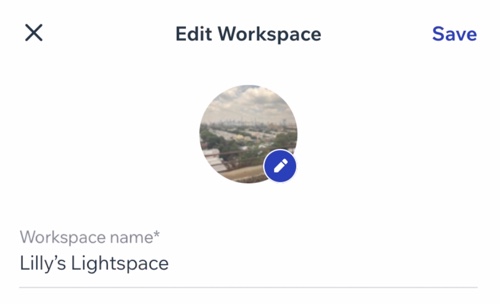
 - בחרו מה אתם רוצים לערוך:
- Workspace profile photo: העלו תמונה או לוגו לסביבת העבודה.
- Workspace name: הוסיפו שם שיעזור לכל חברי הצוות לזהות את סביבת העבודה בקלות.
- לחצו על שמירה (Save).
שאלות נפוצות
הקליקו על כל שאלה כדי לקרוא את התשובה בנושא ניהול סביבת העבודה שלכם והעבודה בכמה סביבות עבודה.
איך עוברים בין סביבות העבודה?

האם אפשר להשתייך לכמה סביבות עבודה שארצה, או שיש הגבלה?
אילו אתרים אפשר לראות בסביבות העבודה שאני שייכ/ת אליה?
האם אפשר להעביר אתרים בין סביבות עבודה?
האם אפשר להוסיף אנשים לסביבת העבודה שלי דרך אפליקציית Studio?