


Éditeur Wix Harmony : Intégrer un lien ou un code HTML
5 min
Dans cet article
- Intégrer du code ou un site
- Ajuster la taille du contenu affiché
- Le principe
- Dépanner votre intégration
Affichez du contenu provenant d'autres plateformes directement sur votre site en intégrant un extrait de code ou une URL. Utilisez-le pour importer des widgets utiles, comme un compte à rebours ou des précisions, ou affichez le contenu d'un autre site directement sur votre page - afin que tout ce dont vos visiteurs aient besoin se trouve au même endroit.
Intégrer du code ou un site
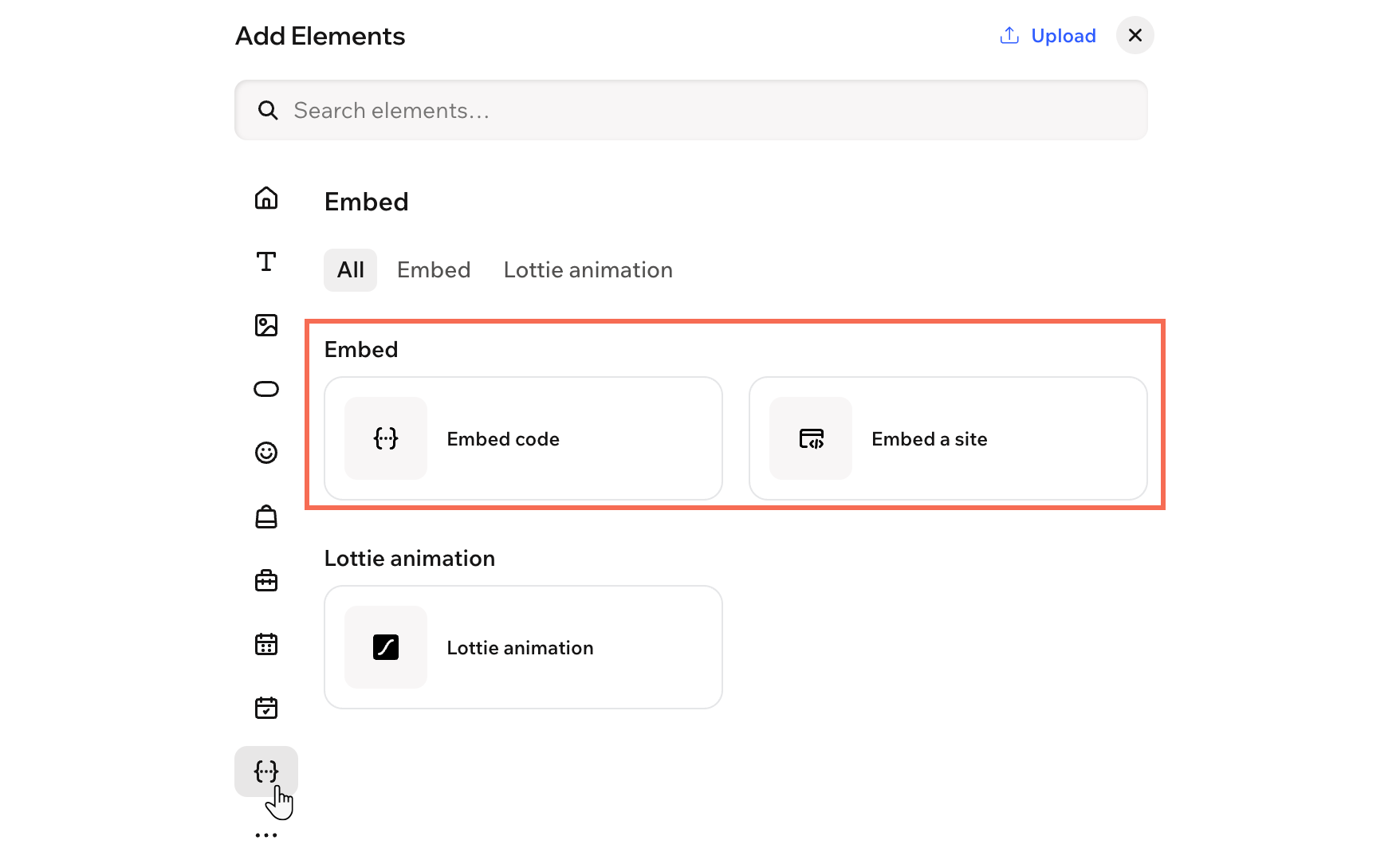
Accédez au panneau Ajouter des éléments pour ajouter une nouvelle intégration à votre site. Choisissez si vous souhaitez intégrer un extrait de code ou afficher le contenu d'une URL externe, puis configurez-le si nécessaire.
Important :
Assurez-vous de lire nos directives avant d'intégrer votre code ou votre lien.
Pour ajouter une intégration :
- Accédez à votre Éditeur.
- Cliquez sur + Ajouter en haut à gauche de l'Éditeur.
- Sélectionnez Éléments.
- Survolez l'icône Plus d'options
 , puis faites défiler vers le bas et cliquez sur Intégrer
  .
. - Faites glisser le code intégré ou intégrez un élément de site sur la page.
- Cliquez sur l'icône Paramètres
 sur la barre d'action.
 - Configurez le lien ou le code que vous souhaitez intégrer :
Code d'intégration
Intégrer un site
Ajuster la taille du contenu affiché
Lorsque vous ajoutez du code intégré à partir d'un autre service, il inclut souvent des valeurs de largeur et de hauteur fixes en pixels, comme dans l'exemple ci-dessous.
1
2
Si votre conteneur iFrame est plus petit que ces valeurs, une partie de votre contenu peut être coupée sur la page. Pour un ajustement plus fluide, remplacez les valeurs des pixels par des pourcentages configurés sur 100 %. De cette façon, votre contenu intégré se redimensionne automatiquement pour s'adapter à l'espace que vous lui donnez.
1
2
Le principe
Avant d'intégrer votre code ou votre lien dans l'iFrame, nous vous recommandons de lire les directives suivantes.
Code
- Assurez-vous toujours que le code que vous intégrez est à jour et compatible avec HTML5. La plupart des navigateurs n'affichent pas correctement les pages et les scripts s'ils ont été écrits à l'aide d'anciennes versions de HTML.
- Le code HTML contient les éléments principaux d'une page, mais les paramètres de design et d'autres fonctionnalités complexes sont généralement stockés séparément. Par conséquent, certains éléments peuvent ne pas fonctionner ou ne pas apparaître si les éléments concernés ne sont pas inclus comme référence dans le code HTML, par exemple les fichiers CSS et JS.
Lien
- Si vous ne savez pas comment utiliser l'attribut target, en savoir plus ici ou contactez le créateur de code.
- Assurez-vous que votre code contient HTTPS, et non HTTP , sinon il ne sera pas affiché sur votre site en ligne.
Dépanner votre intégration
Vous avez rencontré des problèmes lors de l'intégration de votre code ou de votre lien ? Cliquez sur un problème ci-dessous pour en savoir plus à propos et obtenir les étapes de dépannage.
Important :
Nous ne pouvons pas fournir d'assistance pour le code externe qui n'a pas été créé ou testé par Wix. Si les étapes ci-dessous ne résolvent pas le problème avec votre extrait de code, veuillez contacter directement le fournisseur.
Le contenu de mon intégration semble rogné
Les éléments n'apparaissent pas / ne fonctionnent pas comme ils le devraient
Les liens dans mon iFrame ne fonctionnent pas
Le contenu de mon iFrame ne répond pas aux différentes tailles d'écran
Mon iFrame n'affiche pas le site internet