


Éditeur Wix Harmony : Ajouter et personnaliser Google Maps
7 min
Dans cet article
- Ajouter Google Maps à votre site
- Gérer plusieurs emplacements sur la même carte
- Personnaliser les paramètres de votre carte
- FAQ
Cet article fait référence au nouvel Éditeur Wix Harmony, publié en janvier 2026. Si vous ne savez pas si vous utilisez l'Éditeur Wix Harmony ou l'Éditeur Wix, consultez plus d'informations ici.
Permettez aux visiteurs de vous trouver facilement en ajoutant un élément Google Maps à votre site. Mettez en évidence les endroits importants comme votre vitrine, le lieu de votre événement ou votre bureau, afin que les visiteurs sachent toujours où aller. Grâce à des options flexibles pour un ou plusieurs emplacements, vous contrôlez l'apparence et le fonctionnement de votre carte. Personnalisez chaque détail pour qu'il corresponde à votre style et aidez les visiteurs à se connecter avec votre entreprise en un coup d'œil.
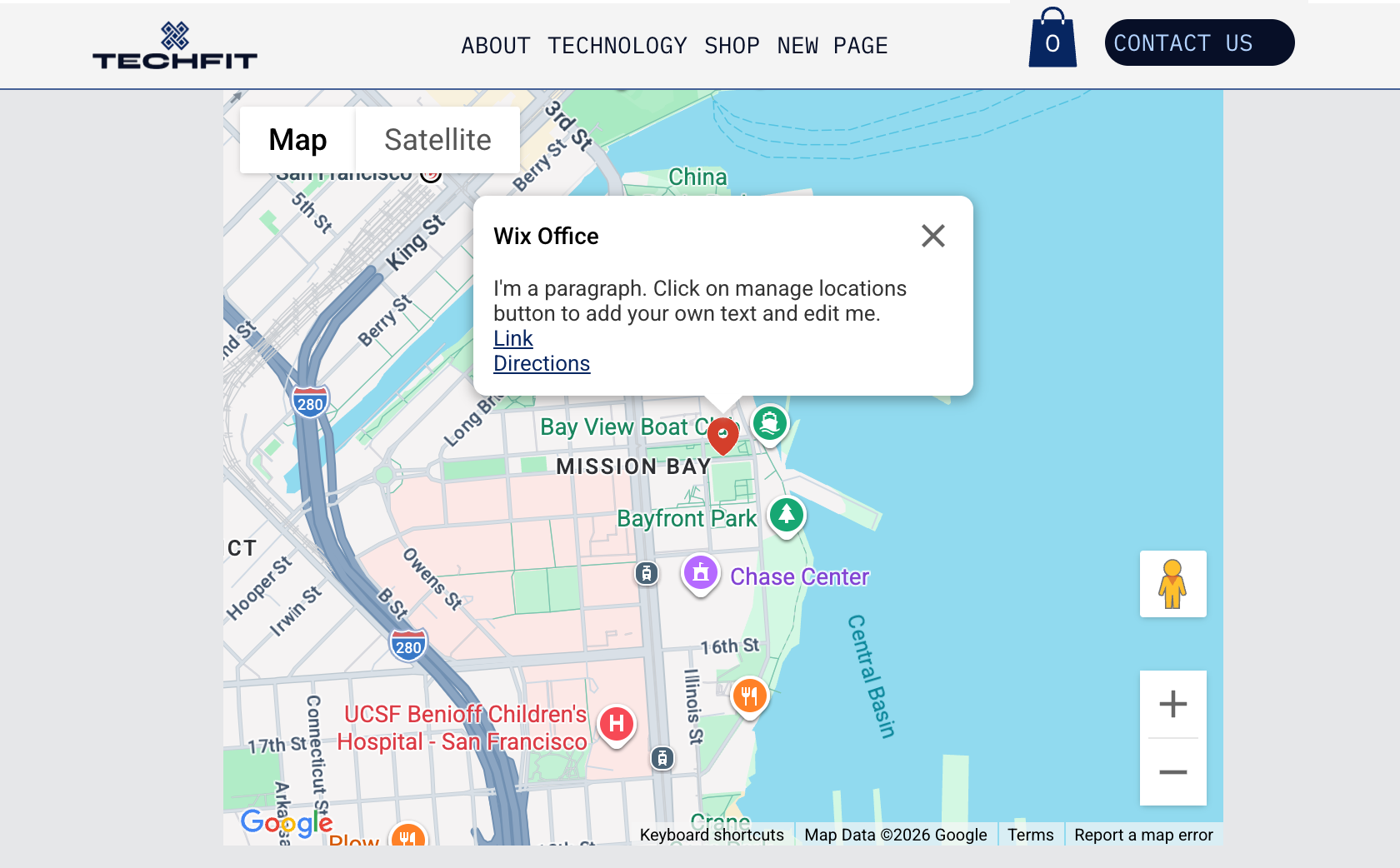
Ajouter Google Maps à votre site
Présentez les emplacements de votre entreprise, vos événements ou vos points de réunion directement sur votre site en ajoutant un élément Google Maps. Que vous ayez un ou plusieurs emplacements, vous pouvez personnaliser chaque repère de la carte pour partager tous les détails essentiels.
Pour ajouter Google Maps :
- Accédez à votre Éditeur.
- Cliquez sur + Ajouter en haut à gauche de l'Éditeur.
- Sélectionnez la catégorie Formulaire et contact .
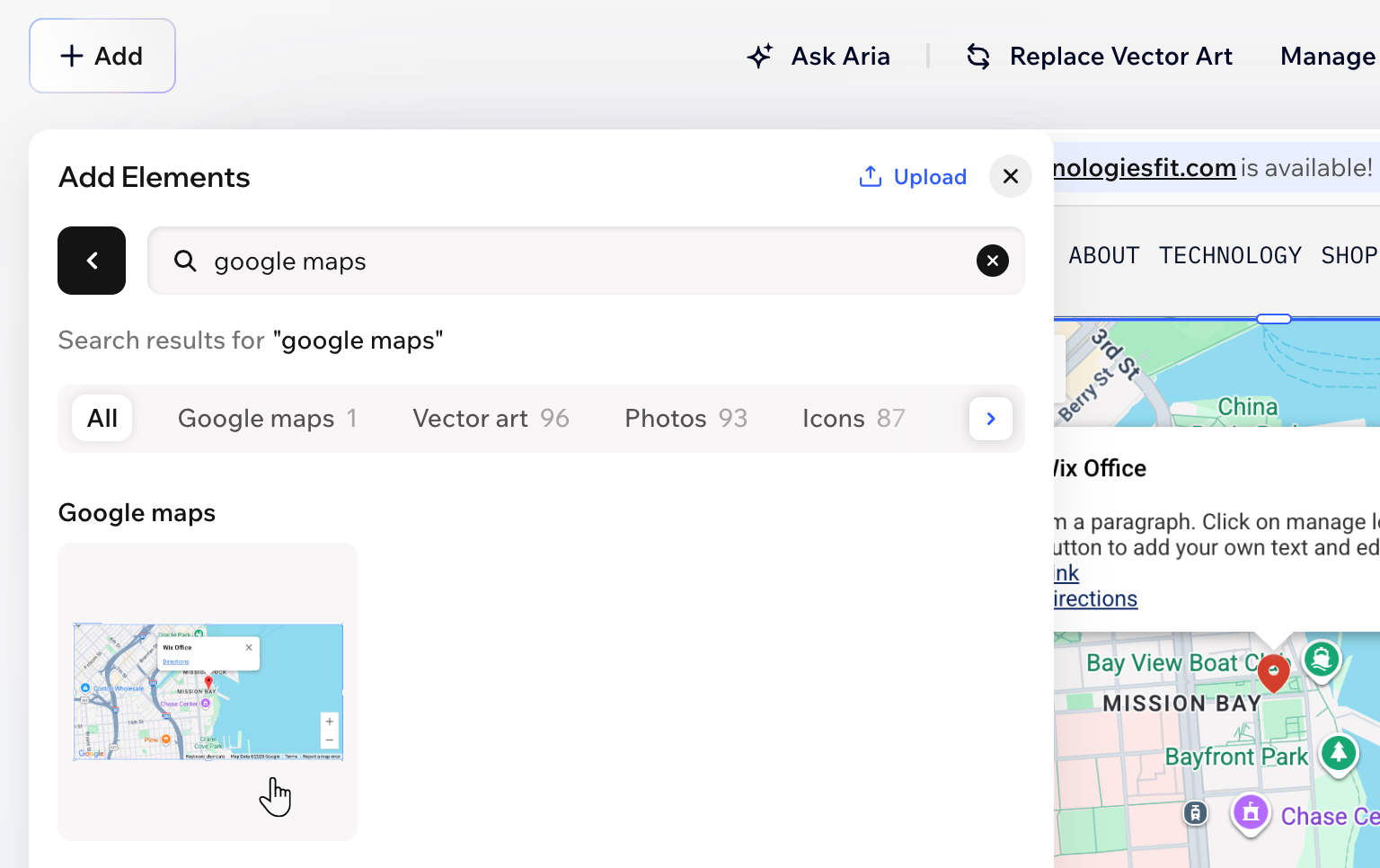
- Faites défiler les onglets et sélectionnez Google Maps.
- Cliquez sur une carte ou faites-la glisser à l'emplacement de votre choix sur votre page.
- Cliquez sur Gérer les emplacements dans la barre d'action.
- Choisissez le nombre d'emplacements que vous souhaitez ajouter à la carte :
Un emplacement
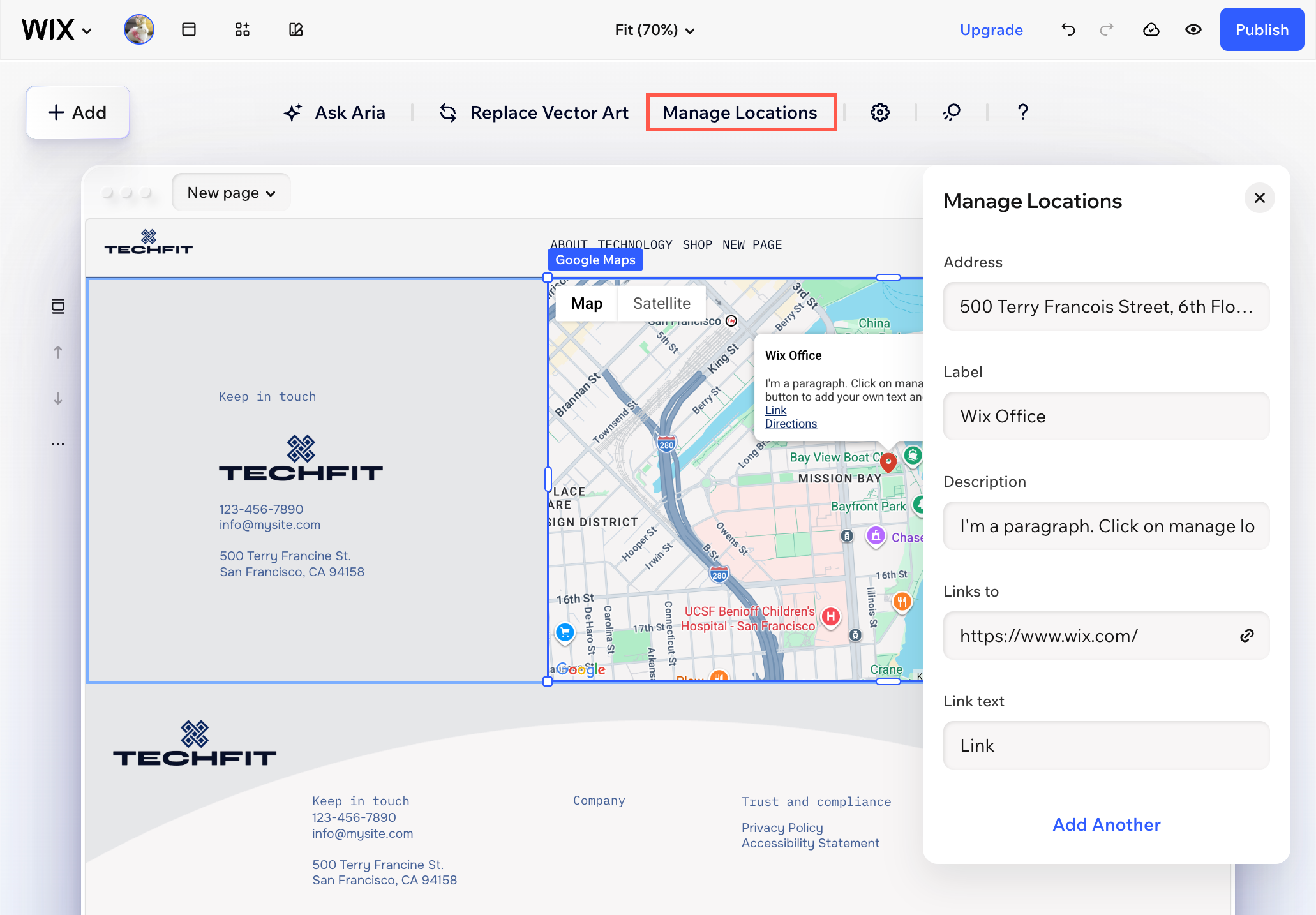
Plusieurs emplacements
Gérer plusieurs emplacements sur la même carte
Gardez tous vos lieux importants visibles en gérant plusieurs emplacements sur la même carte. Ajoutez, modifiez ou supprimez des endroits à mesure que votre entreprise se développe, ou configurez un nouveau centre pour afficher ce qui a le plus d'importance pour vos visiteurs.
Pour gérer les emplacements :
- Accédez à votre Éditeur.
- Cliquez sur l'élément Google Map.
- Cliquez sur Gérer les emplacements dans la barre d'action.
- Choisissez ce que vous voulez faire ensuite :
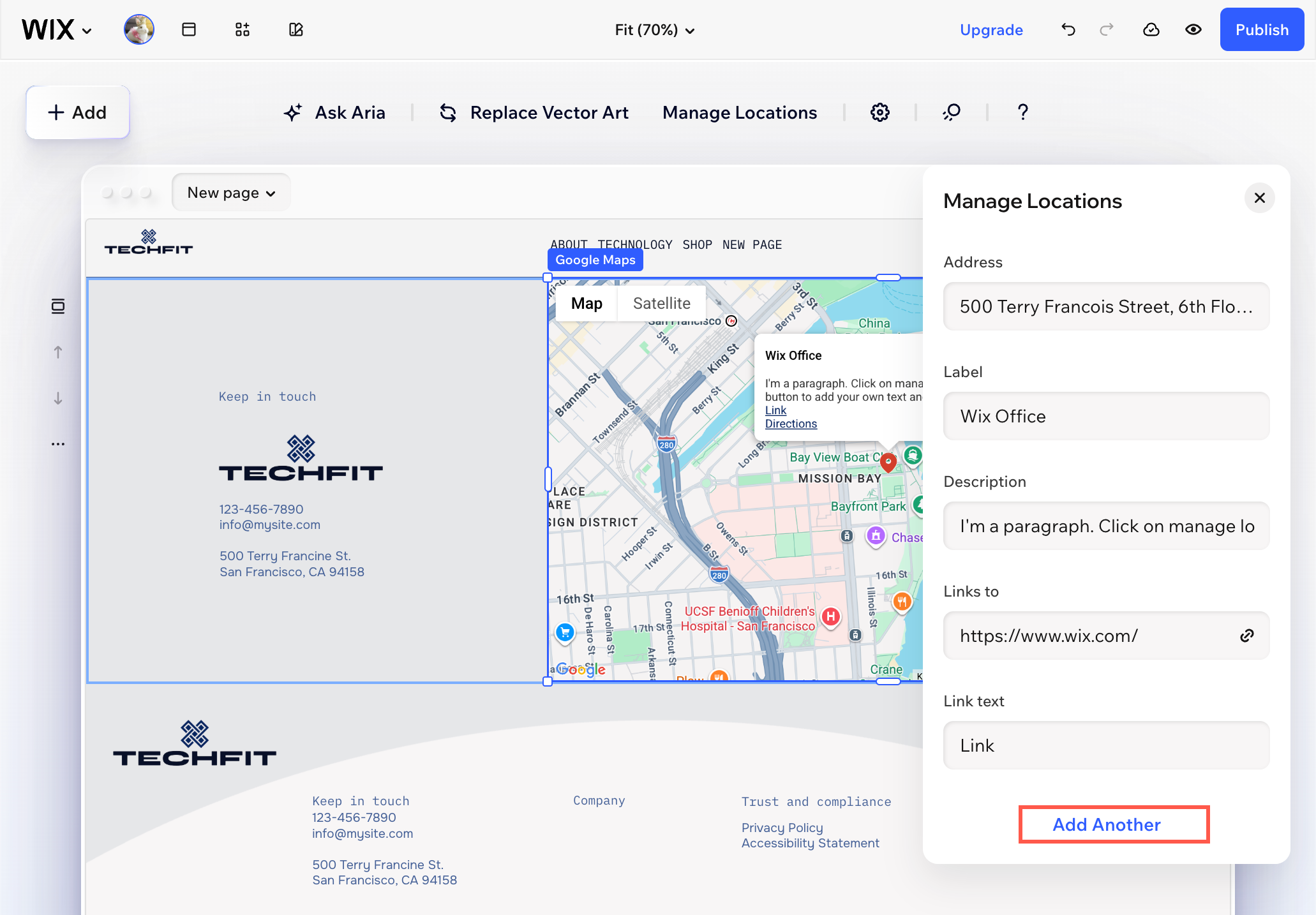
- Ajouter un autre emplacement : Cliquez sur Ajouter un emplacement en bas.
Suggestion : Si vous n'avez actuellement qu'un seul emplacement sur la carte, cliquez sur Ajouter un autre. - Modifier un emplacement : Cliquez sur l'icône Plus d'actions
 à côté de l'emplacement et sélectionnez Modifier.
 - Supprimer un emplacement : Cliquez sur l'icône Plus d'actions à côté de l'emplacement et sélectionnez Supprimer.
- Modifier le centre de la carte : Cliquez sur l'icône Plus d'actions à côté de l'emplacement concerné et sélectionnez Actualiser la carte.
- Ajouter un autre emplacement : Cliquez sur Ajouter un emplacement en bas.
Personnaliser les paramètres de votre carte
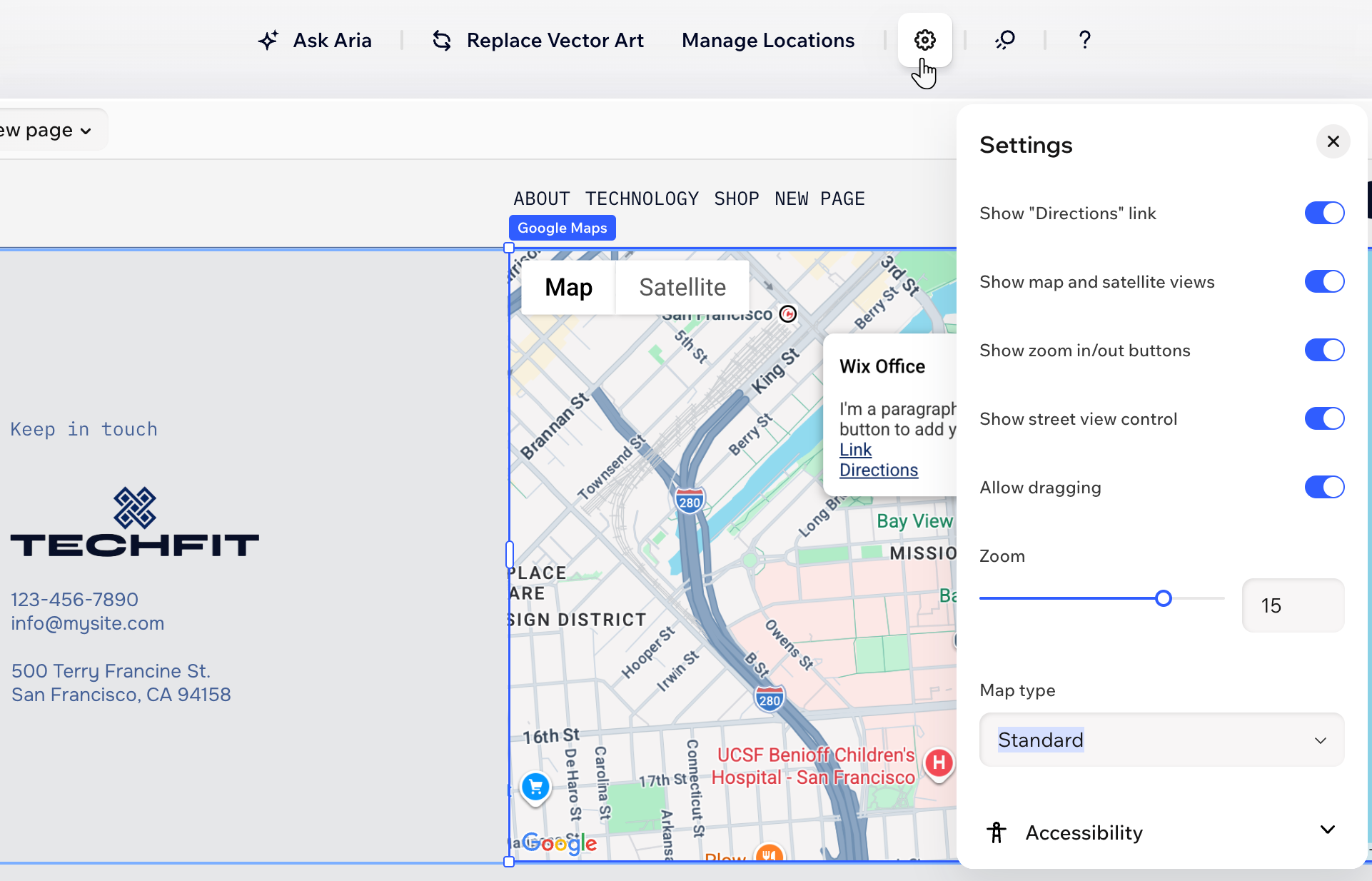
Faites en sorte que votre carte fonctionne pour vous en choisissant les paramètres adaptés à vos besoins. Ajustez ce que les visiteurs peuvent voir et faire : Donnez-leur des instructions, explorez la vue satellite et effectuez un zoom avant ou arrière pour voir vos emplacements de plus près. Chaque option vous aide à créer une carte qui correspond à votre style et offre à vos visiteurs la meilleure expérience.
Pour modifier les paramètres de votre carte :
- Accédez à votre Éditeur.
- Cliquez sur l'élément Google Map.
- Cliquez sur l'icône Paramètres
 dans la barre d'action.
 - Personnalisez les paramètres :
- Afficher le lien « Directions » : Activez le curseur pour afficher un lien sur lequel les visiteurs peuvent cliquer pour obtenir des indications pour se rendre à votre emplacement sur Google Maps.
- Afficher les vues carte et satellite : Activez le curseur pour permettre aux visiteurs de passer de la vue cartographique à la vue satellite de votre carte.
- Afficher les boutons zoom avant/arrière : Activez le curseur pour permettre aux visiteurs d'effectuer un zoom avant et arrière sur la carte.
- Afficher le contrôle de la vue de rue : Activez le curseur pour afficher l'outil Google Street View.
- Autoriser le glissement : Activez le curseur pour permettre aux visiteurs de se déplacer sur votre carte en cliquant et en faisant glisser leur souris.
- Zoom : Sélectionnez le zoom de votre carte en faisant glisser le curseur. Vous pouvez concentrer votre carte directement sur l'emplacement de votre entreprise ou indiquer où se trouve votre entreprise par rapport aux villes voisines.
- Type de carte : Choisissez l'apparence de votre carte – Léger, Sombre, Standard ou Radio par satellite.
- Icône : Modifiez l'icône par défaut du repère pour qu'elle corresponde à votre style, y compris les images du gestionnaire de médias.
Suggestion : Vous pouvez également modifier rapidement l'icône en cliquant sur Remplacer l'icône dans la barre d'action. - Accessibilité : Cliquez pour ajouter un nom d'accessibilité (texte alternatif) qui décrit cette carte aux moteurs de recherche et aux lecteurs d'écran.
FAQ
Cliquez sur une question ci-dessous pour en savoir plus sur Google Maps.
Mon Google Maps affiche une adresse incorrecte. Comment résoudre le problème ?
Mes Google Maps ont un aspect différent en mode Aperçu et dans la version en ligne de mon site. Pourquoi ?