Éditeur Wix Harmony : Ajouter et personnaliser du texte réductible
4 min
Dans cet article
- Ajouter du texte réductible
- Configurer votre texte réductible
- Personnaliser le design de votre texte réductible
Cet article fait référence au nouvel Éditeur Wix Harmony, publié en janvier 2026. Si vous ne savez pas si vous utilisez l'Éditeur Wix Harmony ou l'Éditeur Wix, consultez plus d'informations ici.
Le texte réductible est idéal pour partager de nombreuses informations sans submerger votre page. Seule une partie du texte est visible dans un premier temps, les visiteurs peuvent cliquer sur un bouton pour agrandir ou sur un lien pour faire apparaître le reste.

Ajouter du texte réductible
Commencez par ajouter une zone de texte réductible à votre site. Choisissez parmi une variété de styles, de polices, de nombres de lignes et d'autres paramètres pour les adapter à votre contenu et à votre design.
Le saviez-vous ?
Les zones de texte réductibles peuvent contenir jusqu'à 120 000 caractères, elles sont donc idéales pour afficher de longs textes.
Pour ajouter du texte réductible :
- Accédez à votre éditeur.
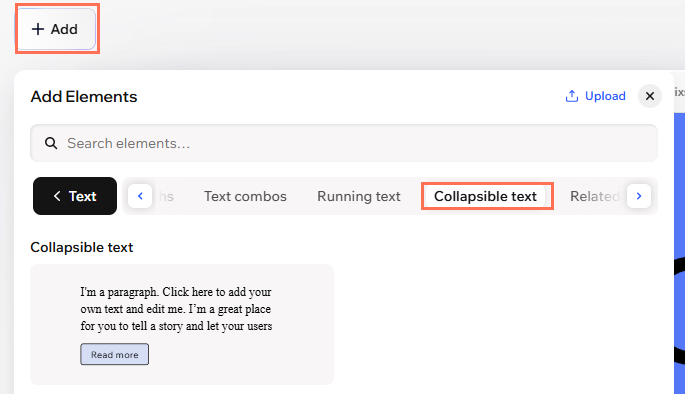
- Cliquez sur + Ajouter en haut à gauche de l'Éditeur.
- Cliquez sur Texte réductible.
- Cliquez ou faites glisser le style de texte de votre choix sur votre page.
- Cliquez deux fois sur votre nouvelle zone de texte pour ajouter vos mots.
- Personnalisez la police, la couleur et le style pour qu'ils correspondent à l'apparence de votre site.
Configurer votre texte réductible
Une fois que vous avez ajouté la zone de texte à votre page, décidez comment les visiteurs peuvent accéder au texte complet. Ajoutez un bouton pour développer le contenu sur la même page, ou créez un lien qui mène au texte complet ailleurs. Configurez des options pour l'alignement, l'espacement et le nombre de lignes affichées avant que les visiteurs ne doivent cliquer.
Pour ajuster la mise en page du texte :
- Accédez à votre éditeur.
- Cliquez sur le texte réductible.
- Cliquez sur l'icône Paramètres
 sur la barre d'action.
 - Ajustez l'un des paramètres suivants :
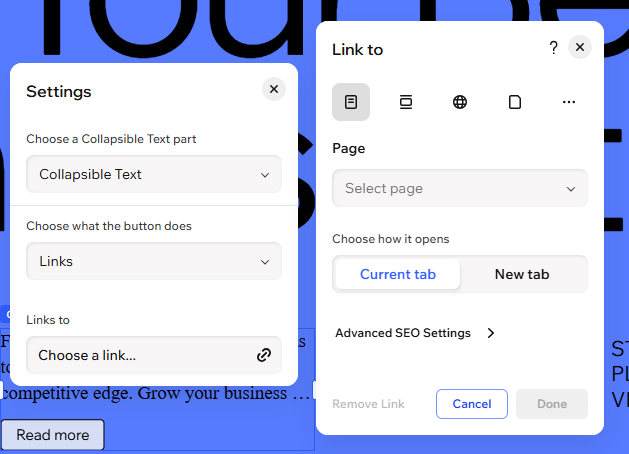
- Choisir une partie de texte réductible : Décidez si vous souhaitez modifier le texte réductible ou le bouton.
- Choisir l'action du bouton : Décidez si votre bouton développe le texte ou agit comme un lien.
- Agrandit : Saisissez le texte qui doit apparaître sur le bouton pour agrandir et sur le bouton sur lequel les visiteurs cliquent pour réduire le texte (ex. « Voir plus » et « Voir moins »).
- Liens : Saisissez le texte qui doit apparaître sur le bouton sur lequel les visiteurs cliquent, ainsi que l'URL de la partie de texte complète.
- Nom d'accessibilité : Lorsque vous modifiez le bouton, saisissez une courte description qui indique aux lecteurs d'écran ce que fait le bouton (par exemple, « En savoir plus sur cette section »).
Personnaliser le design de votre texte réductible
Vous avez le contrôle total de l'apparence de votre texte réductible. Personnalisez le design du texte réductible lui-même et du bouton sur lequel les visiteurs cliquent pour en savoir plus : Ajustez tout, des polices et des couleurs à l'alignement et à l'espacement.
Pour personnaliser votre texte réductible :
- Accédez à votre éditeur.
- Cliquez sur le texte réductible.
- Cliquez sur l'icône Toutes les options de design
 dans la barre d'action.
 - Sélectionnez la partie correspondante du texte réductible sous Choisir un design.
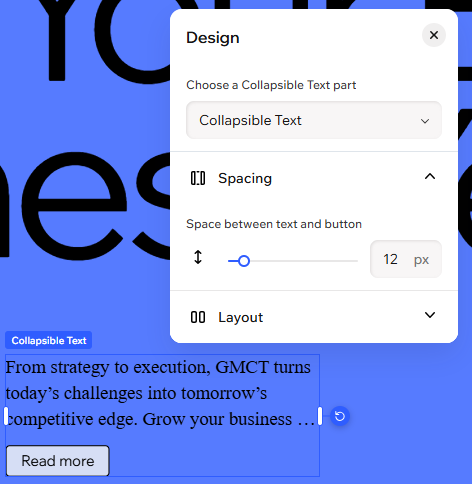
- Texte réductible : Augmentez ou diminuez l'espace entre le texte et le bouton. Vous pouvez également décider du nombre de lignes de texte affichées.
- Texte : Ajustez la police, la mise en forme, l'alignement, la casse et plus encore. Vous pouvez également choisir d'appliquer ou non la direction du site au texte (c'est-à-dire de gauche à droite ou de droite à gauche).
- Bouton : Personnalisez le design du bouton sur lequel les visiteurs cliquent pour en savoir plus. Modifiez la couleur de remplissage, les bordures, les angles, l'ombre et l'espacement. Vous pouvez également ajuster l'alignement et choisir d'appliquer ou non la direction du site au bouton (c'est-à-dire de gauche à droite ou de droite à gauche).
- Texte : Ajustez le texte qui apparaît sur le bouton. Modifiez la police, la mise en forme, l'alignement, la casse et l'espacement. Vous pouvez également appliquer des ombres pour un effet 3D.