


Wixel : Travailler avec des marques
- Générer une marque
- Personnaliser une marque
- Connecter une marque à un projet
- Gérer votre marque
- FAQ
Générez une marque dans Wixel pour donner à votre entreprise un aspect cohérent à travers vos designs. Une marque est un ensemble de styles et de designs qui correspondent à votre entreprise, et vous pouvez la connecter à un projet pour accélérer votre travail de design.
Lorsque vous générez une marque, vous pouvez la personnaliser pour l'adapter à vos besoins, et les connecter ou les déconnecter des projets concernés.
- Aria est optimisé par IA et, en tant que tel, peut produire des résultats inattendus ou incorrects. Examinez toujours les suggestions ou les modifications d'Ariane avant de finaliser votre design.
- La génération et la modification de ressources de marque avec ARIA utilisent des crédits d'IA.
Générer une marque
Générez une marque pour commencer à créer une nouvelle apparence pour vos projets. Aria utilise les informations que vous lui donnez pour créer tout ce dont vous avez besoin pour une marque cohérente et personnalisée sur les projets.
Pour générer une marque :
Cliquez sur l'icône Marque .
 dans le Chat.
Cliquez sur Créer et connecter une nouvelle marque.
Dans le Chat, sélectionnez la façon dont vous souhaitez créer votre marque :
Commencer à partir de zéro : Partagez le nom de votre marque et une description de l'entreprise.
Depuis mon site Web : Fournissez une URL de site Web et faites analyser Aria pour récupérer les détails de votre marque.
À partir d'un logo : Créez ou importez un logo et générez une marque à partir de là.
À partir d'images : Importez des images et générez une marque à partir d'elles.
À partir d'un document : Importez un document et générez une marque à partir de ses informations.
Suivez les instructions du Chat pour compléter le profil de votre marque :
 dans le Chat.
Cliquez sur Ignorer dans le Chat si vous préférez ne pas répondre à une question. Vous pouvez toujours ajouter les détails manquants plus tard à partir du panneau de la marque.
Personnaliser une marque
Personnalisez votre marque pour conserver l'aspect et la convivialité. Vous pouvez modifier le thème et le logo, et mettre à jour les détails sur la marque et le style.
Pour personnaliser votre marque :
Cliquez sur l'icône Marque
dans le Chat pour ouvrir le panneau de la marque.Sélectionnez ce que vous souhaitez personnaliser :
Aperçu de la marque / Ton de voix / Audience cible / Style visuel : Cliquez sur Modifier pour mettre à jour le texte dans la zone de texte, puis cliquez sur la case à cocher pour enregistrer.
Logo : Survolez le logo et cliquez sur Supprimer pour le supprimer, ou cliquez sur l'icône Télécharger
 pour enregistrer une copie. S'il n'y a pas de logo, importez le vôtre ou demandez à Aria d'en créer un dans le Chat.
Thème : Survolez le thème et cliquez sur Modifier le thème. Sélectionnez un thème dans le panneau Thèmes de la marque pour modifier les couleurs et les polices utilisées dans votre marque.
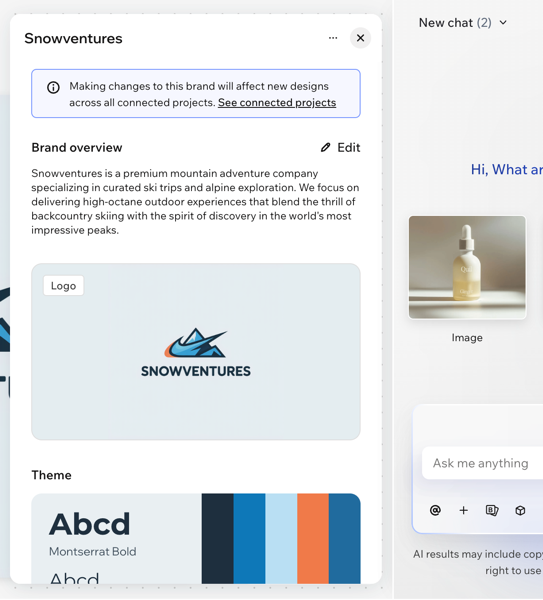
Les modifications que vous apportez à une marque affectent les nouveaux designs sur tous les projets auxquels elle est connectée. Cliquez sur l'icône Plus d'actions  et cliquez sur Voir les projets connectés pour vérifier quels projets utilisent cette marque.
Connecter une marque à un projet
Connectez des marques aux projets pour créer rapidement un style cohérent sur les designs. La connexion d'une marque à un projet signifie que tous les futurs éléments sont automatiquement personnalisés.
Pour connecter une marque à un projet :
Cliquez sur l'icône Marque .
dans le Chat. Sélectionnez la marque que vous souhaitez dans la liste.
Le libellé de marque dans votre Chat affiche que les ressources sont générées avec cette marque. Il est activé par défaut, mais vous pouvez cliquer dessus pour le désactiver lorsque vous souhaitez générer un élément distinct des directives de votre marque.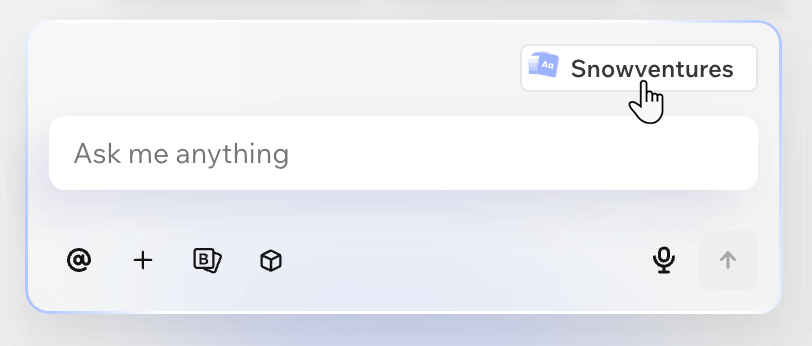
Gérer votre marque
Gérez vos marque pour que tout reste connecté et à jour. Vous pouvez renommer vos boutiques, voir chaque projet qui utilise une marque et déconnecter les boutiques dont vous n'avez plus besoin.
Pour gérer votre marque :
Cliquez sur l'icône Marque
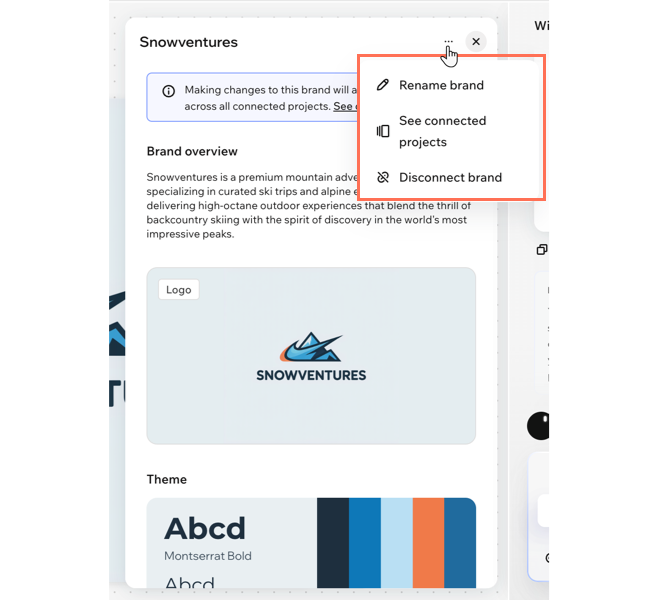
dans le Chat pour ouvrir le panneau de la marque.Cliquez sur l'icône Plus d'actions
en haut du panneau et choisissez la façon dont vous souhaitez gérer votre marque :Renommer votre marque : Cliquez sur Renommer la marque et saisissez un nouveau nom dans le champ.
Voir les projets connectés : Cliquez sur Voir les projets connectés pour voir chaque projet qui utilise actuellement cette marque.
Déconnecter la marque : Cliquez sur Déconnecter la marque pour la retirer du projet.
Remarque : La déconnexion d'une marque ne modifie pas les ressources que vous avez déjà créées. Cela empêche uniquement les nouveaux éléments de ce projet d'être basés sur la marque.
FAQ
Cliquez sur une question pour en savoir plus sur l'utilisation des marque.