


Wixel : Modifier la taille du cadre
Dans cet article
- Choisir une taille de cadre
- FAQ
Cet article concerne le nouveau Wixel, sorti en décembre 2025. Si vous n'êtes pas sûr d'utiliser le nouveau Wixel ou la version précédente,
voir plus d'informations ici.
Modifiez les dimensions du cadre de votre design pour des tailles prédéfinies optimisées pour différentes plateformes. Que vous créiez une publication Instagram ou un autre type de contenu, la sélection du bon élément prédéfini garantit que votre design respecte les normes de la plateforme et offre un rendu optimal, sans aucun ajustement supplémentaire nécessaire.

Choisir une taille de cadre
Choisir une taille pour le cadre de votre design permet de s'assurer qu'il s'ajuste parfaitement à la plateforme sur laquelle vous prévoyez de l'importer ou de le partager.
Remarque :
L'option permettant de modifier les tailles est disponible pour les éléments tels que les images, les publications sur les réseaux sociaux et les cartes de vœux. Elle n'est pas disponible pour les logos, les documents, les vidéos et les formulaires.
Pour choisir une taille de cadre :
Navigateur d'ordinateur
Appli Wixel
- Accédez à votre projet dans Wixel.
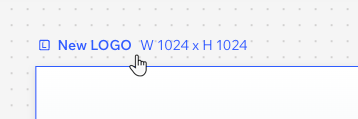
- Cliquez sur les détails du cadre au-dessus du design concerné.
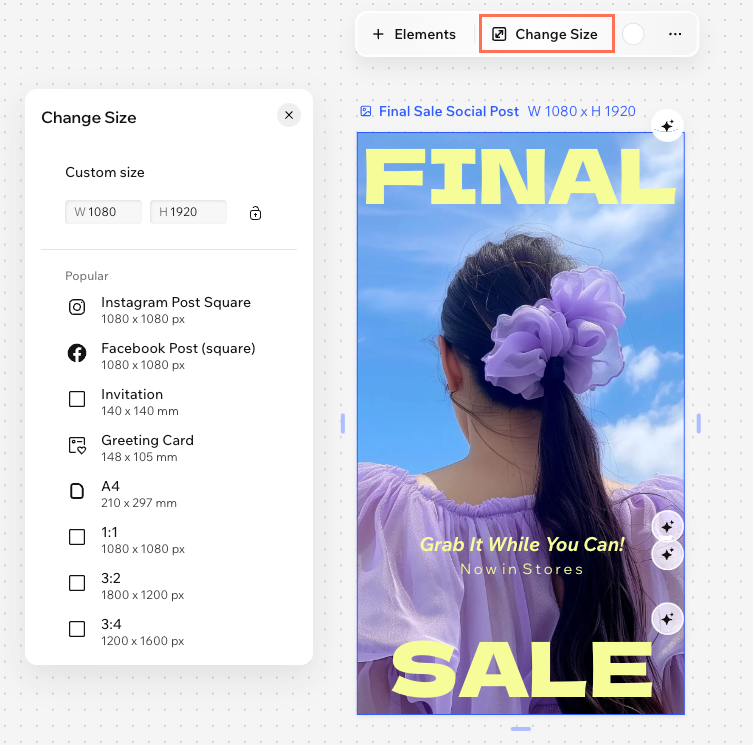
- Cliquez sur Modifier la taille dans la barre d'action.
- Choisissez l'élément prédéfini concerné (ex. Publier sur Instagram Carré ou Story Facebook).
FAQ
Cliquez sur une question ci-dessous pour en savoir plus sur le choix d'une taille d'élément prédéfini.
Pourquoi choisir un élément prédéfini de cadre ?
Puis-je choisir une taille de cadre personnalisée ?
Quelle est la différence entre l'ajustement de la taille du cadre et la taille du design ?
Puis-je modifier l'élément prédéfini du cadre plus tard dans mon projet ?