


Wixel : Explorer votre espace de travail de projet sur l'appli Wixel
6 min
Dans cet article
- Ouvrir votre espace de travail de projet
- La barre de navigation supérieure
- La barre d'action
- Les outils d'IA dans votre projet
- Aria, votre agent de design IA
- Décomposition IA
- Bulles de suggestion
- Passer d'un design à l'autre et d'un projet à l'autre
Cet article fait référence au nouveau Wixel, sorti en décembre 2025. Si vous n'êtes pas sûr d'utiliser la nouvelle version ou la précédente, voir plus d'informations ici.
L'appli mobile Wixel vous offre un espace de travail ciblé pour concevoir vos designs lors de vos déplacements. Vous pouvez commencer de nouveaux designs en quelques secondes, modifier du contenu depuis votre téléphone et utiliser des outils d'IA comme Aria où que vous soyez. Cet article vous aide à vous familiariser avec les principales zones de l'espace de travail mobile afin que vous puissiez continuer à créer depuis votre appareil.
Vous travaillez sur Wixel depuis votre ordinateur ?
Ouvrir votre espace de travail de projet
Lorsque vous ouvrez l'appli Wixel, vous arrivez sur l'onglet Accueil . De là, vous pouvez parcourir les templates suggérés et faire défiler les designs populaires.
Pour commencer avec un cadre vierge ou un format spécifique, appuyez sur l'icône Créer  en bas et choisissez le type de design que vous souhaitez créer. Pour continuer à travailler sur un projet déjà commencé, appuyez sur Projets en bas à droite pour ouvrir votre liste de projets et sélectionnez le projet sur lequel vous souhaitez travailler.
en bas et choisissez le type de design que vous souhaitez créer. Pour continuer à travailler sur un projet déjà commencé, appuyez sur Projets en bas à droite pour ouvrir votre liste de projets et sélectionnez le projet sur lequel vous souhaitez travailler.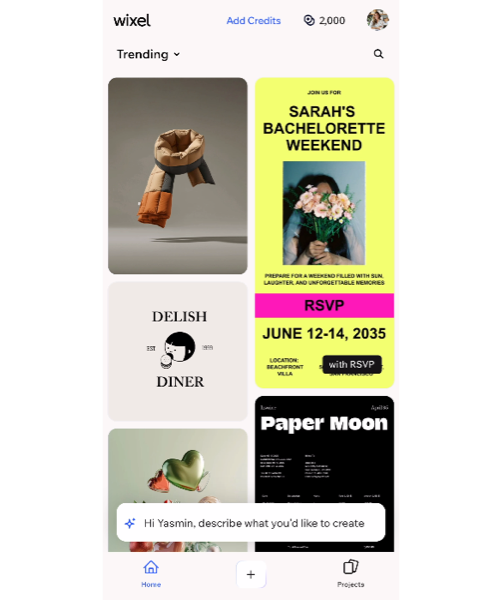
La barre de navigation supérieure
En haut de l'espace de travail, vous trouverez des outils qui vous aident à gérer votre design et à suivre votre utilisation de l'IA. Vous pouvez vérifier combien de crédits d'IA il vous reste pour votre cycle actuel, utiliser les boutons annuler et rétablir, et télécharger et partager votre projet.
Appuyez sur l'icône Plus d'actions  pour accéder à des options supplémentaires. Depuis ce panneau, vous pouvez ajouter un nouveau design au projet actuel, et renommer, dupliquer ou supprimer le design. Vous pouvez également ouvrir le panneau Calques d'ici pour obtenir une vue structurée des éléments de votre design, et accéder au Centre d'assistance pour une aide supplémentaire.
pour accéder à des options supplémentaires. Depuis ce panneau, vous pouvez ajouter un nouveau design au projet actuel, et renommer, dupliquer ou supprimer le design. Vous pouvez également ouvrir le panneau Calques d'ici pour obtenir une vue structurée des éléments de votre design, et accéder au Centre d'assistance pour une aide supplémentaire.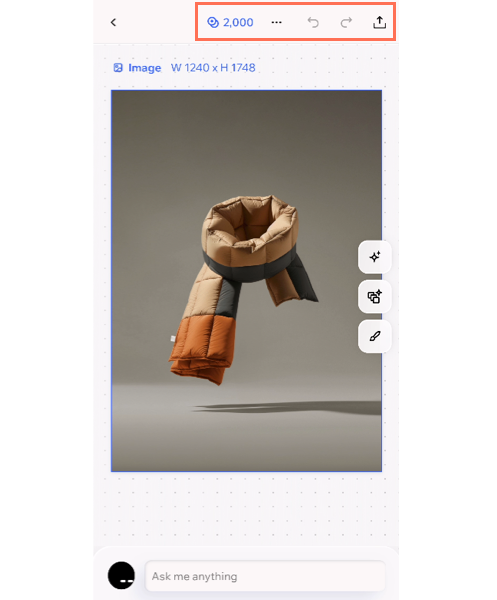
La barre d'action
La barre d'action apparaît sous votre design, vous offrant différents paramètres et outils de modification en fonction de ce sur quoi vous travaillez. Sélectionnez n'importe quel élément de votre design et vous verrez les options se mettre à jour automatiquement.
Par exemple, lorsque vous sélectionnez une image, la barre d'action propose des options de retouche photo. Si vous travaillez sur une invitation à un événement, vous obtiendrez des options d'arrière-plan et de mise en page. La barre d'action est également l'endroit où vous trouverez l'option pour ajouter des éléments à un design.
Pour ouvrir la barre d'action, appuyez sur l'icône Modifier  sur le côté droit du design. Pour la réduire, appuyez sur l'icône X.
sur le côté droit du design. Pour la réduire, appuyez sur l'icône X.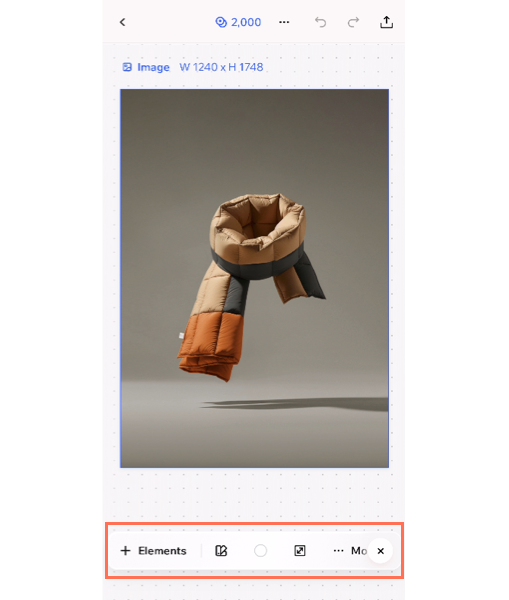
Les outils d'IA dans votre projet
Les fonctionnalités d'IA intégrées de Wixel sont toujours disponibles pour vous aider à trouver des idées, à modifier et à remodeler vos designs.
Remarque :
Toutes les actions impliquant la génération et la modification de designs avec l'IA utilisent des crédits d'IA.
Aria, votre agent de design IA
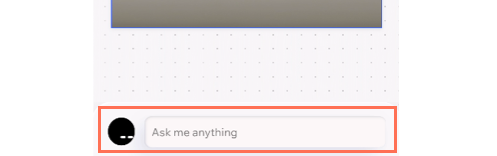
En bas de l'espace de travail, vous trouverez Aria, votre agent de design IA. Aria est votre partenaire créatif pour créer et modifier des designs. Vous pouvez brainstormer, créer et apporter des modifications à n'importe quel design de votre projet (logos, images, vidéos, documents, PDF, formulaires, etc.) directement depuis le chat.
Appuyez sur le chat pour ouvrir la fenêtre et interagir avec Aria. Pour réduire le chat, appuyez sur l'icône Réduire. En savoir plus sur l'utilisation d'Aria.
Décomposition IA
Le panneau de décomposition IA, situé sur le côté droit de votre espace de travail, analyse automatiquement un design en temps réel et affiche ses principaux composants. Cela vous permet d'isoler et de modifier les éléments principaux de votre design (ex. une image, un titre ou une icône) sans avoir à parcourir les calques.
Appuyez sur l'icône Décomposition IA  pour ouvrir le panneau, et sélectionnez un élément pour travailler dessus. Par exemple, vous pouvez regénérer ou retirer un objet dans une image ou réécrire du texte et appliquer un style de texte différent.
pour ouvrir le panneau, et sélectionnez un élément pour travailler dessus. Par exemple, vous pouvez regénérer ou retirer un objet dans une image ou réécrire du texte et appliquer un style de texte différent.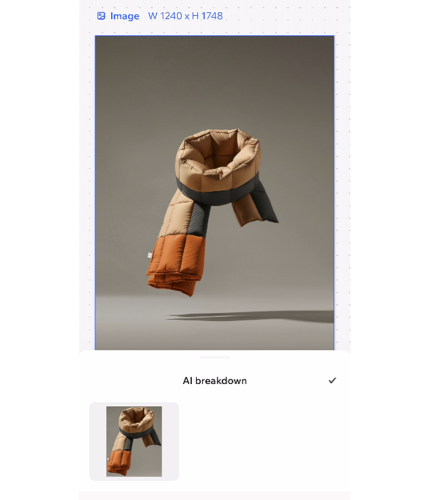
Bulles de suggestion
Des suggestions apparaissent sur votre design pour proposer des idées sur ce que vous pourriez faire ensuite. Elles s'adaptent au contenu et au contexte de votre design, vous guidant vers des moyens d'améliorer ou d'expérimenter avec votre projet.
Pour voir les suggestions, appuyez sur l'icône Suggestions d'IA  sur le côté droit de votre espace de travail. Pour masquer les suggestions, appuyez sur l'icône X.
sur le côté droit de votre espace de travail. Pour masquer les suggestions, appuyez sur l'icône X.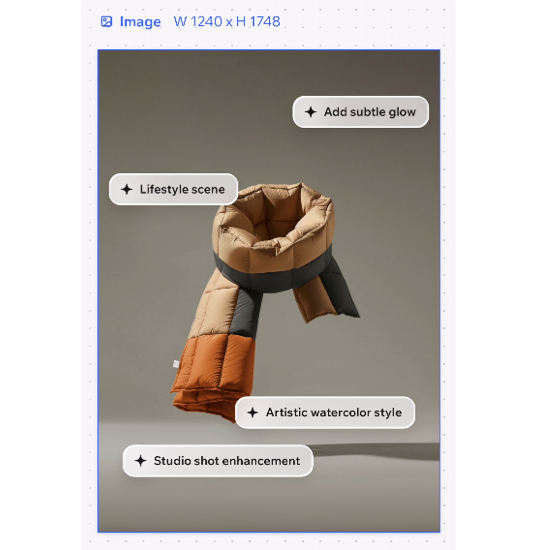
Passer d'un design à l'autre et d'un projet à l'autre
Contrairement au navigateur sur ordinateur, dans l'appli Wixel, vous vous concentrez sur un seul design à la fois. Lorsque vous êtes prêt à passer à un autre design, appuyez sur l'icône Retour  en haut à gauche. Cela vous amène à une vue d'ensemble des designs du projet. Chaque design possède une icône en haut à droite de sa miniature qui indique de quel type de design il s'agit (ex. vidéo, formulaire, image).
en haut à gauche. Cela vous amène à une vue d'ensemble des designs du projet. Chaque design possède une icône en haut à droite de sa miniature qui indique de quel type de design il s'agit (ex. vidéo, formulaire, image).Pour passer à un autre projet, appuyez à nouveau sur l'icône Retour . Cela vous ramène à la page d'accueil, où vous pouvez choisir un autre projet ou en commencer un nouveau.
. Cela vous ramène à la page d'accueil, où vous pouvez choisir un autre projet ou en commencer un nouveau.Astuce :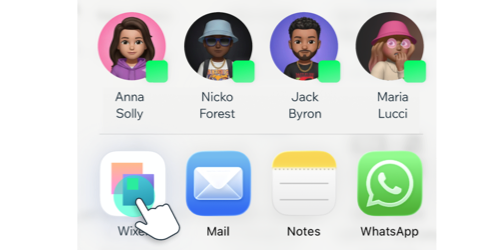
Vous pouvez également ouvrir des images et des PDF directement depuis votre appareil dans Wixel. C'est utile lorsque vous souhaitez ajuster une photo de votre pellicule ou mettre à jour un document pendant que vous n'êtes pas devant votre ordinateur.