
Wixel : Créer un logo avec l'IA
Créer un logo professionnel est plus facile que jamais grâce au générateur de logo basé sur l'IA de Wixel. Partagez votre vision avec l'agent Wixel, explorez les suggestions de design intelligentes et personnalisez entièrement les résultats. Créez un logo qui correspond à votre marque et utilisez-le pour maintenir des visuels de marque cohérents sur chaque plateforme.
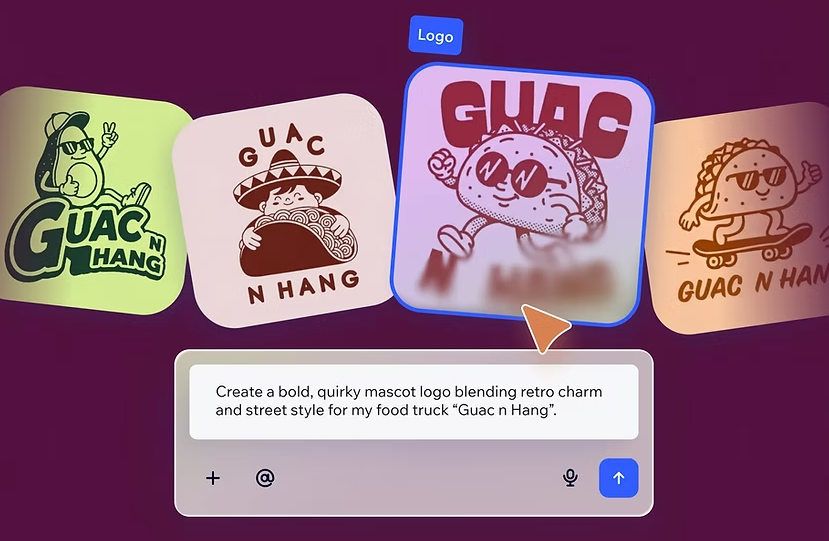
Les actions qui impliquent la génération et la modification d'un logo avec l'IA utilisent des crédits d'IA.
Générer un logo
Commencez par fournir à l'agent Wixel le nom de votre entreprise et la description de votre entreprise. L'agent Wixel vous suggérera des palettes de couleurs, des polices et un ensemble de designs de logo de qualité studio qui s'adaptent à votre style et à votre industrie.
Pour générer un logo :
Accédez à Wixel.
Partagez votre nom de marque avec une description de l'entreprise dans la zone de texte. Par exemple, « Créez un logo pour Sunrise Coffee Co, un atelier de torréfaction locale ».
Cliquez sur l'icône Générer
 .
Examinez les logos générés par l'IA et sélectionnez l'option que vous souhaitez utiliser.
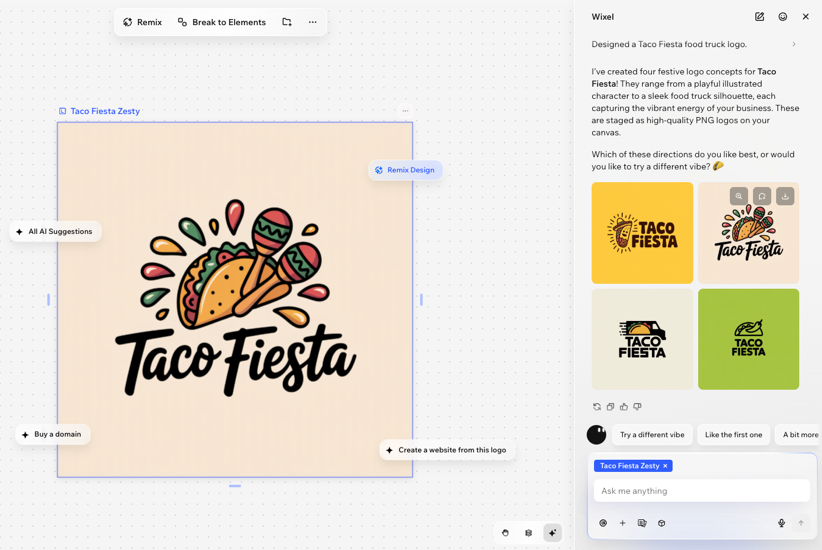
Personnaliser votre logo
Pour personnaliser votre logo :
Cliquez sur le logo correspondant dans votre projet.
Choisissez comment personnaliser le logo :
Ajouter des éléments : Utilisez la barre d'outils à gauche pour insérer des médias, du texte, des graphiques ou des icônes.
Appliquer un thème : Cliquez sur Thème dans la barre d'action pour modifier instantanément les palettes de couleurs et les polices. Découvrez comment choisir et personnaliser les thèmes.
Modifier l'arrière-plan : Cliquez sur Arrière-plan sur la barre d'action et choisissez de nouvelles couleurs, ajustez l'opacité ou importez une image.
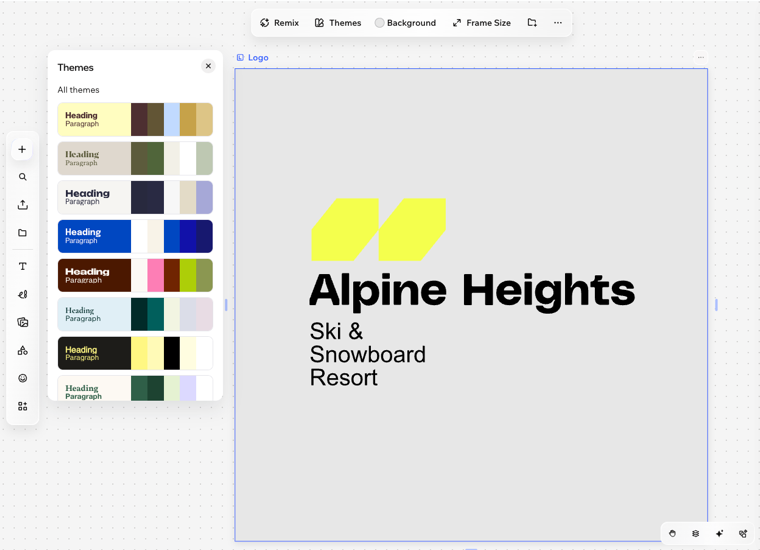
Utilisez le panneau Décomposition IA pour travailler sur chaque aspect du logo séparément et essayez les suggestions optimisées par l'IA pour améliorer votre design.
Transformez votre logo en une vidéo animée en cliquant sur Animation du logo ou en appuyant sur l'icône Animation du logo sur la barre d'action.
Exportez votre logo ou créez-en un pour créer des designs plus personnalisés (ex. images d'articles, posts de réseaux sociaux, vidéos promotionnelles).
 sur la barre d'action.
 en haut.
 sur la barre d'action.