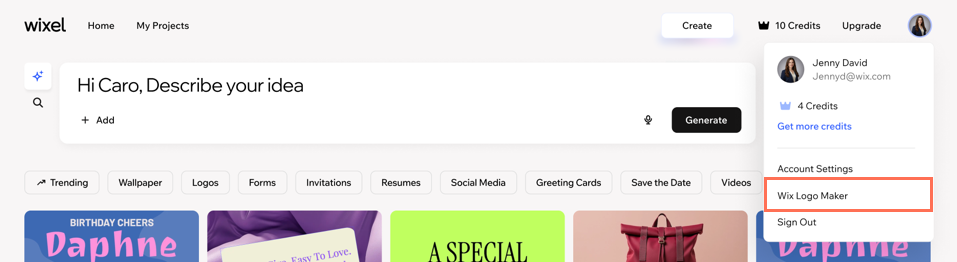
Wixel : Créer un logo avec l'IA
7 min
Dans cet article
- Générer un logo
- Personnaliser votre logo
- FAQ
Cet article fait référence au nouveau Wixel, publié en décembre 2025. Si vous ne savez pas si vous utilisez le nouveau ou l'ancien Wixel, consultez plus d'informations ici.
Créer un logo professionnel est plus facile que jamais grâce au générateur de logo basé sur l'IA de Wixel. Partagez votre vision avec ARIA, votre agent de design par IA, puis explorez des suggestions de design intelligentes et personnalisez entièrement les résultats. Créez un logo qui correspond à votre marque et utilisez-le pour maintenir des visuels de marque cohérents sur chaque plateforme.

Remarque :
Les actions qui impliquent la génération et la modification d'un logo avec l'IA utilisent des crédits IA.
Générer un logo
Commencez par fournir à ARIA le nom et la description de votre entreprise. ARIA vous suggérera des palettes de couleurs, des polices et un ensemble de designs de logo de qualité studio qui s'adaptent à votre style et à votre secteur d'activité.
Pour générer un logo :
Navigateur de bureau
Appli Wixel
- Accédez à votre projet dans Wixel.
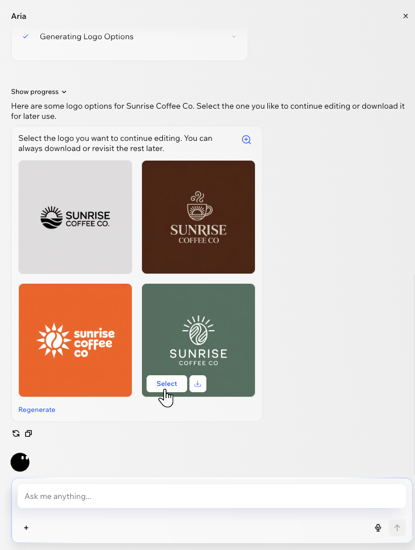
- Demandez à ARIA de créer un logo et de partager le nom de votre marque avec une description de l'entreprise. Par exemple, « Créez un logo pour Sound Co., une torréaction locale ».
- Parcourez l'ensemble de logos générés par IA et sélectionnez l'option que vous souhaitez utiliser.
Suggestion : Cliquez sur Recréer pour obtenir plus d'options.
Vous préférez concevoir le design de votre logo manuellement ?
Vous pouvez commencer avec un cadre vide ou choisir un modèle prédéfini. Cliquez sur Ajouter un design dans votre projet et choisissez un design dans l'onglet Logos .
Personnaliser votre logo
Personnalisez le logo en ajustant les détails. Modifiez le thème, changez les couleurs, modifiez les graphismes et le texte, et plus encore.
Pour personnaliser votre logo :
Navigateur de bureau
Appli Wixel
- Accédez à votre projet dans Wixel.
- Cliquez sur le logo correspondant dans votre projet.
- Choisissez comment personnaliser le logo :
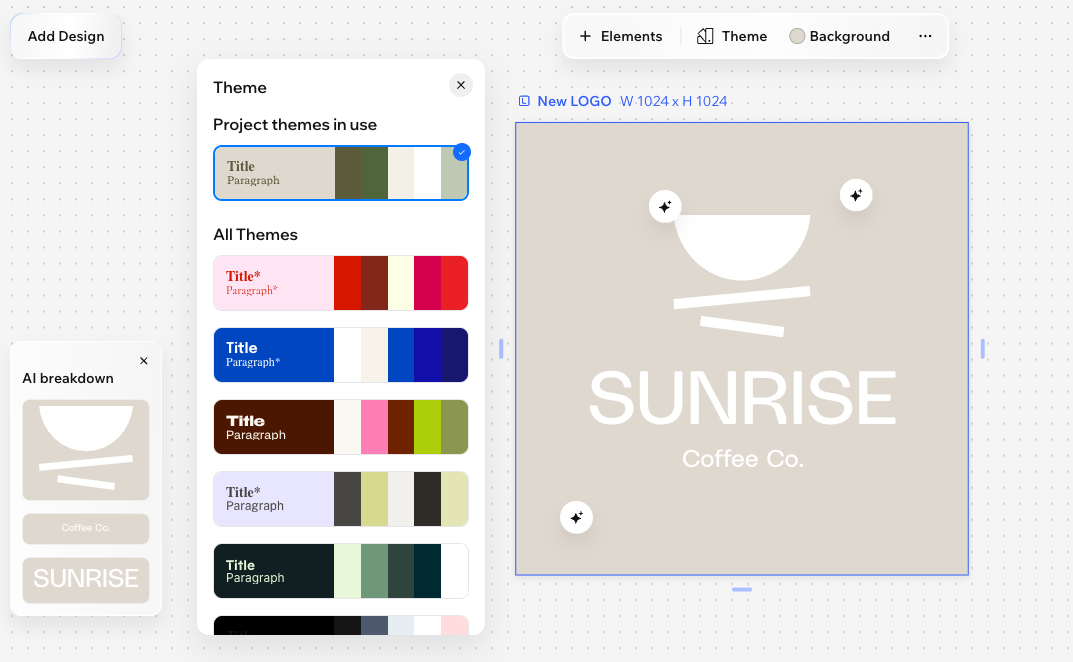
- Ajouter des éléments : Cliquez sur + Éléments dans la barre d'action pour insérer des médias, du texte, des graphiques ou des icônes.
- Appliquer un thème : Cliquez sur Thème dans la barre d'action pour modifier instantanément les palettes de couleurs et les polices. Découvrez comment choisir et personnaliser les thèmes.
- Modifier l'arrière-plan : Cliquez sur Arrière-plan sur la barre d'action et choisissez de nouvelles couleurs, ajustez l'opacité ou importez une image.
Suggestion :
Utilisez le panneau Répartition par IA pour travailler sur chaque aspect du logo séparément et essayez les suggestions basées sur l'IA pour améliorer votre design.
Prochaine étape ?
Exportez votre logo ou créez-en un pour créer des designs plus personnalisés (ex. images d'articles, posts de réseaux sociaux, vidéos promotionnelles).
FAQ
Cliquez sur une question ci-dessous pour en savoir plus.
Comment télécharger un logo ?
 en haut.
Quels types de fichiers sont pris en charge ?
Puis-je enregistrer le logo sur mes médias ?
Comment dupliquer un logo ?
 sur la barre d'action.
Comment supprimer un logo ?
En quoi le créateur de logo Wixel est-il différent du créateur de logo Wix ?
Puis-je toujours utiliser le créateur de logo Wix si je l'ai utilisé dans le passé ?