


Wixel : Créer et personnaliser un document
8 min
Dans cet article
- Étape 1 | Ajouter un document
- Étape 2 | Personnaliser votre document
- Étape 3 | Ajuster les paramètres de votre document
- FAQ
Cet article concerne le nouveau Wixel, dont la version est sortie en décembre 2025. Si vous n'êtes pas sûr d'utiliser le nouveau Wixel ou la version précédente, voir plus d'information ici.
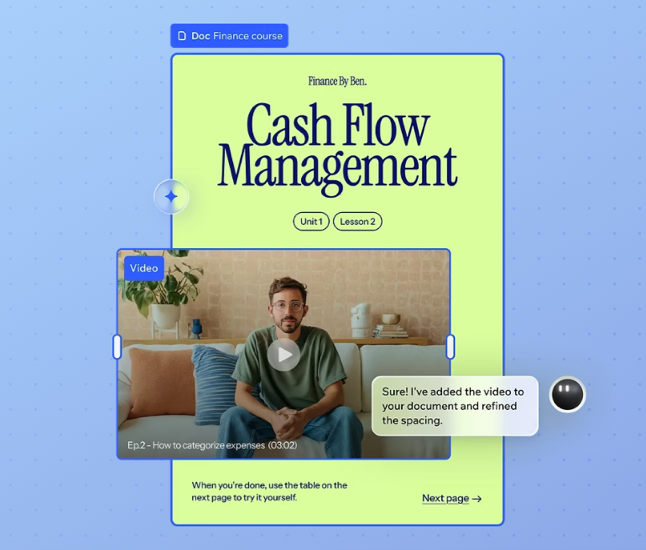
Créez des documents professionnels et visuellement attrayants dans Wixel pour tous les besoins de votre entreprise. Qu'il s'agisse de propositions de projet ou de guides de fitness, utilisez l'IA pour concevoir votre mise en page et rédiger votre contenu, ou effectuez vous-même un réglage fin de chaque détail. Ajoutez des médias, des boutons et des widgets pour créer une expérience interactive, puis partagez instantanément votre document terminé avec un lien.
Remarque :
Les actions qui impliquent la génération et la modification d'un document avec l'IA utilisent des Crédits d'IA.
Étape 1 | Ajouter un document
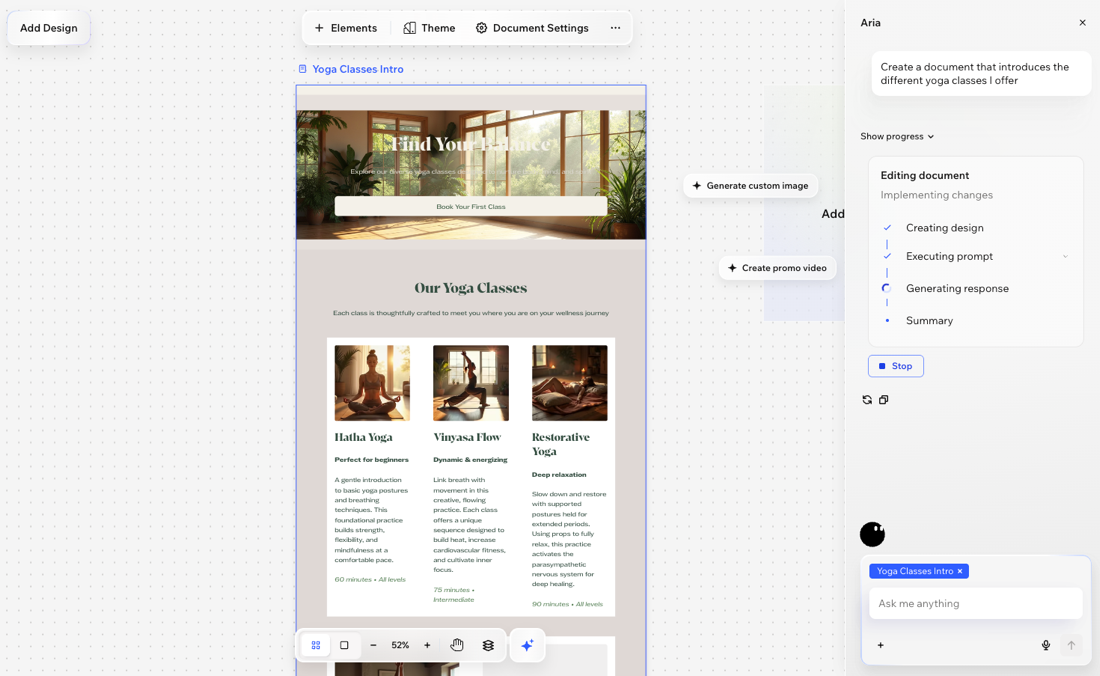
Commencez par ajouter un document à votre projet en décrivant votre idée à Aria, en choisissant un template ou en partant de zéro. Quelle que soit la méthode choisie, vous pouvez rédiger des idées, structurer vos sections et utiliser l'IA pour vous aider dans la rédaction et les visuels.
Pour ajouter un document :
Navigateur d'ordinateur
Appli Wixel
- Accédez à votre projet dans Wixel.
- Choisissez comment vous souhaitez commencer :
- Design avec l'IA : Dites à Aria ce que vous souhaitez créer. Par exemple, « Créer un document pour un guide d'étude interactif pour les étudiants en commerce » ou « Créer un programme de fitness de 3 mois ».
- Choisir un template : Cliquez sur Ajouter un design et sélectionnez un template.
- Partir de zéro : Cliquez sur Ajouter un design et cliquez sur Commencer avec un cadre vide.
Étape 2 | Personnaliser votre document
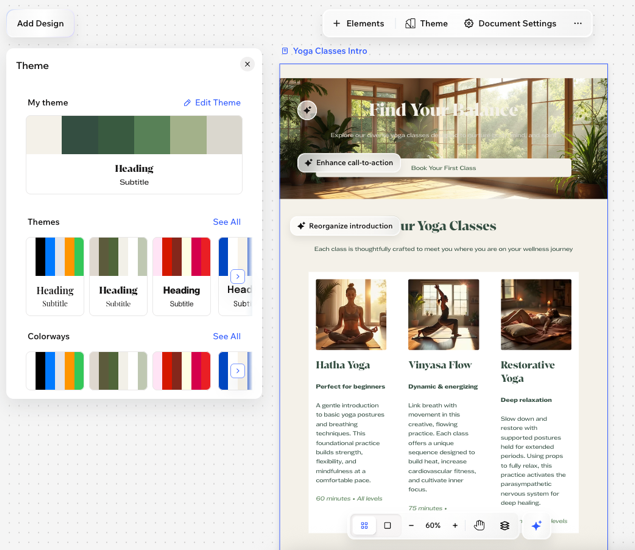
Personnalisez chaque partie de votre document pour qu'elle corresponde à vos besoins et à votre style. Modifiez les mises en page et les visuels pour que votre document soit exactement comme vous le souhaitez avant de le partager en ligne.
Pour personnaliser votre document :
Navigateur d'ordinateur
Appli Wixel
- Accédez à votre projet dans Wixel.
- Sélectionnez le document concerné dans votre projet.
- Choisissez l'action à effectuer :
Ajouter des éléments
Personnaliser votre thème
Modifier la mise en forme du texte
Étape 3 | Ajuster les paramètres de votre document
Ajustez l'apparence générale de votre document grâce aux paramètres de page, de bouton et d'image.
Pour ajuster les paramètres de votre document :
Navigateur d'ordinateur
Appli Wixel
- Accédez à votre projet dans Wixel.
- Sélectionnez le document concerné dans votre projet.
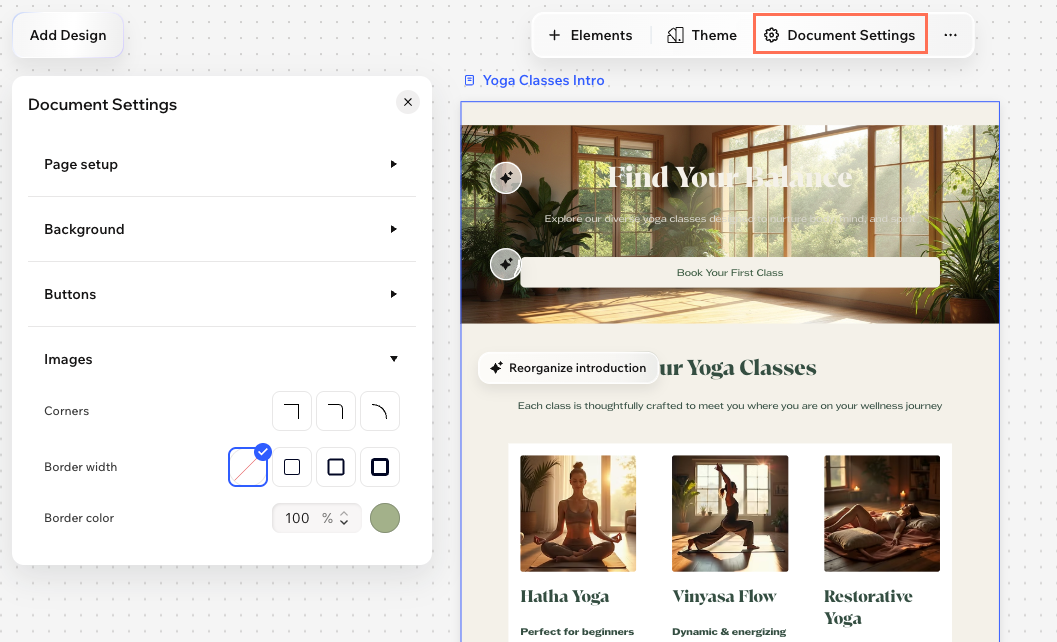
- Cliquez sur les détails du cadre au-dessus du document et cliquez sur Paramètres du document sur la barre d'action.
- Personnalisez vos paramètres à l'aide des options suivantes :
- Configuration de la page : Choisissez comment le contenu est formaté sur le document publié.
- Largeur du contenu : Définissez la largeur de votre contenu sur le document.
- Marges intérieures verticales : Définissez l'espacement au-dessus et en dessous de votre contenu sur le document.
- Arrière-plan : Définissez la couleur d'arrière-plan ou choisissez une image d'arrière-plan pour la page.
- Boutons : Personnalisez l'apparence des boutons du document. Sélectionnez l'état pour lequel ajouter une animation :
- Normal : C'est ainsi que le bouton apparaît lorsque les visiteurs ouvrent le document. Définissez la couleur d'arrière-plan, la couleur du texte, la taille du bouton, le rayon de bordure, la largeur de bordure et la couleur de bordure.
- Survol : C'est ainsi que le bouton apparaît lorsque les visiteurs le survolent avec leur souris. Définissez la couleur d'arrière-plan, la couleur du texte et la couleur de bordure au survol.
- Images : Personnalisez l'apparence de toutes les images de votre document. Sélectionnez un rayon de bordure, une largeur de bordure et une couleur de bordure.
- Configuration de la page : Choisissez comment le contenu est formaté sur le document publié.
Et ensuite ?
FAQ
Cliquez sur une question ci-dessous pour en savoir plus.
Comment puis-je utiliser l'IA pour m'aider à écrire ou à modifier mon document ?
Puis-je traduire mon document dans d'autres langues ?