


Wixel : Créer et personnaliser des graphiques
6 min
Dans cet article
- Créer un graphique
- Personnaliser les données et le design de votre graphique
- FAQ
Cet article fait référence au nouveau Wixel, publié en décembre 2025. Si vous ne savez pas si vous utilisez le nouveau ou l'ancien Wixel, obtenez plus d'informations ici.
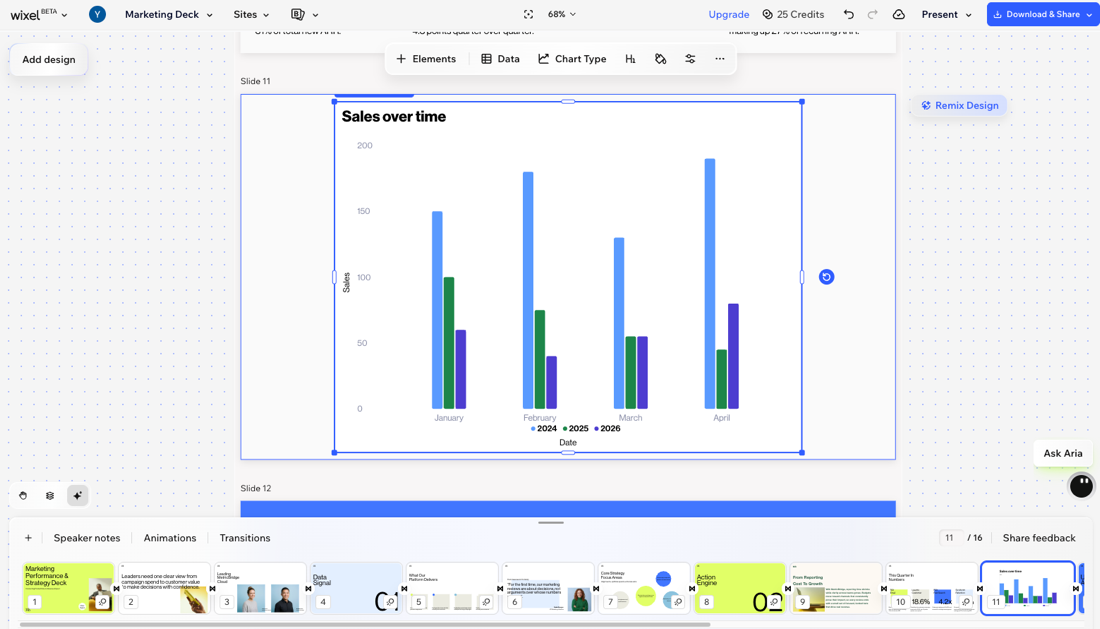
Les graphiques transforment vos données en visuels clairs que vous pouvez ajouter à Wixel Slides. Utilisez-les pour afficher des tendances au fil du temps, comparer des catégories ou décomposer un tout en parties, tout en conservant le design sur la marque.
Remarque :
Les actions qui impliquent la génération et la modification de graphiques avec l'IA utilisent des crédits IA.
Créer un graphique
Vous pouvez ajouter un graphique à n'importe quelle diapositive à partir du panneau Ajouter des éléments . Commencez à partir de zéro, générez un graphique à l'aide d'un fichier avec les données que vous avez déjà, ou utilisez l'IA pour créer un graphique à partir de données publiques.
Pour ajouter un graphique :
- Accédez à votre projet dans Wixel.
- Sélectionnez la diapositive concernée dans votre projet.
- Choisissez la façon dont vous souhaitez créer votre graphique :
Remplissage manuel d'un graphique
Importer un fichier avec vos données
Générer un graphique avec l'IA à partir de données publiques
Personnaliser les données et le design de votre graphique
Une fois que votre graphique est sur la page, vous pouvez affiner les données, changer de type de graphique et faire correspondre le design au thème de votre projet.
Remarque :
Les options d'affichage disponibles peuvent changer en fonction du type de graphique que vous choisissez.
Pour personnaliser votre graphique :
- Accédez à votre projet dans Wixel.
- Sélectionnez le graphique concerné.
- Sélectionnez l'action que vous souhaitez effectuer :
Modifier les données du graphique
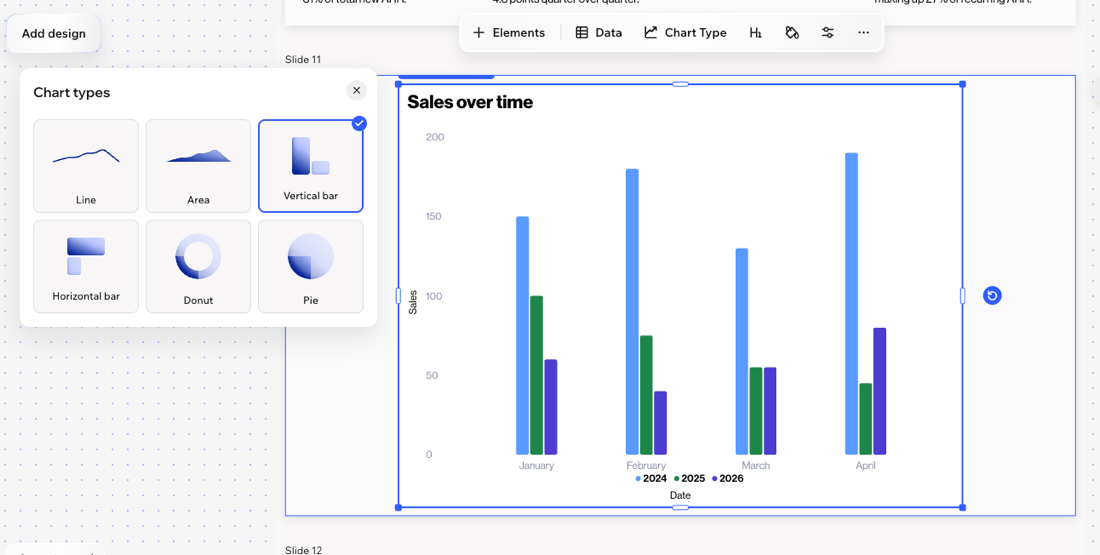
Modifier le type de graphique
Personnaliser le thème
Modifier la mise en forme
 sur la barre d'action.
Personnaliser les couleurs du graphique
 sur la barre d'action pour modifier la couleur d'arrière-plan du graphique et pour les séries ou les segments individuels (ex. ligne 1, ligne 2 ou chaque créneau dans un graphique en secteurs).
Ajuster les options d'affichage
 sur la barre d'action.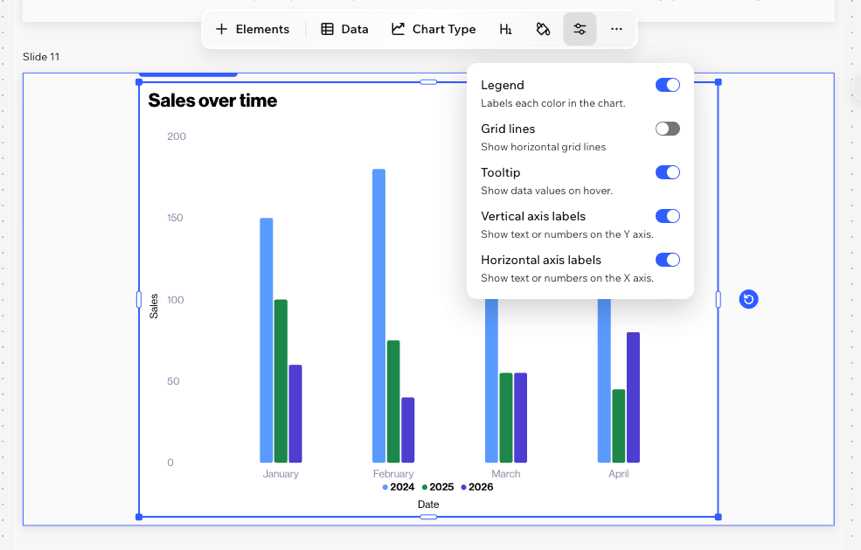
FAQ
Cliquez sur une question ci-dessous pour en savoir plus sur les graphiques dans Wixel.
Comment choisir le bon graphique pour mon contenu ?
Quels types de fichiers puis-je importer pour créer un graphique ?
Quelle est la quantité maximale de données que je peux ajouter ?