Wixel : Connecter vos applis et vos comptes de réseaux sociaux
- Connecter vos applis
- Déconnecter vos applis
- Connecter vos comptes de réseaux sociaux
- Déconnecter vos comptes de réseaux sociaux
Connectez vos applis et comptes de réseaux sociaux à Wixel pour tirer plus de profit de vos projets. Connectez une appli pour que l'Agent Wixel puisse travailler avec votre contenu lors d'une tâche, ou connectez un compte de réseaux sociaux pour pouvoir y publier vous-même des designs.
Connecter vos applis
Connectez une appli pour que l'Agent Wixel puisse travailler avec du contenu qui se trouve en dehors de Wixel. Les applis connectées fonctionnent dans les deux sens : l'Agent Wixel peut importer du contenu dans votre projet et envoyer du travail terminé.
Par exemple, demandez à l’Agent Wixel de rassembler vos dernières publications Instagram dans un collage et d'importer le résultat sur un nouveau tableau Pinterest, ou d’enregistrer un design fini directement dans un dossier Google Drive.
Les connexions des applis sont distinctes des comptes de réseaux sociaux. La connexion d'Instagram en tant qu'appli ne le connecte pas pour la publication à partir de la fenêtre Partager et télécharger, et vice versa.
Pour connecter une appli :
Choisissez comment vous souhaitez connecter :
Pendant une tâche : Demandez à l'Agent Wixel de faire quelque chose qui a besoin de l'appli ou envoyez « Connecter [nom de l'appli] ».
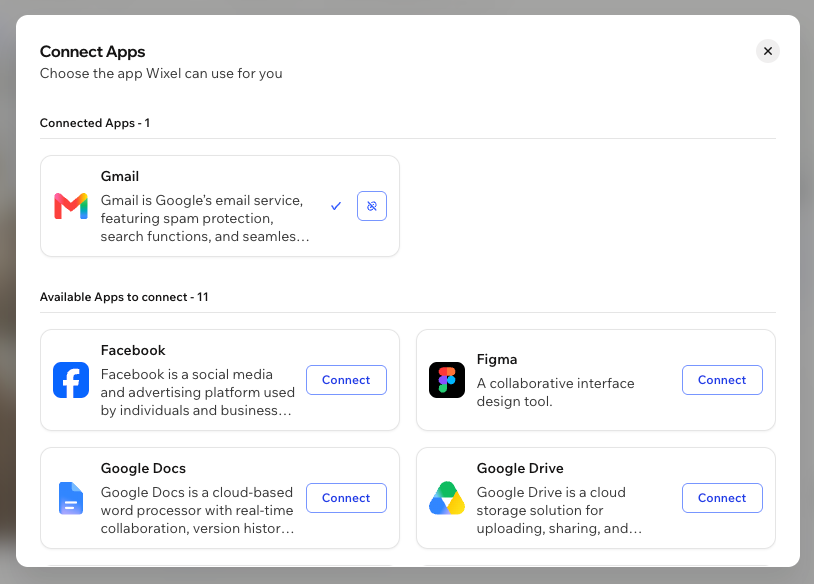
À l'avance : Cliquez sur l'icône Ajouter + au bas du Chat, puis cliquez sur Connecter des applis.
Cliquez sur Connecter et suivez les instructions à l'écran pour vous connecter et autoriser l'appli.
Déconnecter vos applis
Déconnectez une appli à tout moment. L'Agent Wixel ne peut plus accéder immédiatement au contenu de cette appli, et tout ce que vous avez déjà apporté dans votre projet reste où il se trouve.
Pour déconnecter une appli :
Cliquez sur l'icône Ajouter + au bas du Chat.
Cliquez sur Déconnecter à côté de l'appli concernée.
Suggestion : Vous pouvez également envoyer à l'Agent Wixel « Déconnecter [nom de l'appli] ».
Connecter vos comptes de réseaux sociaux
Ces comptes sont utilisés pour publier un design vous-même à partir de la fenêtre Partager et télécharger. Pour permettre à l'Agent Wixel de travailler avec une appli pendant une tâche, connectez-la plutôt en tant qu'appli.
Les comptes de réseaux sociaux sont connectés par projet, et non par compte.
Pour connecter vos comptes de réseaux sociaux :
Sélectionnez un design dans votre projet.
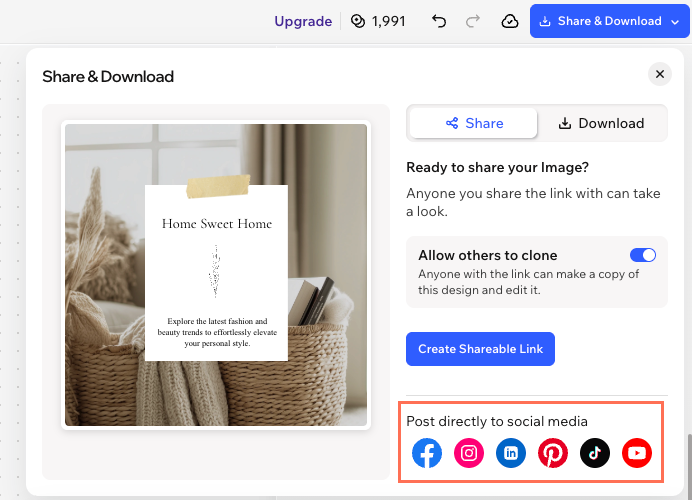
Cliquez sur Partager et télécharger en haut à droite.
Cliquez sur une icône de plateforme de réseaux sociaux (ex. Instagram ou TikTok).
Connectez la plateforme correspondante :
Déconnecter vos comptes de réseaux sociaux
Pour déconnecter vos comptes de réseaux sociaux :
Sélectionnez un design dans votre projet.
Cliquez sur une icône de plateforme de réseaux sociaux (ex. Instagram, YouTube).
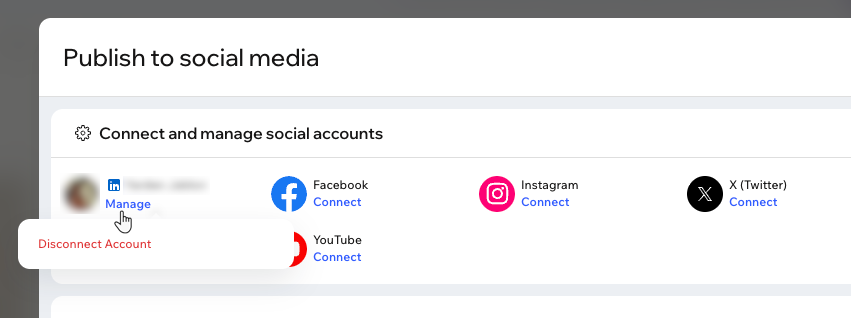
Cliquez sur Gérer sous le compte de réseaux sociaux que vous souhaitez déconnecter.
Cliquez sur Déconnecter le compte.