header-logo
Wix LearnDéveloppez vos compétences.
Wix BlogObtenez des conseils pour la conception Web, le marketing et plus encore.
Hub d'apprentissage SEODécouvrez comment augmenter le trafic de votre site naturel provenant des moteurs de recherche.
Website developmentCréez un site personnalisé à l'aide de notre plateforme complète.
Engagez un professionnelTrouvez un spécialiste pour vous aider à atteindre vos objectifs.
placeholder-preview-image
Dans cet article
  • Ajouter le CMS dans Wix Studio
  • Utiliser des ensembles de données pour connecter les éléments de page de votre site
  • Gérer le contenu avec les collections du CMS
  • Développer votre site efficacement avec les pages dynamiques
  • Susciter l'intérêt des visiteurs pour qu'ils interagissent avec votre site
  • Utiliser une suite complète d’outils SEO pour vos pages dynamiques
  • FAQ

Wix Studio : Utiliser le CMS

Dans cet article
  • Ajouter le CMS dans Wix Studio
  • Utiliser des ensembles de données pour connecter les éléments de page de votre site
  • Gérer le contenu avec les collections du CMS
  • Développer votre site efficacement avec les pages dynamiques
  • Susciter l'intérêt des visiteurs pour qu'ils interagissent avec votre site
  • Utiliser une suite complète d’outils SEO pour vos pages dynamiques
  • FAQ
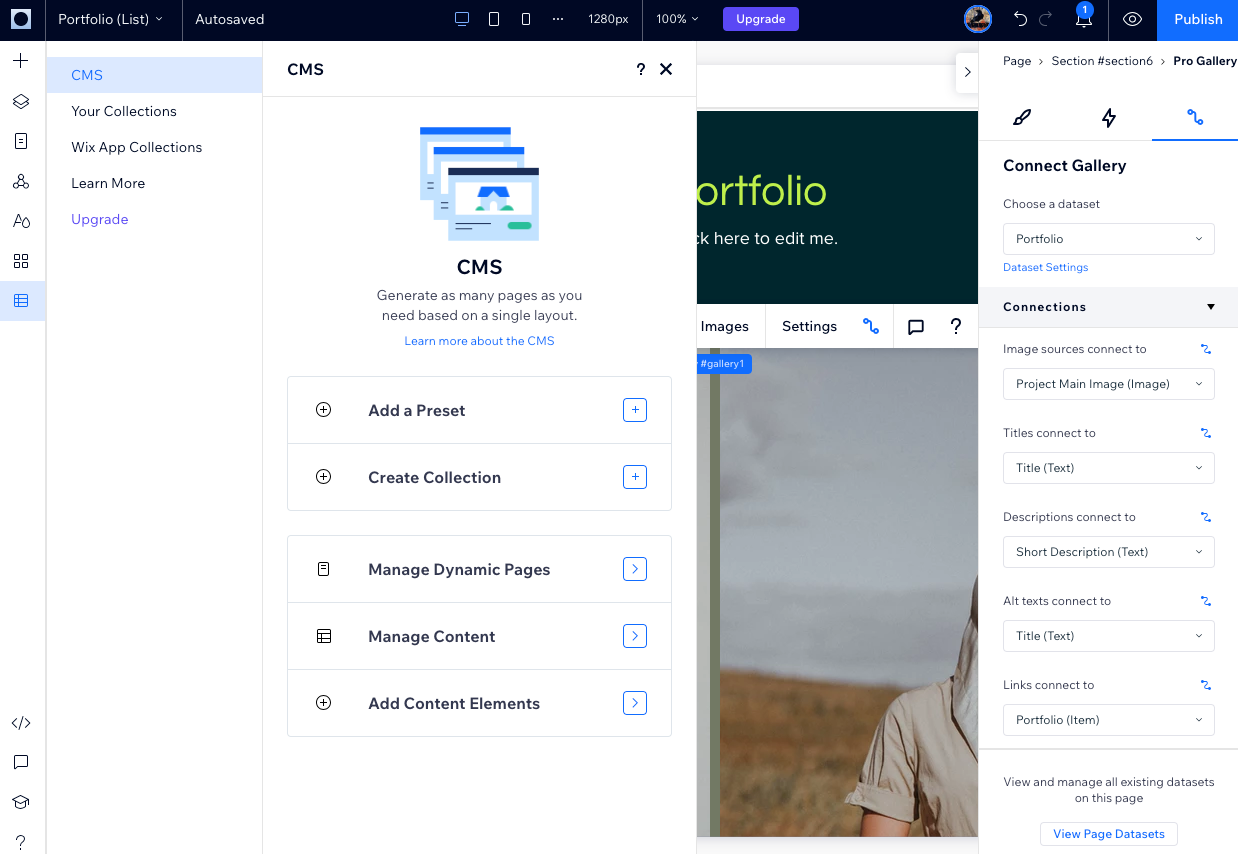
Utilisez le CMS (système de gestion de contenu) dans Wix Studio pour enregistrer, organiser et gérer efficacement le contenu des sites de vos clients.
Dans le CMS, vous stockez le contenu du site dans des collections de base de données qui vous permettent de créer facilement des pages et des éléments dynamiques. Connectez des éléments de page comme du texte, des galeries et des répéteurs à des ensembles de données, où vous contrôlez quels champs de collection sont utilisés dans les éléments. Vous pouvez permettre aux visiteurs de filtrer le contenu et d'envoyer des données directement vers vos collections en configurant des éléments de saisie utilisateur tels que des champs de texte, des listes déroulantes, des boutons d'importation et plus encore.
Une capture d’écran du CMS dans l’Éditeur Studio.
Astuce :
Consultez notre webinaire de l’Académie Wix Studio sur la création de contenu dynamique avec Wix Studio.

Ajouter le CMS dans Wix Studio

Ajoutez le CMS à partir du côté gauche de l’Éditeur Studio, puis commencez avec des modèles CMS prédéfinis ou créez manuellement vos propres collections et pages dynamiques.a0

Pour ajouter le CMS à Wix Studio :

  1. Accédez à votre Éditeur.
  2. Cliquez sur CMS  sur le côté gauche de l'Éditeur.
  3. Cliquez sur Ajouter au site.
  4. Choisissez comment vous souhaitez commencer :
    • Commencez avec un préréglage : Choisissez parmi des modèles de CMS prédéfinis qui incluent des collections d'exemple et des pages dynamiques connectées.
    • Commencez par ajouter du contenu : Créez une collection manuellement, en important un fichier CSV ou avec l'aide de l'IA. Après avoir ajouté du contenu à une collection, vous pouvez la connecter à vos éléments de page.
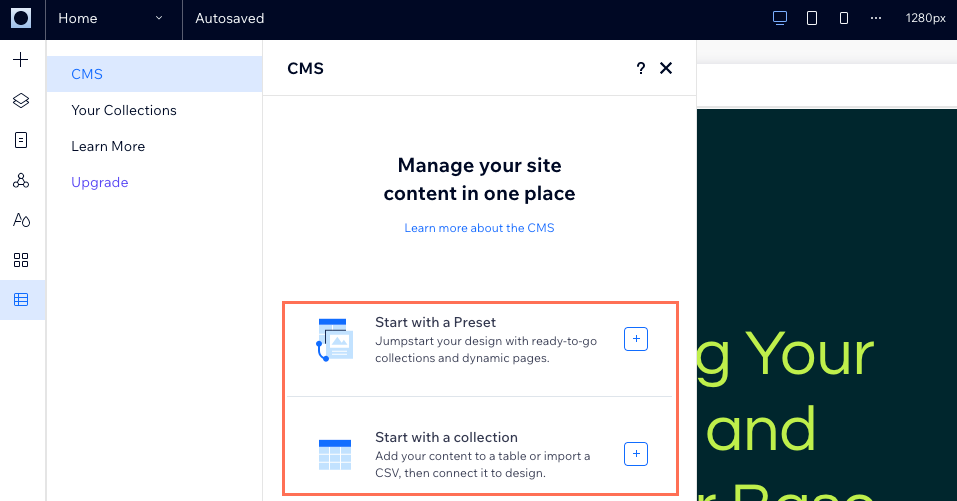
Une capture d’écran des options pour commencer avec le CMS dans Wix Studio.

Utiliser des ensembles de données pour connecter les éléments de page de votre site

Dans le CMS, vous utilisez des ensembles de données pour connecter les éléments de votre Éditeur au contenu de vos collections. Sélectionnez un élément ou une page, puis accédez à Connexions CMS dans le panneau Inspecteur pour choisir quels champs de collection se connectent à chaque partie des éléments de page.
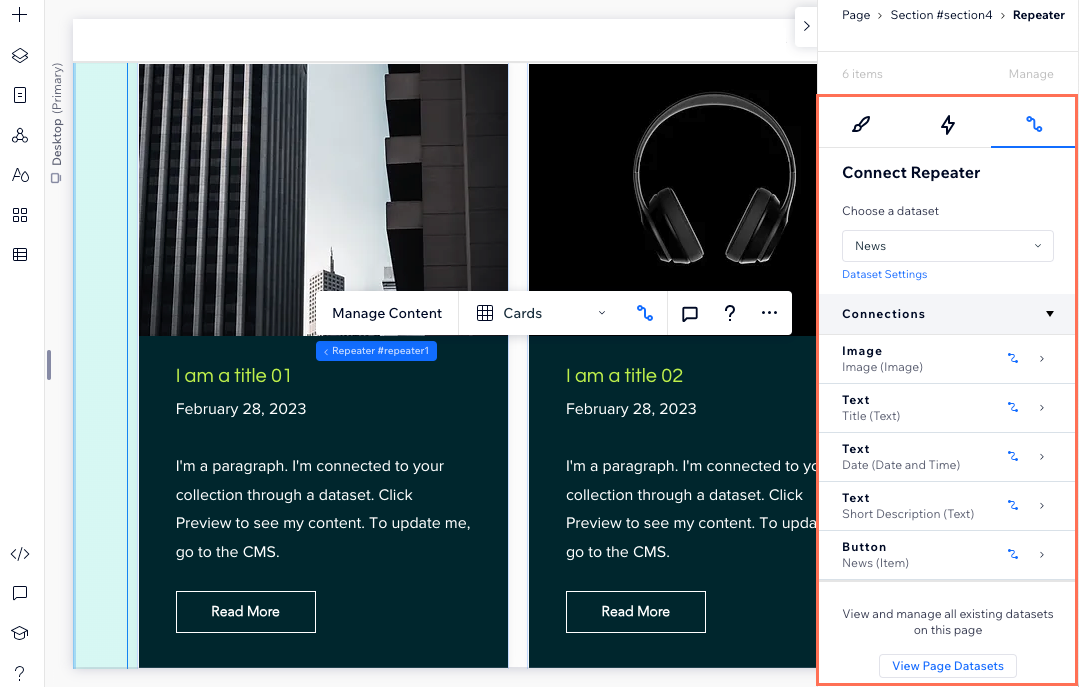
Dans les paramètres de votre ensemble de données, vous pouvez ajuster le mode Ensemble de données, choisir le nombre maximal d'éléments qui peuvent être chargés en même temps et ajouter des filtres et des conditions de tri pour exclure des éléments et choisir l'ordre dans lequel ils apparaissent sur votre site.
Une capture d’écran montrant les connexions d’ensemble de données dans un répéteur.

Gérer le contenu avec les collections du CMS

Accédez à toutes vos collections depuis votre tableau de bord ou le CMS sur le côté gauche de l’Éditeur Studio. Triez, filtrez et recherchez pour trouver exactement les collections dont vous avez besoin. En savoir plus sur la gestion de vos collections depuis le tableau de bord du CMS.

Dans chaque collection, vous pouvez choisir la mise en page que vous préférez (Tableau, Liste ou Galerie) et gérer différents types de champ. Triez, filtrez et enregistrez des vues personnalisées pour une collaboration fluide avec votre équipe. Importez ou exportez des collections au format CSV. Déterminez qui peut voir, ajouter, modifier ou supprimer du contenu avec les autorisations et la confidentialité. Créez des index avancés pour accélérer les requêtes de collection et éviter les doublons.

Gardez vos collections bien organisées pour y accéder facilement en les plaçant dans des dossiers. Utilisez les sauvegardes pour restaurer les versions de collection et gagner en sécurité et en tranquillité d’esprit. Activez les collections d’applis Wix pour voir les données d’autres applis Wix (par ex. Wix Boutique, Wix Réservations). Utilisez le bac à sable comme environnement de test pour vos collections, afin de vous assurer que tout est parfait avant la mise en ligne.
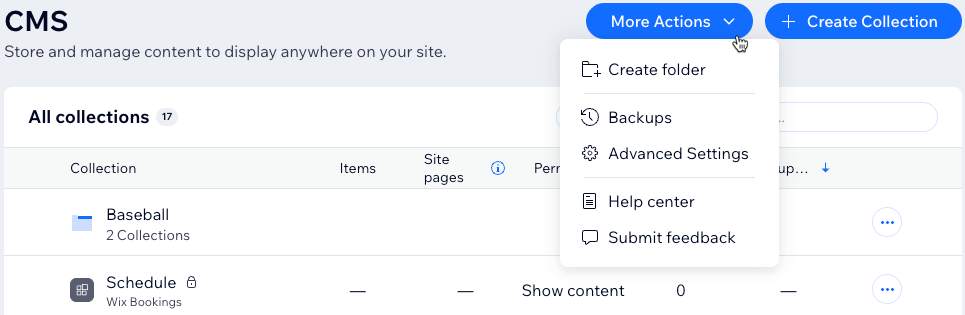
Capture d’écran d’autres actions que vous pouvez effectuer depuis le Tableau de bord de votre Système de gestion de contenu (CMS).

Développer votre site efficacement avec les pages dynamiques

Avec les pages dynamiques, vous pouvez fluidifier et faire évoluer la création et la maintenance de vos pages Web. Les pages dynamiques utilisent une mise en page et un design cohérents, tout en modifiant leur contenu en fonction des éléments de collection connectés à la page.


Les sites Wix ont un quota total de 298 pages (dont jusqu’à 100 pages statiques). Chaque page dynamique ou page d’application que vous ajoutez compte pour une page. Les deux peuvent générer des URL uniques pour de nombreux éléments (par exemple, les éléments de collection, les articles) sans consommer de pages supplémentaires de votre quota.

Il existe deux types de pages dynamiques :

  • Pages de liste dynamiques : Elles peuvent présenter plusieurs éléments d’une collection dans des galeries ou des répéteurs. Elles permettent aux visiteurs de cliquer sur un élément pour accéder à sa page d’élément dynamique, où ils peuvent voir plus de détails sur l’élément sélectionné.

  • Pages d’élément dynamiques : Elles sont créées automatiquement pour chaque élément de la collection connectée à votre page. Elles affichent les détails des éléments de collection dans différents éléments de page qui se connectent aux champs de votre collection.

Regardez la vidéo ci-dessous pour avoir un aperçu de la création de contenu dynamique avec Wix Studio.

Susciter l'intérêt des visiteurs pour qu'ils interagissent avec votre site
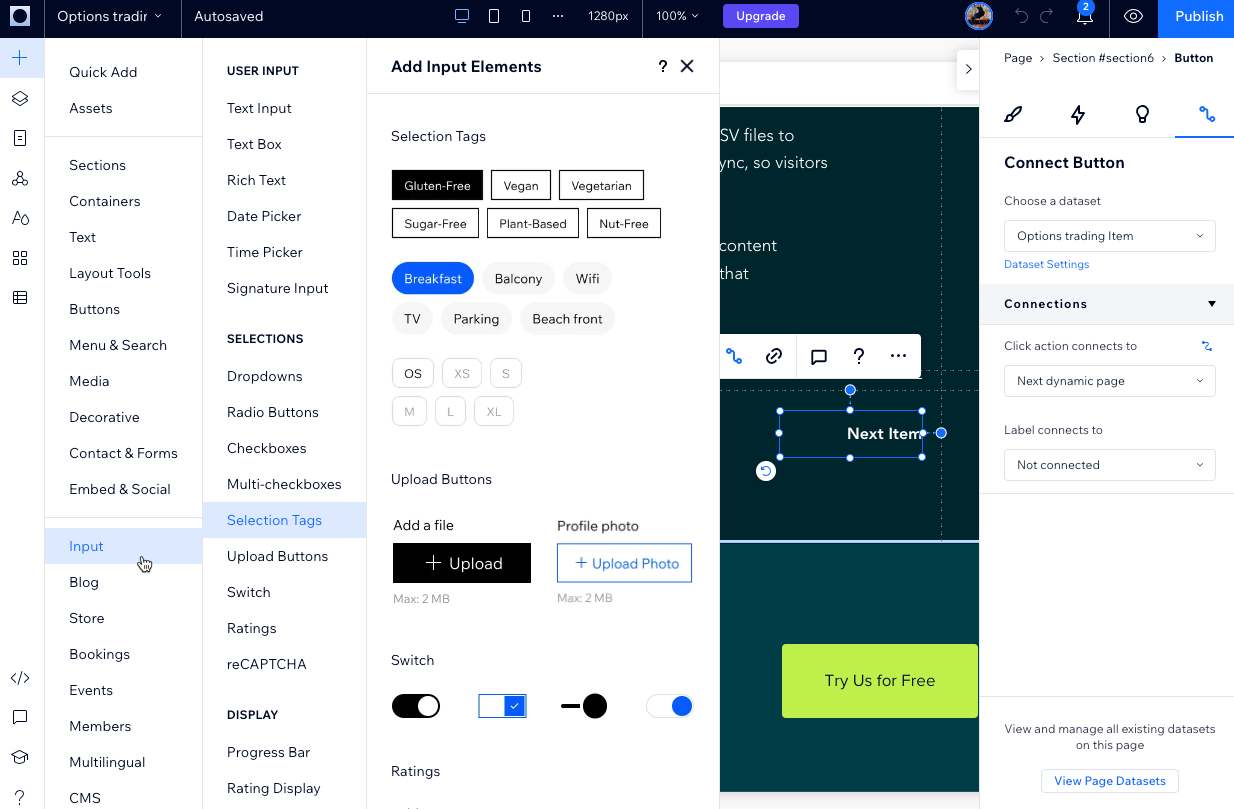
Incitez les visiteurs du site à interagir avec les sites de vos clients à l'aide d'éléments de saisie et de navigation personnalisés. Vous pouvez définir des autorisations pour chacune de vos collections afin de contrôler qui peut voir et modifier le contenu des collections.

Connectez des éléments de saisie tels que des champs de texte, des champs de signature et des boutons d'importation à des ensembles de données, puis permettez aux visiteurs d'envoyer des données vers des collections du CMS. Configurez des éléments de saisie tels que des listes déroulantes, des libellés de sélection et des boutons radio qui permettent aux visiteurs de filtrer les éléments qu'ils voient dans des répéteurs ou des galeries.

Créez des éléments interactifs et de navigation personnalisés en connectant des boutons ou des images à des ensembles de données et en définissant leurs actions de clic. Par exemple, créez des boutons qui chargent plus d'éléments dans un répéteur ou une galerie, vous amènent à la page d'élément dynamique suivante, réinitialisent les valeurs de saisie, et plus encore.
Une capture d’écran d’éléments de saisie et d’un bouton avec l’action de clic connectée à la page dynamique suivante.

Utiliser une suite complète d’outils SEO pour vos pages dynamiques
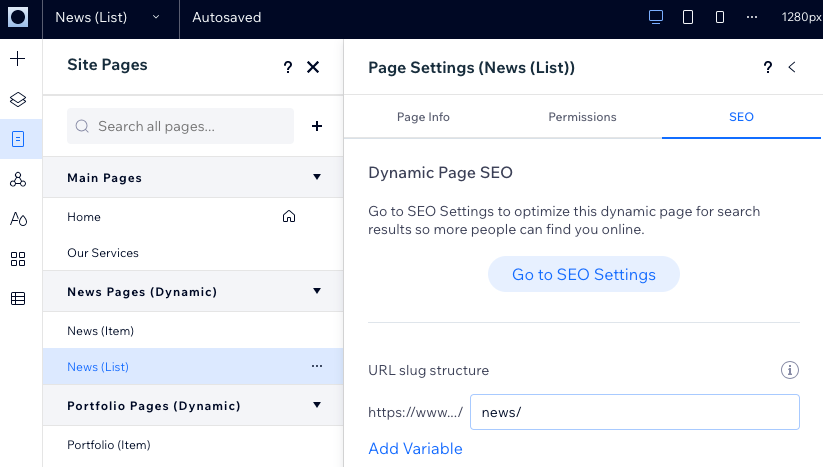
Modifiez tous les paramètres SEO des pages dynamiques depuis l'Éditeur Studio. Vous pouvez ajouter des variables à la structure du slug d'URL afin de garantir que chaque élément de collection CMS obtienne une adresse web unique. Les variables que vous ajoutez aux URL des pages dynamiques sont remplacées par les valeurs réelles des champs des éléments de collection. La création d'URL uniques aide également les moteurs de recherche et les visiteurs à comprendre le sujet de chaque page.
Une capture d’écran de l’onglet SEO dans les paramètres de page d’une page dynamique.

FAQ

Cliquez ci-dessous pour trouver les réponses à nos questions fréquemment posées.a0

Helpmate

Bonjour

Besoin d'aide ?
Unlock personalized helpLog in to get the most out of Helpmate.