


Wix Boutique : À propos de la livraison en points relais
Dans cet article
- Étape 1 | Ajouter une appli qui propose la livraison en points-relais
- Étape 2 | Configurer la livraison dans l'appli
- Étape 3 | Activer la règle dans les régions de livraison correspondantes
Offrez aux clients la possibilité de retirer leurs commandes dans des points de retrait à proximité de leur domicile ou de leur adresse professionnelle.
Lors du passage à la caisse, le client saisit son adresse. Ensuite, ils sélectionnent l'un des points de retrait disponibles à proximité.
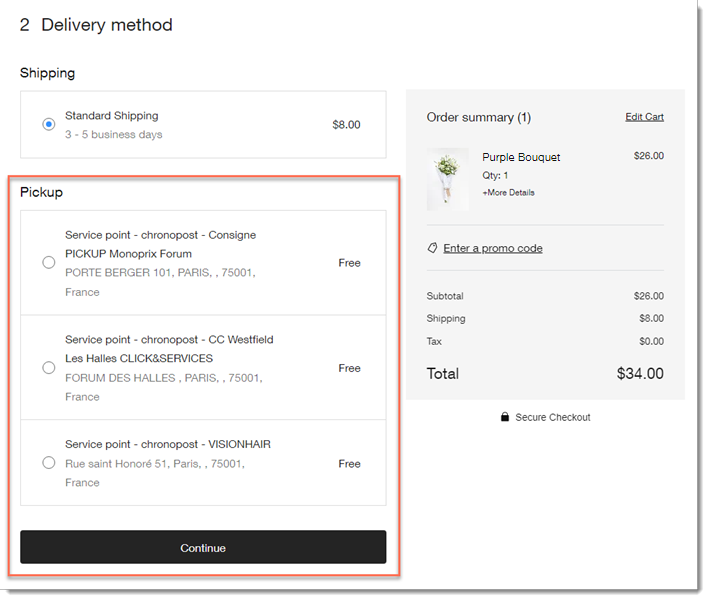
Vous pouvez intégrer votre boutique à l'une des applis tierces suivantes qui proposent la livraison en points-relais :
- Points de remise en mains propres via Boxtal
- Disponible pour les marchands en France
- Livraison dans les points relais des régions suivantes :
- Belgique
- France
- Italie
- Allemagne
- Luxembourg
- Pays-Bas
- Portugal
- Espagne
- Suède
- Royaume-Uni
- Points relais via Sendcloud
- Sendcloud est disponible pour les marchands situés dans les pays suivants :
- Andorre
- Autriche
- Belgique
- Danemark
- France
- Allemagne
- Grande-Bretagne
- Italie
- Luxembourg
- Monaco
- Pays-Bas
- Portugal
- Espagne
- Point relais via Colissimo
- France
- Sendcloud est disponible pour les marchands situés dans les pays suivants :
Étape 1 | Ajouter une appli qui propose la livraison en points-relais
Pour commencer, ajoutez l'une des applis tierces qui vous permettent de configurer la livraison en points-relais.
Éditeur Wix
Éditeur Studio
Éditeur Harmony
Tableau de bord
- Accédez à votre Éditeur.
- Cliquez sur Ajouter des applis
 à gauche de l'Éditeur.
 - Recherchez l'appli que vous souhaitez intégrer.
- Cliquez sur Ajouter.
Étape 2 | Configurer la livraison dans l'appli
Maintenant que vous avez une appli, vous pouvez accéder au tableau de bord de l'appli et la configurer en fonction des besoins de votre site.
Une fois la configuration terminée, lorsque vous recevez une commande, vous envoyez le colis à l'un des points de retrait du transporteur concerné et ils s'assureront qu'il est livré au point de retrait que votre client a sélectionné.
Pour configurer des conditions d'expédition :
- Accédez à Gérer les applis dans le tableau de bord de votre site.
- Cliquez sur Ouvrir le tableau de bord à côté de l'appli concernée.
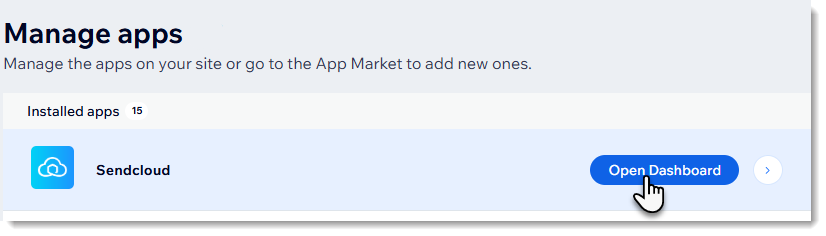
- Configurez la livraison en points-relais dans le tableau de bord de votre appli.
Étape 3 | Activer la règle dans les régions de livraison correspondantes
Pour que vos clients puissent voir et sélectionner la nouvelle option d'expédition lors du paiement, vous devez activer l'appli.
Important :
Vous devez activer l'appli
dans chaque région où vous souhaitez que les clients la voient. Par exemple, si vous avez créé 3 régions d'expédition pour la France, le Royaume-Uni et l' Espagne, et que vous souhaitez que l'appli fonctionne dans les 2 premières, vous devez activer le curseur pour la France, puis l'activer pour le Royaume-Uni.
Pour activer les applis d'expédition :
- Accédez à l'expédition, la livraison et le traitement dans le tableau de bord de votre site.
- Sélectionnez une région d'expédition.
- Cliquez sur Gérer vos applis à côté du nom de la région.
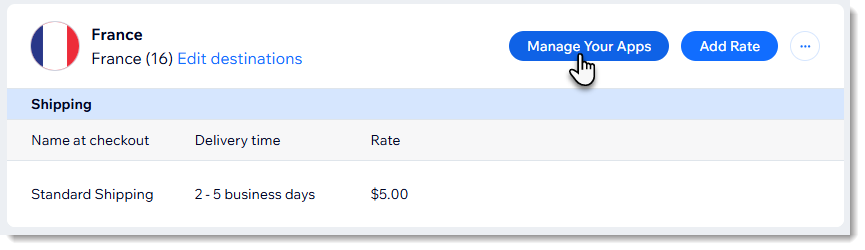
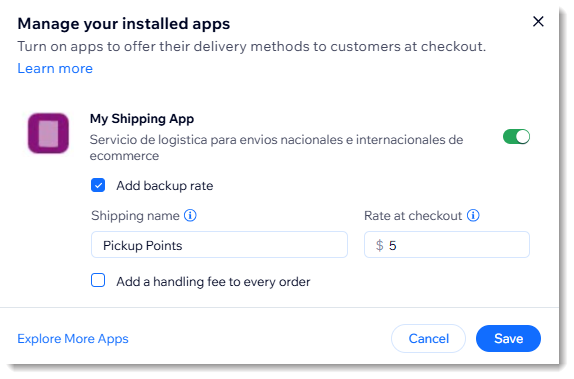
- Cliquez sur le curseur à côté de l'appli d'expédition concernée pour l'activer.
Remarque : Lorsqu'une appli d'expédition est activée, les clients voient toutes les options d'expédition que vous avez créées et qui sont pertinentes pour leur région. - Saisissez un nom de livraison (ex. Points relais).
- Saisissez un Tarif au moment du paiement.
Remarque : Ceci est un tarif de secours pour les rares cas où il n'est pas possible de fournir un tarif en temps réel.
- Répétez les étapes 2 à 6 pour toute région supplémentaire.