


Wix Smart Chat : Gérer vos paramètres
Dans cet article
- Choisir votre mode de disponibilité du Chat
- Ajuster les paramètres de l'avatar
- Configurer les paramètres du Chat IA
- Configurer les paramètres du Chat manuel
- Personnaliser le comportement du widget de chat
- Personnaliser le comportement hors ligne du chat
- FAQ
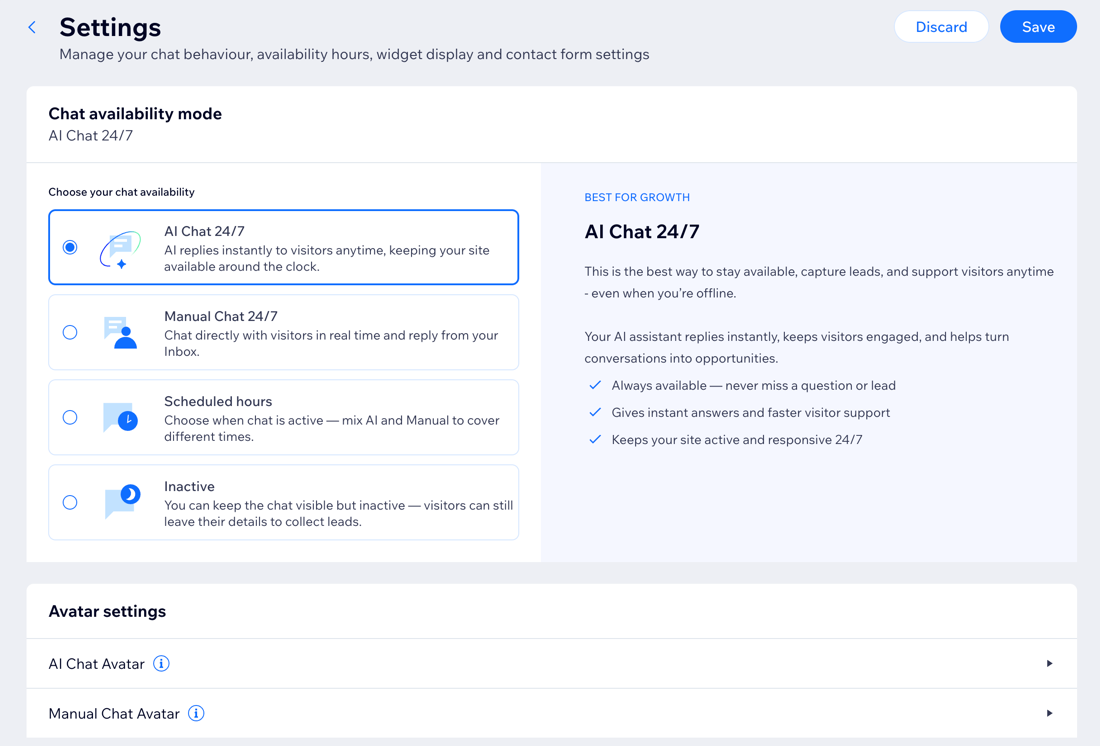
Les paramètres de Wix Smart Chat vous permettent de contrôler le fonctionnement de votre chat sur votre site : quand il est disponible, ce que les visiteurs voient et comment vos expériences de chat IA et manuel sont configurées. À partir de là, vous pouvez gérer votre mode de disponibilité, les messages de bienvenue, le comportement du formulaire de contact, l'expérience hors ligne et les avatars.
Astuces :
- Si vous changez d'avis, cliquez sur Ignorer pour revenir à la dernière version enregistrée.
- Toute modification que vous effectuez ici ne sera pas appliquée tant que vous ne cliquerez pas sur Enregistrer.
Choisir votre mode de disponibilité du Chat
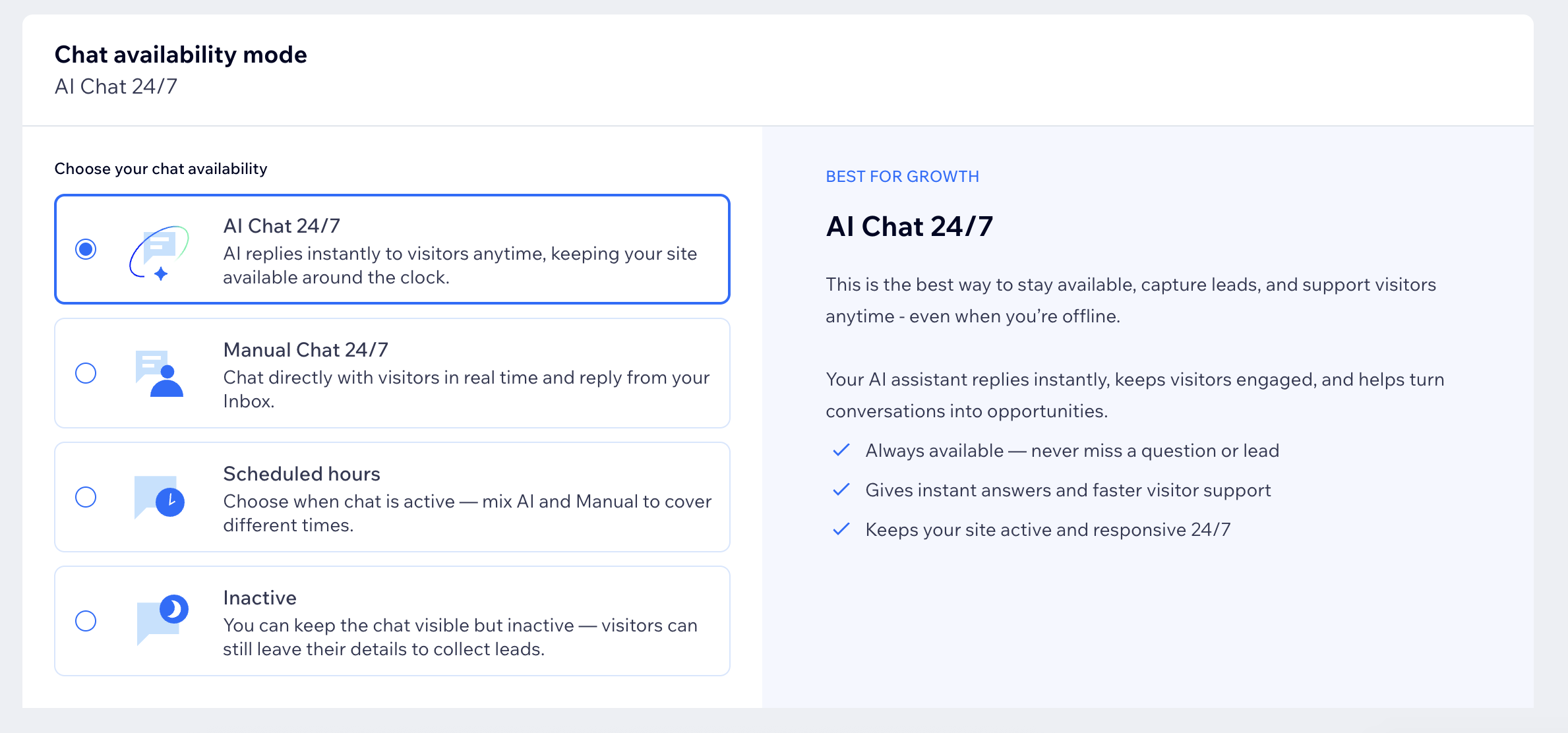
Par défaut, Smart Chat commence avec le Chat IA actif 24 h/24, 7 j/7 pour que les visiteurs puissent obtenir des réponses immédiatement. Vous pouvez modifier le mode à tout moment pour l'adapter au modèle de votre entreprise et à votre style de réponse.
Pour choisir le mode de disponibilité du Chat :
- Accédez à Smart Chat dans le Tableau de bord de votre site.
- Cliquez sur le menu déroulant Gérer et sélectionnez Paramètres généraux.
- Sélectionnez un mode de disponibilité du Chat :
Chat IA 24 h/24, 7 j/7
Chat manuel 24 h/24, 7 j/7
Heures programmées
Inactif
Ajuster les paramètres de l'avatar
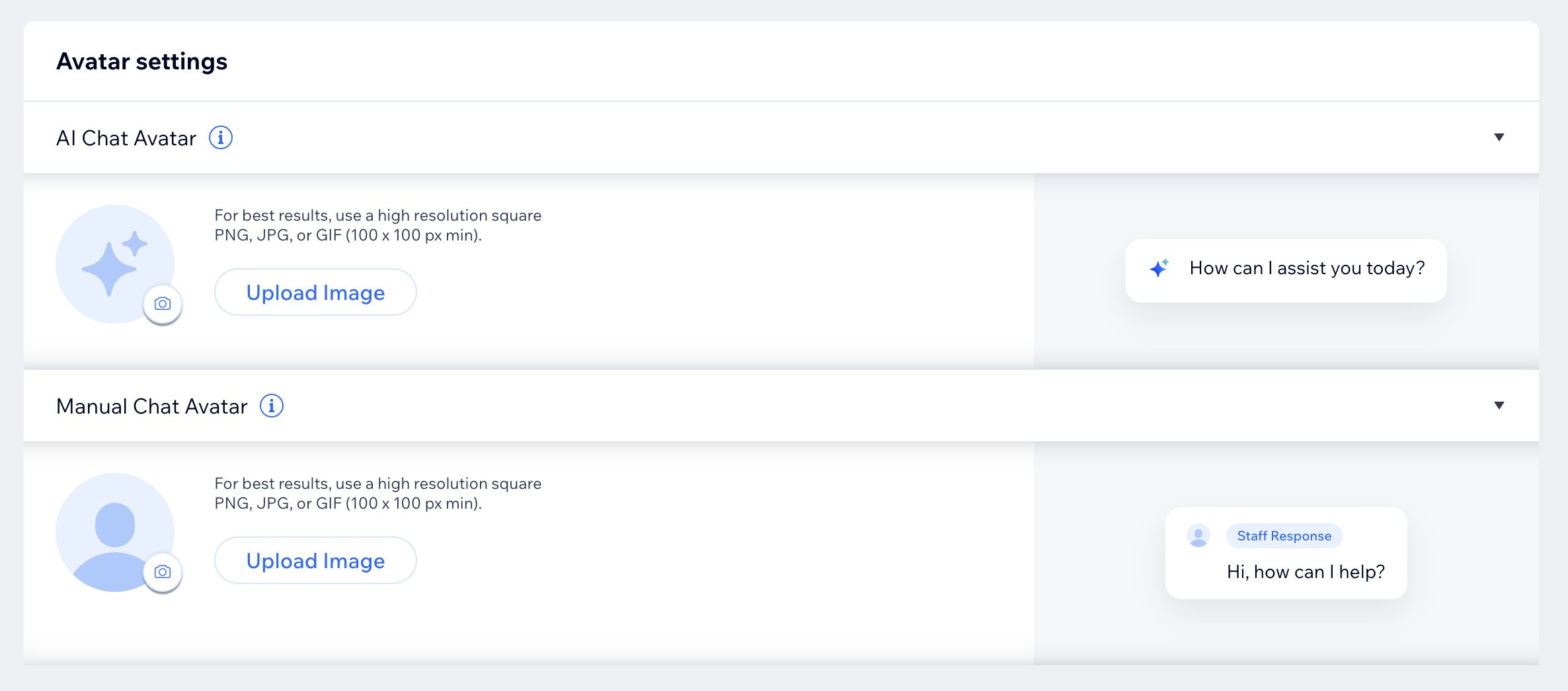
Choisissez les images de profil que les visiteurs voient dans votre chat lorsqu'ils discutent avec le Chat IA ou le Chat manuel. Ajouter un avatar reconnaissable aide les visiteurs à comprendre avec qui ils discutent et maintient une expérience cohérente avec votre marque.
Pour ajuster les paramètres de l'avatar :
- Accédez à Smart Chat dans le Tableau de bord de votre site.
- Cliquez sur le menu déroulant Gérer et sélectionnez Paramètres généraux.
- Sous Paramètres de l'avatar, choisissez celui à mettre à jour :
- Avatar du Chat IA : Définissez l'avatar que les visiteurs voient lorsque votre Chat IA répond. Utilisez une icône de marque ou une image d'assistant pour que les visiteurs reconnaissent instantanément qu'ils discutent avec une IA.
- Avatar du Chat manuel : Définissez l'avatar que les visiteurs voient lorsque vous ou les membres de votre équipe répondez manuellement. Il peut s'agir de votre logo, d'une photo d'équipe ou d'un avatar du personnel, selon la manière dont vous souhaitez apparaître aux visiteurs.
Astuces :
- Pour de meilleurs résultats, importez une image carrée haute résolution (au moins 100 x 100 px) au format PNG, JPG ou GIF.
- Utilisez l'aperçu sur la droite pour voir à quoi ressemblera l'avatar dans le chat avant d'enregistrer.
Configurer les paramètres du Chat IA
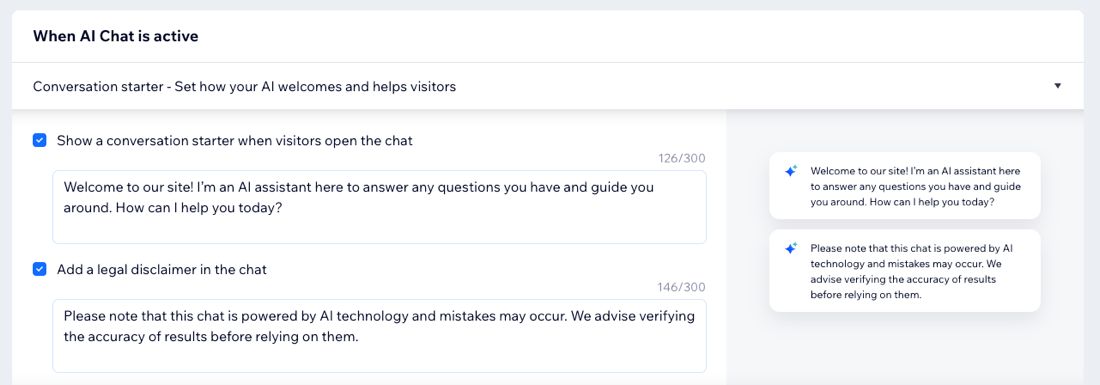
Lorsque le Smart Chat est actif, vous pouvez contrôler ce que les visiteurs voient lorsqu'ils ouvrent le chat et comment l'IA aide à guider la conversation. Ces paramètres vous permettent d'adapter l'expérience IA à votre entreprise, qu'il s'agisse d'ajouter un message de bienvenue, de suggérer des sujets rapides ou d'afficher des vues d'ensemble de pages pendant que les visiteurs naviguent.
Pour configurer les paramètres du Chat IA :
- Accédez à Smart Chat dans le Tableau de bord de votre site.
- Cliquez sur le menu déroulant Gérer et sélectionnez Paramètres généraux.
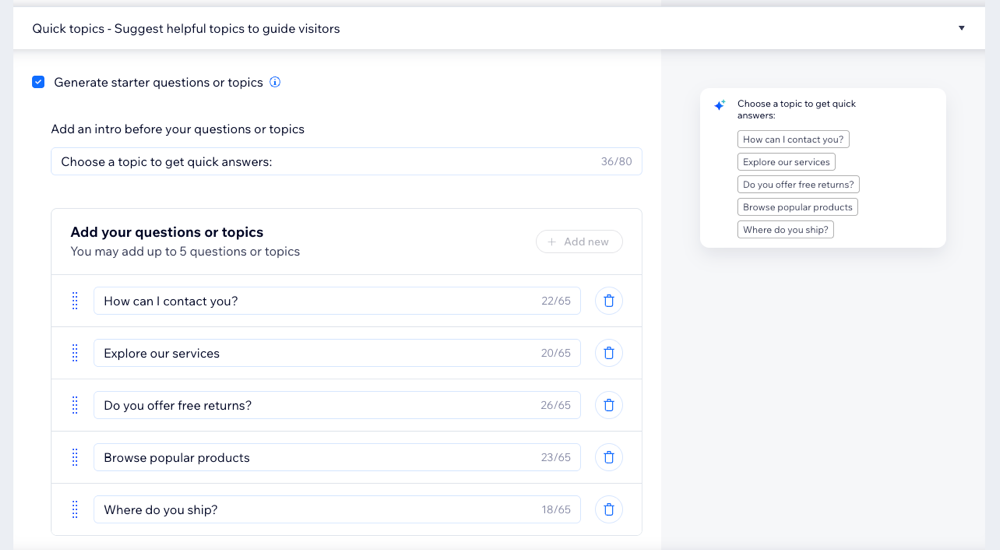
- Choisissez ce que vous souhaitez configurer sous Lorsque le Chat IA est actif :
Message d'introduction
Sujets rapides
Vues d'ensemble des pages

Configurer les paramètres du Chat manuel
Lorsque le Chat manuel est actif, les visiteurs peuvent vous envoyer un message directement et attendre votre réponse. Dans cette section, vous pouvez contrôler ce que les visiteurs voient lorsqu'ils ouvrent le chat afin que les attentes soient claires et que la conversation commence sereinement.
Pour configurer les paramètres du Chat manuel :
- Accédez à Smart Chat dans le Tableau de bord de votre site.
- Cliquez sur le menu déroulant Gérer et sélectionnez Paramètres généraux.
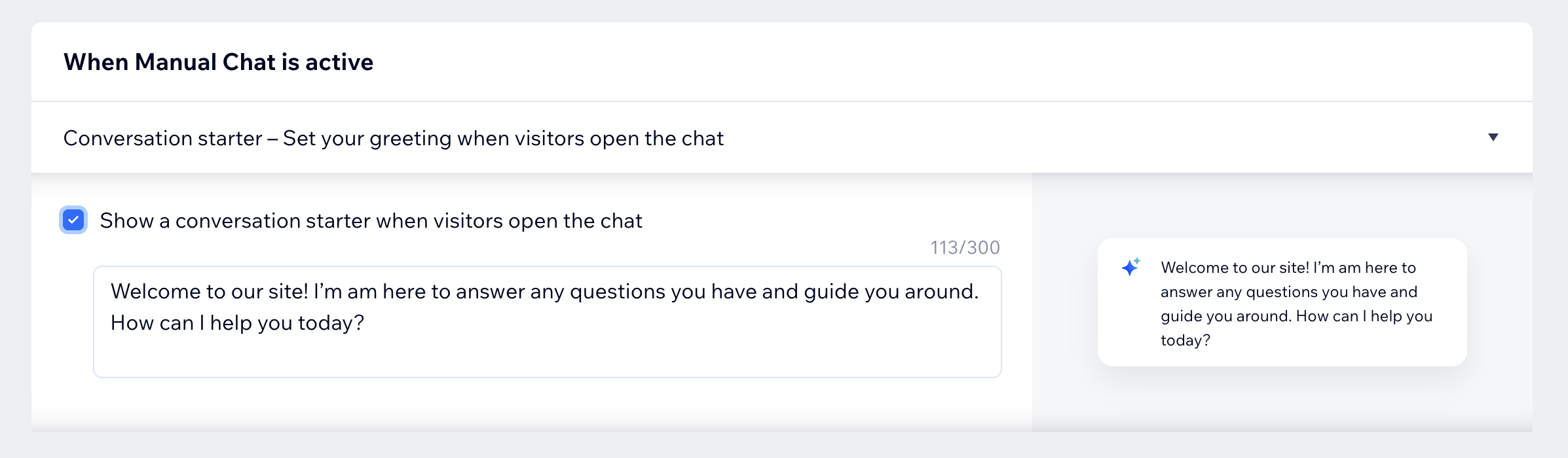
- Sous Lorsque le Chat manuel est actif, cliquez sur Message d'introduction.
- Cochez la case pour afficher un court message de bienvenue au début d'un nouveau Chat manuel. Cela permet de définir les attentes, par exemple en indiquant que vous répondrez bientôt, et guide les visiteurs sur ce qu'ils peuvent demander avant d'envoyer leur premier message.
Personnaliser le comportement du widget de chat
Contrôlez la manière dont les visiteurs interagissent avec le widget de chat sur votre site. Ici, vous pouvez choisir les champs du formulaire de contact à collecter, décider quand le formulaire de contact apparaît dans le Chat IA et le Chat manuel, et personnaliser l'endroit où le widget apparaît et quand il s'ouvre.
Pour personnaliser le comportement du widget de chat :
- Accédez à Smart Chat dans le Tableau de bord de votre site.
- Cliquez sur le menu déroulant Gérer et sélectionnez Paramètres généraux.
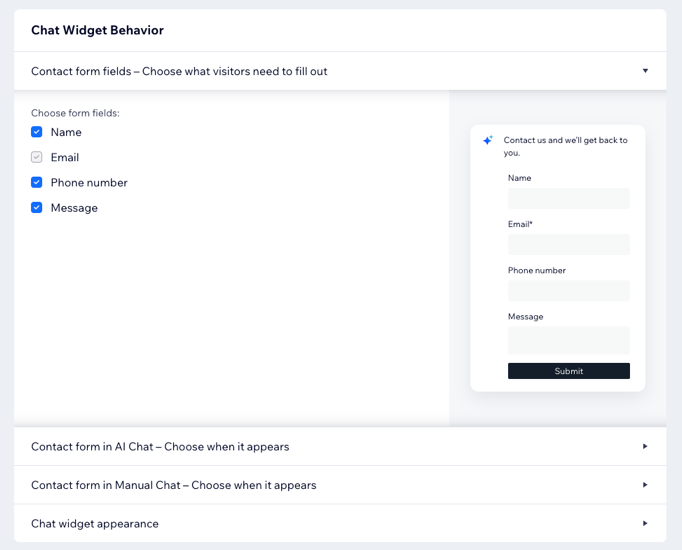
- Sous Comportement du widget de chat, choisissez ce que vous souhaitez personnaliser :
Champs du formulaire de contact
Formulaire de contact dans le Chat IA
Formulaire de contact dans le Chat manuel
Apparition du widget de Chat
Personnaliser le comportement hors ligne du chat
Lorsque le chat est hors ligne, vous pouvez choisir ce que les visiteurs voient sur votre site. Définir le comportement lorsque le chat est hors ligne vous aide à rester professionnel et réactif même lorsque vous ne pouvez pas répondre immédiatement. Cela réduit les opportunités manquées et définit les bonnes attentes concernant votre délai de réponse.
Le chat passe hors ligne lorsqu'il est en dehors de vos horaires programmés, lorsque le mode de disponibilité du chat est défini sur
Inactif, ou lorsque votre
quota de crédits d'IA est atteint.
Pour personnaliser le comportement hors ligne du chat :
- Accédez à Smart Chat dans le Tableau de bord de votre site.
- Cliquez sur le menu déroulant Gérer et sélectionnez Paramètres généraux.
- Défilez jusqu'à Lorsque le chat est hors ligne, et cliquez sur Comportement hors ligne.
- Choisissez l'action à effectuer :
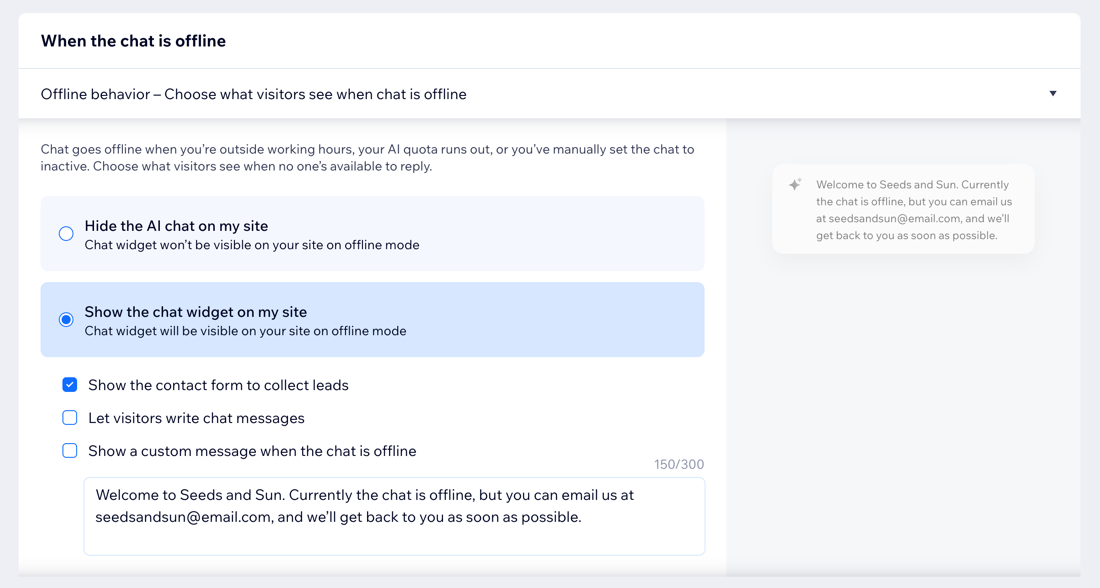
- Masquer le chat IA sur mon site : Retirez le widget de chat de votre site lorsque le chat est hors ligne, afin que les visiteurs ne voient pas le widget et n'essaient pas de démarrer une conversation.
- Afficher le widget de chat sur mon site : Gardez le widget de chat visible sur votre site en mode hors ligne. Pour afficher du contenu aux visiteurs, sélectionnez au moins une option :
- Afficher le formulaire de contact pour collecter des prospects : Affiche votre formulaire de contact pour que les visiteurs puissent laisser leurs coordonnées. Cela vous aide à capturer des prospects même lorsque personne n'est disponible.
- Laisser les visiteurs écrire des messages de chat : Autorisez les visiteurs à saisir et envoyer un message pendant que le chat est hors ligne, afin qu'ils puissent toujours vous contacter via l'expérience de chat.
- Afficher un message personnalisé lorsque le chat est hors ligne : Affichez un message expliquant que le chat est hors ligne pour définir les attentes. Vous pouvez personnaliser le texte exact dans la zone de texte. Par exemple, expliquez comment vous contacter et quand vous les recontacterez.
FAQ
Cliquez sur une question ci-dessous pour en savoir plus.
Puis-je personnaliser le design du chat ?
Puis-je voir les interactions entre l'IA et les visiteurs de mon site ?
Existe-t-il un moyen de désactiver le chat temporairement ?