


Wix Restaurants : Configurer votre menu
- Étape 1 | Configurer votre menu
- Étape 2 | Configurer les sections de votre menu
- Étape 3 | Ajouter et personnaliser les éléments de votre menu
- FAQ
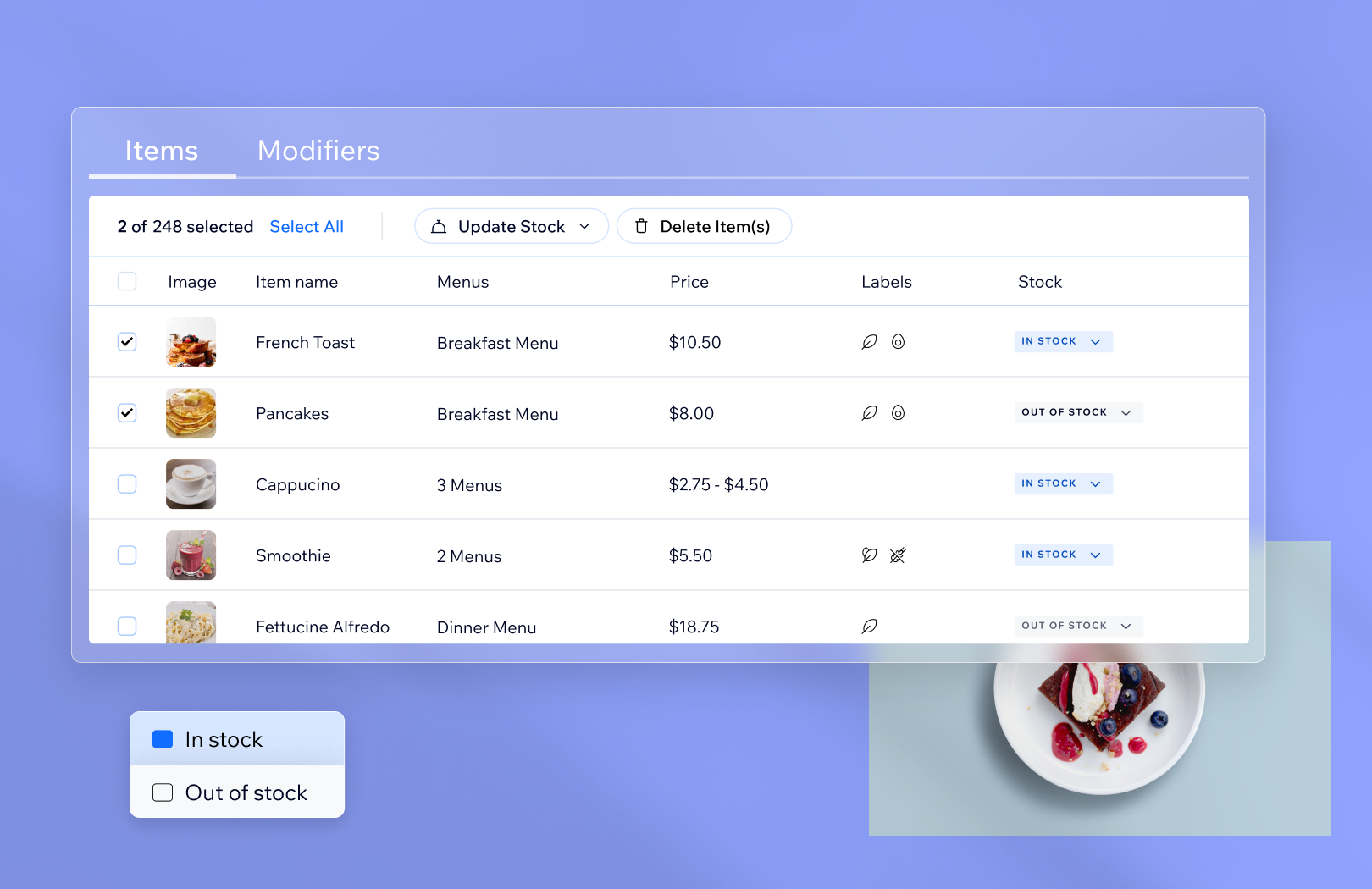
Une fois votre menu configuré, vous pouvez personnaliser des éléments individuels. Par exemple, vous pouvez proposer des salades avec ou sans poulet, en différentes tailles et à différents prix. Vous pouvez également ajouter des libellés comme « Épicé » ou « sans gluten », et mettez en évidence des éléments spécifiques avec un ruban sur votre menu et vos pages de commande en ligne.
Étape 1 | Configurer votre menu
Pour configurer votre menu :
- Aller aux menus" target="_blank") dans le tableau de bord de votre site.
- Sélectionnez l'option correspondante :
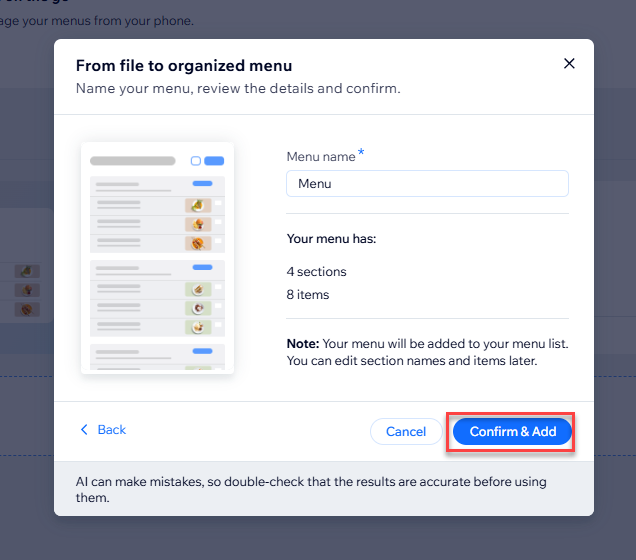
Suggestion : Lorsqu'un menu est marqué comme brouillon, il n'apparaît pas dans votre Éditeur ou sur votre site en ligne.
Étape 2 | Configurer les sections de votre menu
Pour configurer vos sections de menu :
- Aller aux menus" target="_blank") dans le tableau de bord de votre site.
- Cliquez sur Gérer à côté du menu concerné.
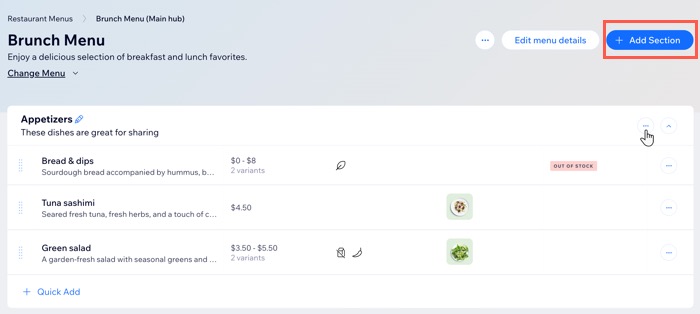
- Sélectionnez une option :
 Horaires disponibles.
 à côté de la section concernée.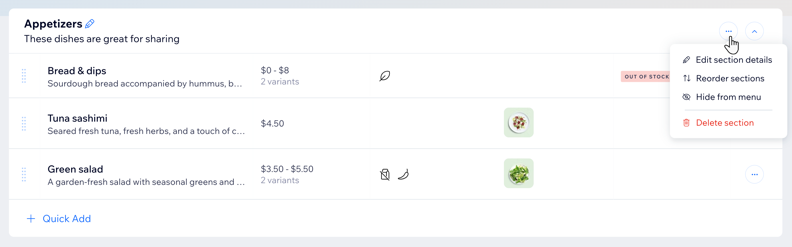
Étape 3 | Ajouter et personnaliser les éléments de votre menu
Il est maintenant temps d'ajouter les plats qui rendent votre menu unique. Vous pouvez également paramétrer la disponibilité des éléments du menu, par exemple des jours ou des heures spécifiques, afin que les clients voient les bonnes options dans votre menu de commande en ligne.
Ajoutez plusieurs images pour chaque plat, mettez à jour les descriptions des éléments et utilisez des libellés comme Végétalien, Sans gluten ou Extra-piquant pour aider les clients à trouver ce qu'ils recherchent.
Si vous souhaitez que certains plats se démarquent, vous pouvez les mettre en évidence avec un ruban qui apparaît à la fois sur votre menu et sur vos pages de commande en ligne. Vous choisissez le texte du ruban pour chaque élément parmi des options prédéfinies, et personnalisez le design du ruban dans votre éditeur.
Pour ajouter et personnaliser des éléments de menu :
Accédez aux menus dans le tableau de bord de votre site.
Cliquez sur Gérer à côté du menu concerné.
Sélectionnez l'action que vous souhaitez effectuer :
Ajouter un élément : Cliquez sur + Ajouter un élément rapide sous la section correspondante pour ajouter un nouvel élément. Saisissez le nom de l'élément de menu et cliquez sur la case à cocher. Ensuite, survolez l'élément et cliquez sur Modifier.
Modifier l'élément : Survolez un élément existant et cliquez sur Modifier.
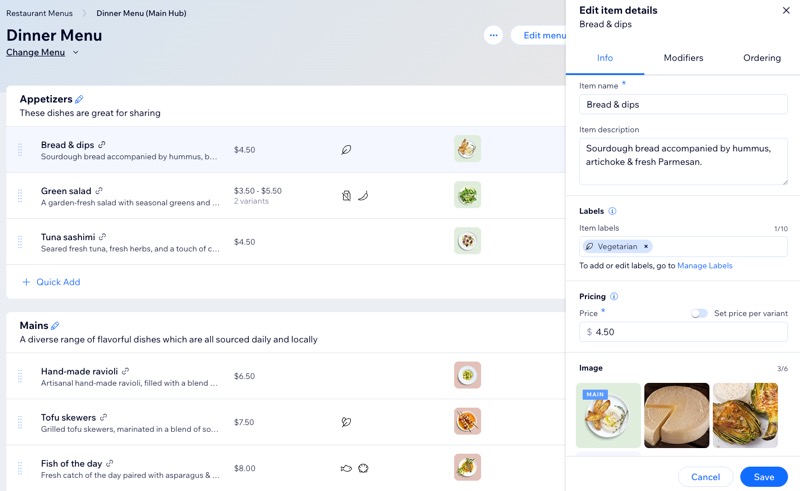
Cliquez sur l'onglet Infos pour ajouter les détails de votre élément:
Saisissez le nom de l'élément de menu (ex. salade césar).
(Facultatif) Saisissez une brève description de l'élément.
(Facultatif) Ajoutez des libellés (ex. Végétalien, sans gluten) à l'élément du menu.
Suggestion : Cliquez sur + Ajouter un nouveau libellé pour en créer un nouveau.Saisissez le prix de base de l'élément de menu.
Suggestion : Si le prix d'un élément de menu change régulièrement, vous pouvez le marquer comme Prix du marché au lieu de saisir un prix fixe.(Facultatif) Ajoutez des variantes de prix :
Cliquez sur le curseur Définir le prix par variante pour l'activer.
Saisissez le nom de la variante et sélectionnez-la dans la liste des variantes existantes ou sélectionnez +Ajouter une nouvelle variante pour en ajouter une nouvelle.
Saisissez le prix de chaque variante.
(Facultatif) Cliquez sur + Ajouter une variante de prix (ex. Petit et Grand) pour ajouter d'autres variantes de prix.
Ajoutez des images ou remplacez l'image par défaut.
Cliquez sur le curseur Afficher sur le menu sous Visibilité de l'élément pour configurer l'élément à afficher sur votre menu.
Cliquez sur le curseur Surbrillance pour afficher un ruban sur l'élément sur vos pages de menu et de commande en ligne. Sélectionnez ensuite le texte de ruban que vous souhaitez afficher parmi les options prédéfinies.
Cliquez sur l'onglet Modificateurs pour ajouter des modificateurs à votre élément.
Cliquez sur l'onglet Commandes et configurez votre article à l'aide des options suivantes :
Stock: Cliquez sur le curseur pour afficher cet article en ou en rupture de stock.
En stock : Les clients peuvent commander cet article.
Rupture de stock : L'article apparaît grisé pour les clients et ne peut pas être commandé.
Remarque : Les éléments en rupture de stock restent visibles pour les clients mais ne peuvent pas être commandés.
Taxe: Sélectionnez le groupe de taxe de l'article concerné dans le menu déroulant. Cliquez sur Gérer les groupes de taxes pour configurer ou modifier les groupes de taxes pour les éléments de votre menu.
Suggestion: Si vous n'avez pas configuré les taxes, cliquez sur Ouvrir les paramètres de taxe pour ajouter un lieu de taxe.Remarques des clients : Cochez la case à côté de Permettre aux clients d'ajouter une note à cet élément pour permettre aux clients d'ajouter une note pour cet élément, comme les réactions ou les demandes d'éléments.
Texte affiché dans le champ : Saisissez le texte de l'espace réservé qui apparaît dans le champ note. Vous pouvez saisir jusqu'à 120 caractères.
Disponibilité de l'article: Choisissez le moment où cet élément est disponible pour la commande :
Identique au menu/section: L'élément est disponible pendant tous les horaires de retrait ou de livraison configurés pour le menu ou la section.
Restreint: Définissez des jours et des heures personnalisés pour lesquels l'article peut être commandé. Cliquez sur le menu déroulant et sélectionnez une option :
Limiter à certains jours de semaine et heures :
Cliquez sur Modifier à côté de Horaires disponibles pour choisir les jours et les heures où les clients peuvent commander cet article.
Cochez les cases pour les jours concernés et configurez les périodes disponibles.
Remarque : Vous pouvez uniquement sélectionner les jours et les heures avec le retrait ou la livraison disponibles, car les clients ne peuvent pas recevoir de commandes sans moyen de traitement.Cliquez sur l'icône Ajouter
 pour ajouter plus d'une période (ex. Lundi 9 h-12 h et 14 h-20 h).
Cliquez sur Appliquer pour enregistrer les modifications.
Limiter à des dates spécifiques
Sélectionnez la date de début.
(Le cas échéant) Cliquez sur + Ajouter une période pour définir une date de fin.
Cliquez sur Enregistrer.

 à côté d'un élément de menu.
