Connectez le PDV Square à votre site Wix Restaurants pour synchroniser vos menus et vos commandes en ligne. Lorsque vous vous connectez, votre menu de Square apparaît sur votre site et vous pouvez commencer à gérer les commandes en ligne entrantes directement depuis Square.
Étape 1 | Ajouter l'appli Square pour Restaurants
Commencez par ajouter Square for Restaurants en tant qu'intégration tierce dans le Tableau de bord de votre site. Après vous être connecté à votre compte Square, vous serez redirigé vers Wix pour configurer vos lieux et vos menus.
Pour connecter votre PDV :
- Accédez à Paramètres des commandes du restaurant dans le Tableau de bord de votre site.
- Cliquez sur Intégrations tierces à côté de Gestion des commandes.
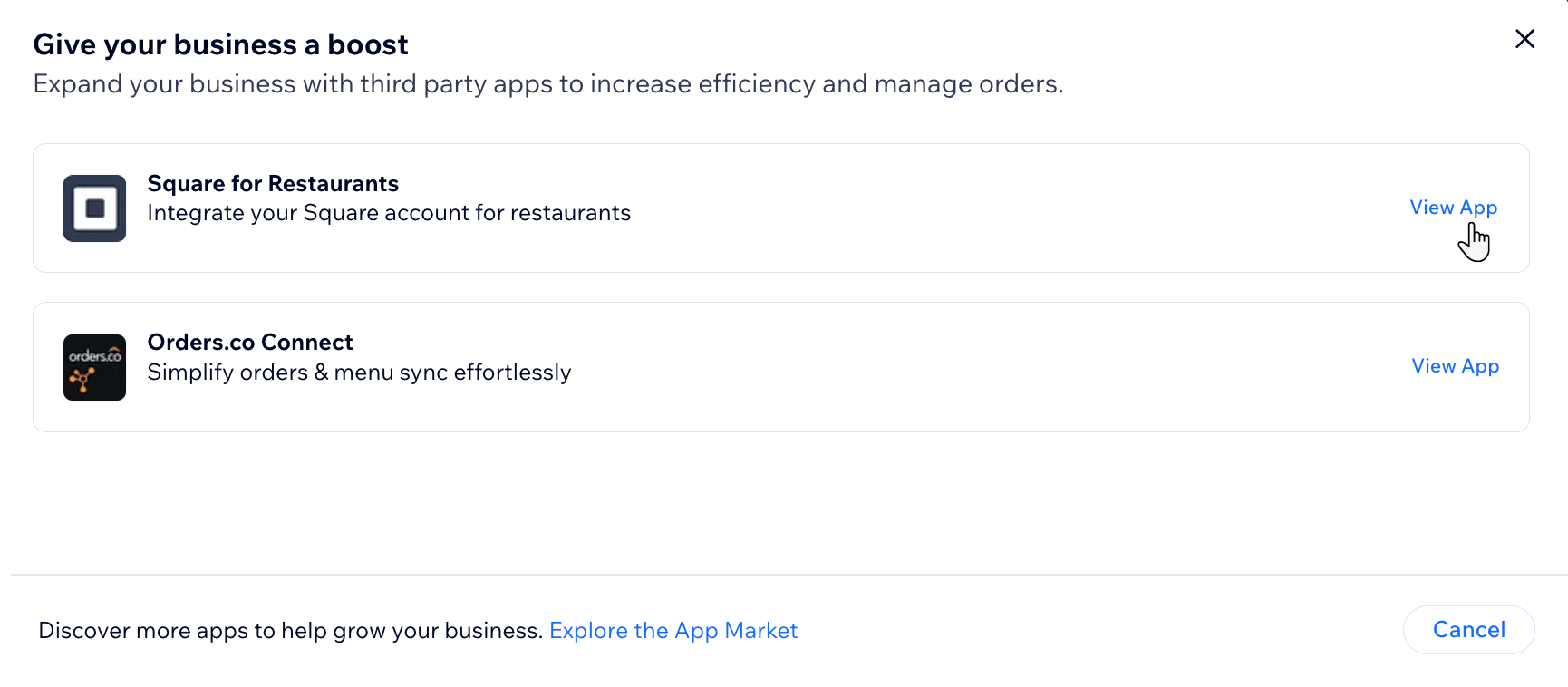
- Cliquez sur Voir l'appli à côté de Square for Restaurants.
- Cliquez sur Ajouter au site.
Astuce : Cela ouvre un nouvel onglet de navigateur pour vous permettre de vous connecter à votre compte Carré. - (Dans l'onglet du navigateur qui s'ouvre) Connectez-vous avec vos identifiants Carré.
- Examinez la liste des autorisations et cliquez sur Autoriser.
Astuce : Cela vous redirige vers le Tableau de bord de votre site Wix, où vous pouvez terminer la configuration de l'intégration Carré.
Une fois que vous avez connecté l'appli, vos menus Square se synchronisent avec votre site Wix. Vous pouvez vérifier ce qui a été importé et contrôler ce qui apparaît sur votre page de commande en ligne.
Pour voir et modifier le menu synchronisé :
- Accédez à l'Intégration du PDV Square dans le Tableau de bord de votre site.
- Synchronisez votre menu depuis Square :
- Cliquez sur Synchroniser les données à côté du nom du lieu sous Menus et commandes synchronisés.
- Sélectionnez le lieu Square que vous souhaitez synchroniser avec Wix.
- Cliquez sur Synchroniser.
- Pour plusieurs établissements, répétez les étapes précédentes pour vos autres lieux de restauration.
- Examinez le menu qui vient d'être synchronisé avec Wix :
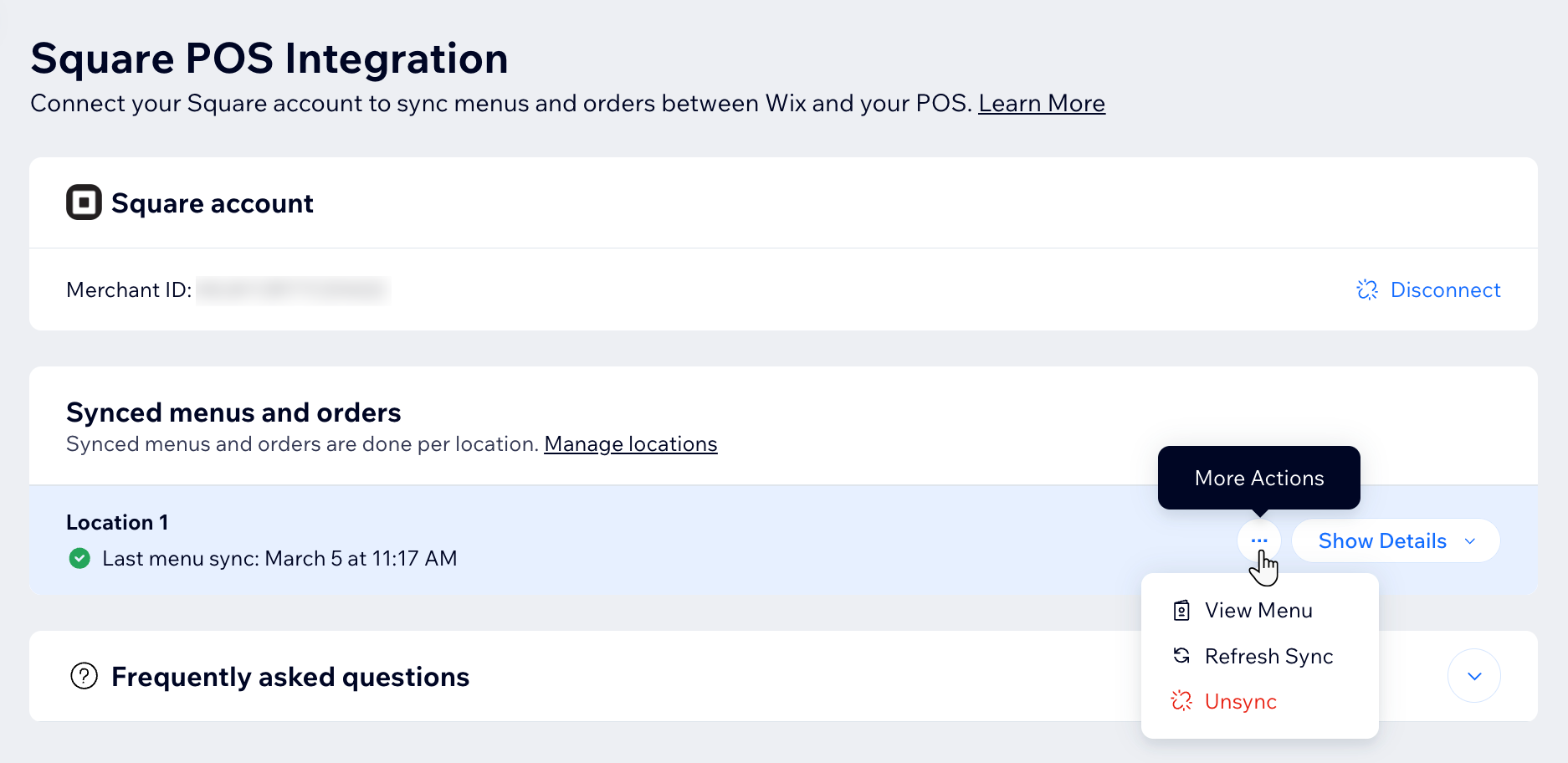
- Cliquez sur l'icône Plus d'actions
 à côté du nom du lieu.
 - Sélectionnez Voir le menu.
Suggestion : Cela vous permet de voir votre menu synchronisé sur la page Menus du restaurant. - Choisissez l'action suivante :
Réorganiser les éléments ou les sections du menu
Modifiez l'ordre des plats et des sections pour que votre menu en ligne mette en relation la façon dont vous souhaitez le présenter.
- Réorganiser les éléments : Utilisez le glisser-déposer pour déplacer des éléments au sein d'une section.
- Réorganiser les sections : Cliquez sur l'icône Plus d'actions à côté d'une section et sélectionnez Réorganiser les sections. ALORS, utilisez le glisser-déposer pour réorganiser vos sections.
Ajuster les paramètres d'un élément spécifique
Contrôlez l'apparition de chaque plat sur votre site, y compris la visibilité, les options de traitement et les demandes spéciales. Comme votre menu est synchronisé depuis Carré, certains détails (tels que le nom, l'image et le prix) ne peuvent être modifiés que dans Carré.
- Cliquez sur l'élément du menu concerné.
- Ajustez l'un des éléments suivants :
- Onglet Information :
- Visibilité de l'élément : Affichez ou masquez ce plat de votre menu sur Wix en activant ou désactivant le bouton bascule Afficher sur le menu.
- Élément à l'affiche : Mettez ce plat en évidence sur votre menu et vos pages de commande sur Wix en activant le bouton bascule Mettre cet élément à l'affiche sur votre menu.
- Onglet Commande :
- Accepter les demandes spéciales : Cochez cette case à cocher pour donner aux clients la possibilité de saisir leur propre demande pour le plat.
- Bloquer certaines méthodes de traitement pour cet élément : Si vous souhaitez que cet élément ne soit disponible que pour certaines méthodes de traitement (par ex. vente à emporter uniquement), cochez cette case à cocher et choisissez la ou les méthodes à bloquer - vente à emporter, livraison ou repas sur place.
- Heures de traitement : Décidez si l'élément peut avoir les mêmes horaires de vente à emporter / livraison que sa section / son menu, ou s'il doit suivre un calendrier personnalisé.
- Cliquez sur Enregistrer.
Modifier les détails d'une section spécifique
Contrôlez la disponibilité d'une section et son apparition sur votre menu en ligne. Comme pour les éléments, certains détails de section sont gérés dans Carré pour assurer la cohérence de vos menus.
- Cliquez sur l'icône Plus d'actions à côté de la section concernée.
- Sélectionnez Modifier les détails de la section.
- Ajustez l'un des éléments suivants :
- Visibilité de la section (onglet Information) : Affichez ou masquez cette section de votre menu sur Wix en activant ou désactivant le bouton bascule Afficher sur le menu.
- Disponibilité de la section (onglet Commande) : Décidez si la section peut avoir les mêmes horaires de vente à emporter / livraison que le reste du menu, ou si elle doit suivre un calendrier personnalisé.
- Cliquez sur Enregistrer.
Modifier les détails du menu
Mettez à jour les informations de base du menu synchronisé et contrôlez son apparition sur votre site.
- Cliquez sur Modifier les détails du menu en haut à droite.
- Ajustez l'un des éléments suivants :
- Onglet Information : Modifiez le nom et la description du menu. Si vous ne souhaitez pas encore afficher votre menu sur votre site, cochez la case à cocher Marquer comme brouillon.
- Onglet Commande : Décidez si ce menu doit apparaître ou non sur votre page de Commande en ligne.
- Cliquez sur Enregistrer.
FAQ
Cliquez sur une question pour en savoir plus.
Qu'advient-il de mes menus Wix existants si je synchronise mon menu PDV Square ?
La synchronisation de votre PDV Square avec votre site ne supprime ni n'archive aucun menu existant. Vos menus Wix existants resteront disponibles pour la commande sur votre site, mais ils ne seront pas synchronisés avec Square.
Puis-je utiliser DoorDash Drive avec le PDV Square ?
Oui, vous pouvez utiliser
DoorDash Drive avec le PDV Square. Assurez-vous d'abord d'
accepter les commandes entrantes sur la page Commandes du restaurant dans votre Tableau de bord Wix – la commande apparaîtra alors sur DoorDash Drive.
Pourquoi ne puis-je pas modifier certains détails des éléments et des sections sur Wix ?
Votre menu est synchronisé depuis Carré, donc les détails clés comme le nom du plat, l'image et le prix sont gérés dans Carré. Cela maintient la cohérence de votre menu sur tous les canaux.
Depuis votre tableau de bord Wix, vous pouvez toujours contrôler si les éléments et les sections apparaissent sur votre site, choisir les méthodes de traitement pour des plats spécifiques et permettre aux clients d'ajouter des demandes spéciales.
Où puis-je consulter mes commandes après m'être connecté à Square ?
Les commandes passées via Wix sont envoyées à Square, vous pouvez donc les y gérer en même temps que vos commandes en personne. Vous pouvez également consulter les commandes en ligne sur la page
Commandes du restaurant du Tableau de bord de votre site.
Puis-je tester l'intégration Square avant de la lancer sur mon site ?
Oui, vous pouvez
dupliquer votre site et tester l'intégration à cet endroit – cela garantit que vous n'affectez en rien votre site diffusée.
À quelle fréquence mes menus seront-ils synchronisés ? Puis-je les synchroniser manuellement ?
Une fois que vous avez enregistré les modifications de vos menus dans Square, Wix les synchronise automatiquement. Les mises à jour apparaissent normalement sur votre site dans un délai d'environ 15 minutes.
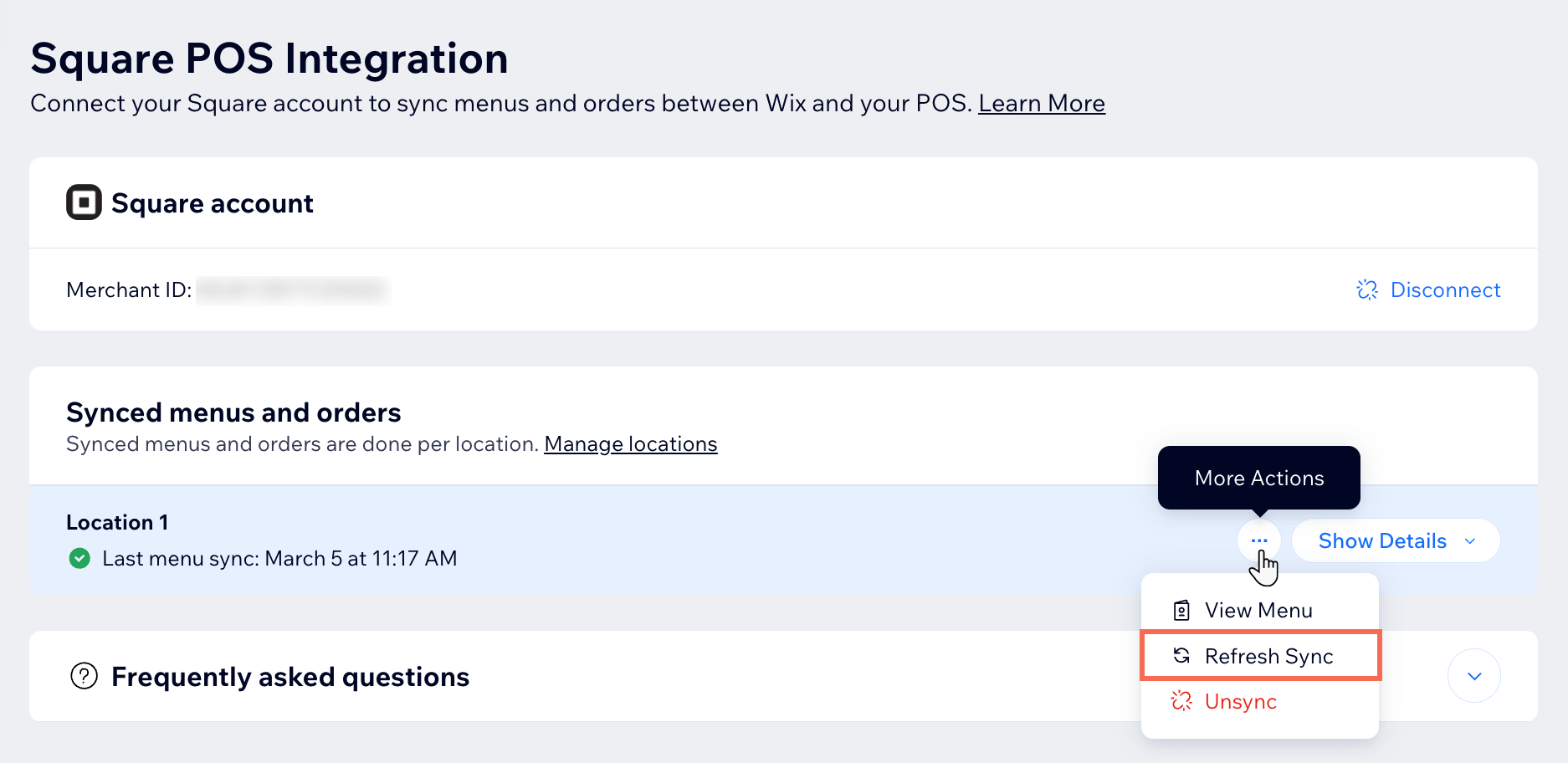
Vous pouvez également déclencher une synchronisation manuelle à tout moment à partir de la page
Intégration du PDV Square dans le Tableau de bord de votre site. Cliquez sur l'icône
Plus d'actions à côté du lieu concerné, puis sélectionnez
Actualiser la synchronisation.
Comment déconnecter l'intégration Square ?
Vous pouvez déconnecter Square de Wix à tout moment si vous souhaitez arrêter la synchronisation de vos menus et de vos commandes.
- Accédez à l'Intégration du PDV Square dans le Tableau de bord de votre site.
- Cliquez sur Déconnecter sous Compte Square.
- Cliquez sur Déconnecter pour confirmer.
Suggestion : Vos menus Square existants resteront disponibles mais ne recevront plus de mises à jour. Les commandes passées seront conservées et ne seront pas supprimées.