


Wix Programmes en ligne : Créer un nouveau programme
Dans cet article
- Étape 1 | Choisir comment commencer votre programme
- Étape 2 | Modifier les détails de votre programme
- Étape 3 | Publier votre programme et inviter des participants
Créez un programme en ligne pour inspirer et former votre audience, et susciter son intérêt pour votre entreprise. Utilisez nos modèles pour créer des ensembles de séances, des défis sportifs, des programmes nutritionnels ou des séances de coaching personnel. Vous pouvez aussi créer votre propre programme de A à Z. Une fois votre programme configuré, ajoutez-y du contenu et invitez des personnes à le rejoindre.
Avant de commencer :
Ajoutez Programmes en ligne à votre site. Certains Templates Wix incluent déjà Programmes en ligne pour vous aider à commencer.
Boostez votre site pour permettre aux personnes de rejoindre votre programme.
Étape 1 | Choisir comment commencer votre programme
Après avoir
ajouté Programmes en ligne à votre site, vous pouvez créer un programme. Choisissez un modèle à personnaliser ou créez votre propre programme. Vous pouvez aussi laisser l'IA créer votre programme selon vos exigences précises.
Tableau de bord
Appli Wix
- Accédez à Programmes en ligne dans le Tableau de bord de votre site.
- Cliquez sur + Créer (ou Créer avec l'IA).
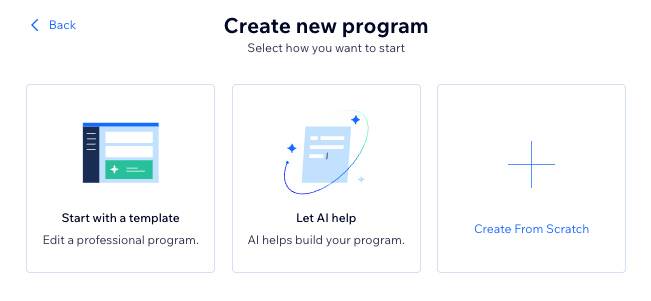
- Cliquez sur le type de programme que vous souhaitez créer :
- Commencer avec un modèle : Choisissez un modèle de programme, puis cliquez sur Modifier.
- Laisser l'IA vous aider : Créez la structure et le contenu de votre programme avec l'IA.
- Créer de A à Z : Si aucun modèle ne répond à vos besoins, vous pouvez créer un programme de A à Z. Vous pourrez modifier ces informations plus tard si vous changez d'avis.
- Saisissez un nom, puis cliquez sur Suivant.
- Définissez le rythme, puis cliquez sur Suivant.
- Définissez la durée, puis cliquez sur Créer.
Étape 2 | Modifier les détails de votre programme
Votre nouveau programme est enregistré comme brouillon. Vous pouvez maintenant le personnaliser. Présentez le programme à vos membres, définissez son prix et choisissez une structure à votre rythme ou planifiée. Vous pouvez aussi associer des groupes et attribuer des insignes ou des certificats aux participants.
Tableau de bord
Appli Wix
- Accédez à Programmes en ligne dans le Tableau de bord de votre site.
- Cliquez sur le programme concerné.
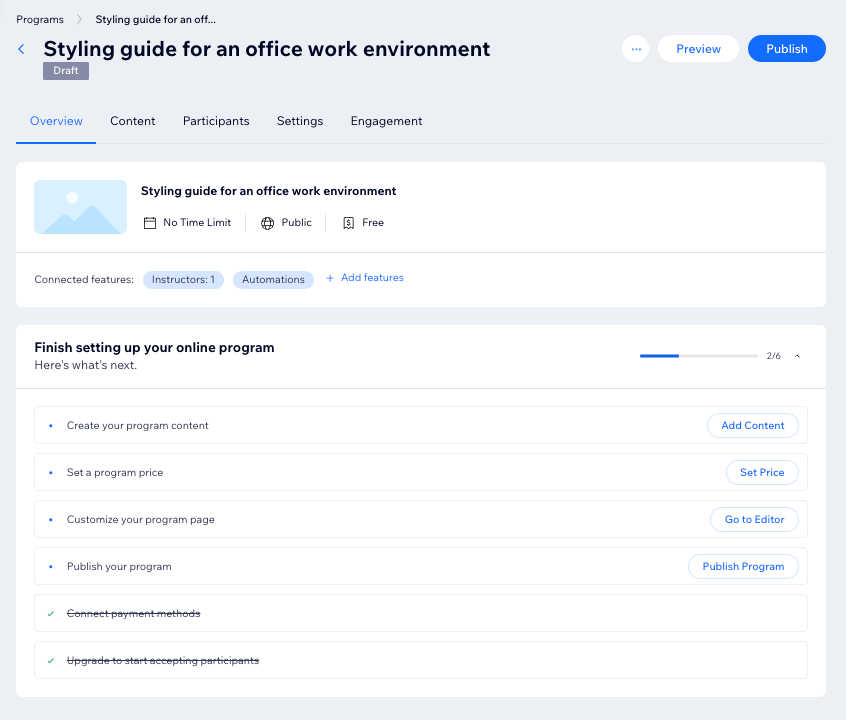
- Terminez la configuration de votre programme en ligne :
- Cliquez sur Ajouter du contenu pour créer le contenu de votre programme.
- Cliquez sur Définir le prix pour modifier le prix de votre programme.
- Cliquez sur Accéder à l'Éditeur pour personnaliser les pages de votre programme.
- Cliquez sur l'onglet Paramètres pour modifier les informations de votre programme.
- Cliquez sur l'onglet Engagement pour modifier les paramètres de la communauté et des récompenses de votre programme.
Étape 3 | Publier votre programme et inviter des participants
Une fois votre programme configuré, vous pouvez le mettre en ligne. Publiez-le et invitez des participants à le rejoindre.
Tableau de bord
Appli Wix
- Accédez à Programmes en ligne dans le tableau de bord de votre site.
- Cliquez sur le programme concerné.
- Prévisualisez votre programme avant de le publier :
- Cliquez sur Aperçu.
- Choisissez comment vous souhaitez afficher votre programme :
- Vue visiteur : Les personnes qui n'ont pas rejoint votre programme peuvent voir ses informations, comme son nom, sa durée, son nombre d'étapes et son prix, le cas échéant.
- Vue participant : Les participants peuvent cliquer sur les étapes pour les développer et voir leurs informations. Ils peuvent aussi consulter l'onglet Discussion de votre groupe pour voir les sujets abordés par tout le monde.
- Cliquez sur Publier en haut à droite.
- Cliquez sur Publier pour confirmer.
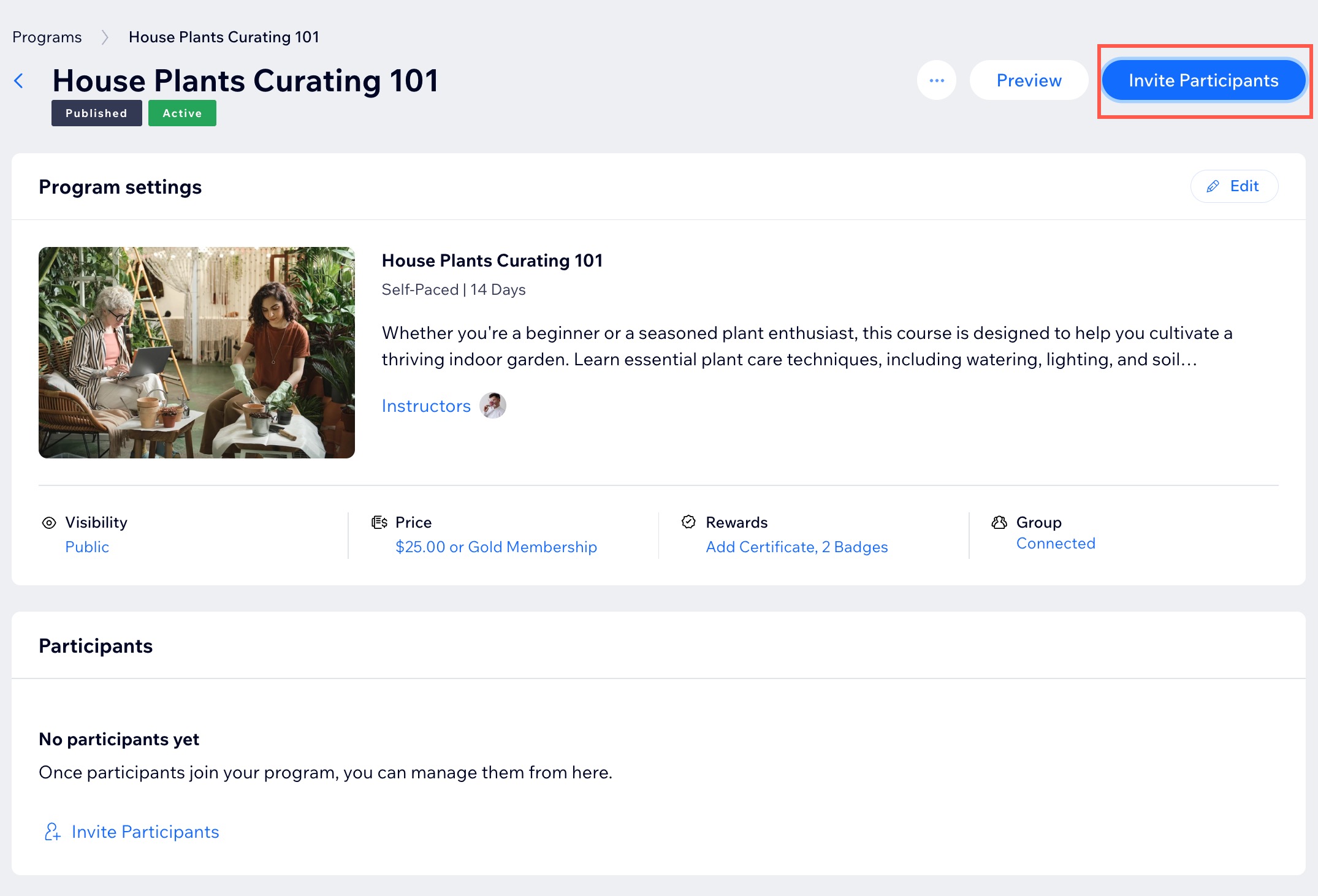
- (Facultatif) Invitez des personnes à rejoindre votre programme.
Suggestion :
Vous souhaitez aider plus de clients à atteindre leurs objectifs ? Créez un site web de coaching avec notre
constructeur de site pour coach de vie et partagez vos programmes en ligne.